HƯỚNG DẪN KẾT NỐI – UPDATE OS – BACKUP & RESTORE HMI SIEMENS KTP BẰNG SIMATIC PROSAVE
Trong công tác bảo trì – sửa chữa – nâng cấp hệ thống HMI Siemens dòng KTP, phần mềm SIMATIC ProSave là công cụ chuẩn của Siemens dùng để:
- Kết nối PC ↔ HMI
- Backup project & license
- Restore project khi HMI lỗi
- Update OS khi HMI treo logo, lỗi firmware, treo màn hình
Bài viết này hướng dẫn từng bước chi tiết cách:
✅ Kết nối tới HMI Siemens KTP
✅ Kiểm tra kết nối mạng
✅ Update OS (Firmware)
✅ Backup project HMI
✅ Restore project HMI
I. CHUẨN BỊ Backup HMI Siemens
1. Phần mềm
- SIMATIC ProSave V19.0.0 (hoặc version tương thích với đời HMI)
2. Phần cứng
- Cáp Ethernet (LAN)
- PC có cổng LAN hoặc USB-LAN Adapter
- HMI Siemens KTP (VD: KTP700, KTP900, KTP1200, KTP1500…)
II. THIẾT LẬP KẾT NỐI TỚI HMI
BƯỚC 1: KẾT NỐI MẠNG
- Cắm cáp LAN trực tiếp từ PC → HMI
- Đặt IP PC cùng dải với HMI
Ví dụ:HMI: 192.168.2.9 PC: 192.168.2.10 Mask: 255.255.255.0
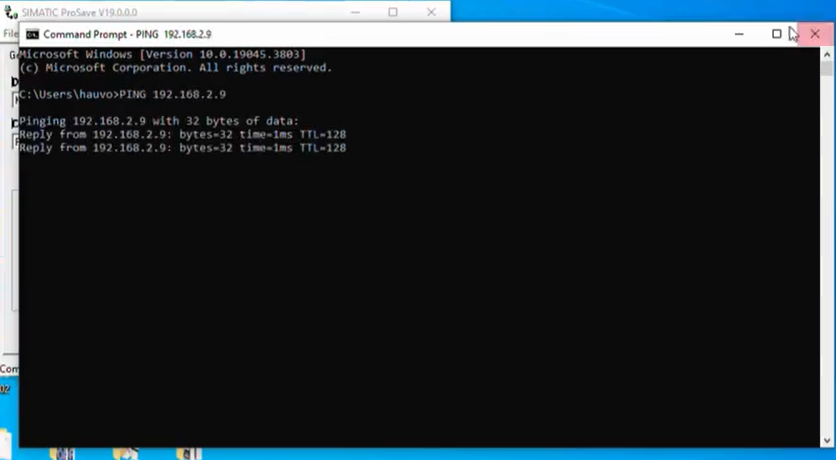
BƯỚC 2: KIỂM TRA KẾT NỐI BẰNG PING
Mở CMD:
ping 192.168.2.9
Nếu có:
Reply from 192.168.2.9
→ Kết nối OK.
III. KẾT NỐI HMI TRONG PROSAVE
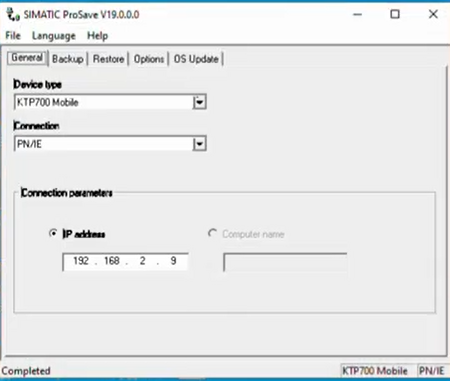
Mở SIMATIC ProSave
Cấu hình:
- Device type: KTP700 Mobile (hoặc đúng model HMI)
- Connection: PN/IE
- IP Address: 192.168.2.9
IV. CẬP NHẬT OS (FIRMWARE) CHO HMI
Áp dụng khi:
- HMI treo logo Siemens
- Lỗi hệ điều hành
- Nâng cấp firmware
- Màn hình không boot vào runtime
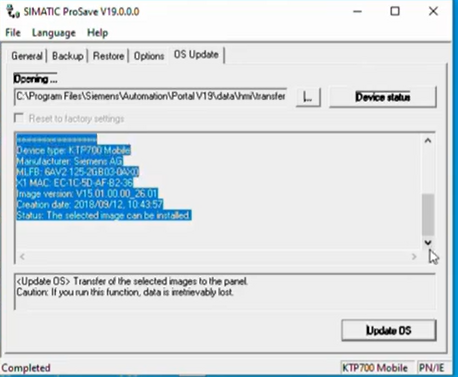
BƯỚC 1: TAB OS UPDATE
- Chọn OS Update
BƯỚC 2: LOAD FILE OS
- Nhấn Browse
- Chọn thư mục OS tương ứng model HMI:
C:\Program Files\Siemens\Automation\Portal V19\Data\Hmi\Transfer
BƯỚC 3: UPDATE OS
- Nhấn Update OS
- Chờ quá trình hoàn tất (~5–15 phút)
- HMI sẽ tự reboot
⚠️ Lưu ý: Update OS sẽ xóa sạch project trong HMI
V. BACKUP HMI PROJECT + LICENSE
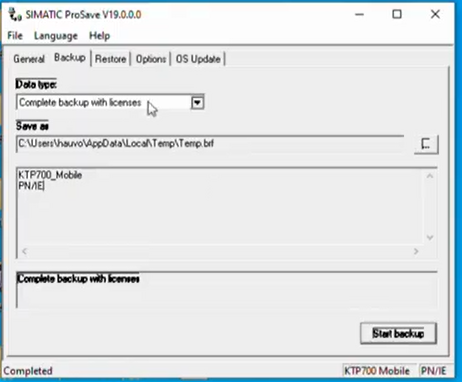
BƯỚC 1: TAB BACKUP
- Chọn Backup
BƯỚC 2: CHỌN CHẾ ĐỘ BACKUP
- Data type:
Complete backup with licenses
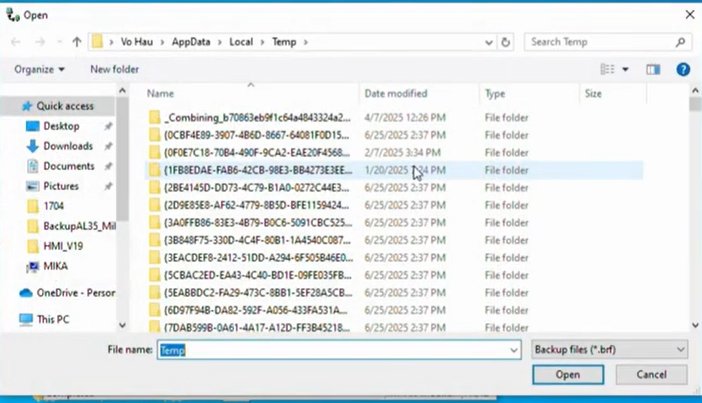
BƯỚC 3: CHỌN THƯ MỤC LƯU
- Save as → chọn nơi lưu file backup
- File có dạng:
*.brf
BƯỚC 4: START BACKUP
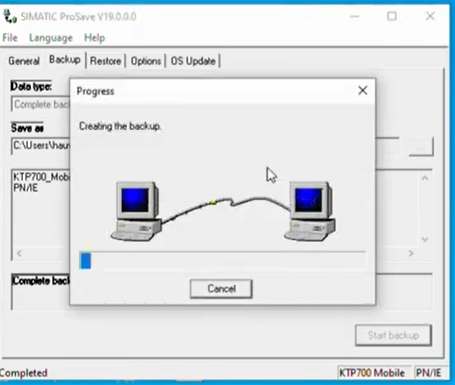
- Nhấn Start backup
- Chờ quá trình hoàn tất
👉 Sau bước này, bạn đã có file backup đầy đủ cả project + license
VI. RESTORE HMI PROJECT
Áp dụng khi:
- Thay HMI mới
- HMI lỗi cần khôi phục
- Restore sau update OS
- Chuyển chương trình sang HMI khác
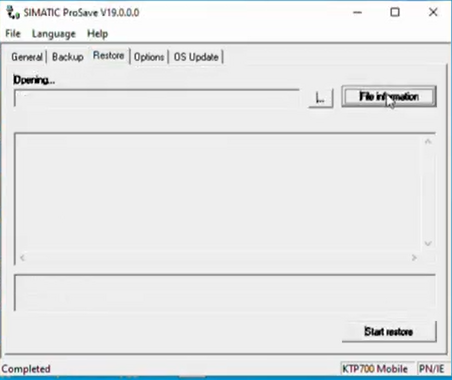
BƯỚC 1: TAB RESTORE
- Chọn Restore
BƯỚC 2: LOAD FILE BACKUP
- Browse → chọn file:
*.brf
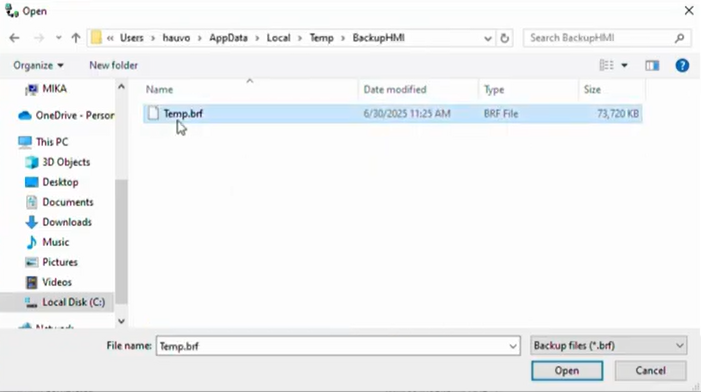
BƯỚC 3: START RESTORE
- Nhấn Start restore
- HMI tự động:
- Ghi project
- Restore license
- Khởi động lại
VII. NHỮNG LƯU Ý QUAN TRỌNG
1. Chọn đúng model HMI
Nếu chọn sai:
→ Không kết nối được
→ Restore lỗi
→ Update OS thất bại
2. Backup trước khi update OS
Vì:
Update OS sẽ xóa sạch dữ liệu trong HMI
3. Restore không ghi đè OS
- Restore chỉ phục hồi:
- Project
- License
VIII. ỨNG DỤNG THỰC TẾ
Quy trình này cực kỳ quan trọng khi:
- Bảo trì hệ thống nhà máy
- Sao lưu dữ liệu vận hành
- Phục hồi hệ thống nhanh sau sự cố
- Di chuyển chương trình sang HMI mới
- Nâng cấp OS chống treo hệ thống
IX. TỔNG KẾT QUY TRÌNH CHUẨN
1️⃣ Ping HMI → kiểm tra kết nối
2️⃣ ProSave → kết nối HMI
3️⃣ Backup → lưu file .brf
4️⃣ Update OS → nếu cần
5️⃣ Restore → phục hồi project
X. KẾT LUẬN
SIMATIC ProSave là công cụ bắt buộc với:
- Kỹ sư tự động hóa
- Kỹ thuật bảo trì
- Tích hợp hệ thống PLC – HMI Siemens
Nắm vững ProSave giúp bạn:
✅ Chủ động xử lý sự cố
✅ Tránh downtime dây chuyền
✅ Phục hồi nhanh hệ thống
✅ Backup an toàn dữ liệu