Backup, Restore & Load Project từ USB cho HMI Siemens Comfort Panel
rong HMI Siemens Comfort Panel, nhóm chức năng Backup – Restore – Load Project từ USB thuộc mục Service & Commissioning đóng vai trò cực kỳ quan trọng trong:
- Sao lưu hệ thống
- Phục hồi nhanh khi HMI lỗi
- Nạp chương trình không cần laptop
- Bảo trì & commissioning tại hiện trường
Việc nắm rõ và sử dụng đúng các chức năng này giúp kỹ sư:
- Giảm downtime
- Tăng tốc bảo trì
- Đảm bảo an toàn dữ liệu hệ thống
Vì sao cần Backup & Restore HMI Siemens?
Nguy cơ thường gặp trong thực tế
- HMI treo, lỗi hệ điều hành
- Mất project do lỗi bộ nhớ
- Hỏng thẻ nhớ, flash
- Virus, lỗi firmware
- Lỗi khi update OS
Lợi ích khi backup định kỳ
- Phục hồi nhanh chỉ trong vài phút
- Không cần laptop
- Không cần source project
- Giảm rủi ro downtime dây chuyền
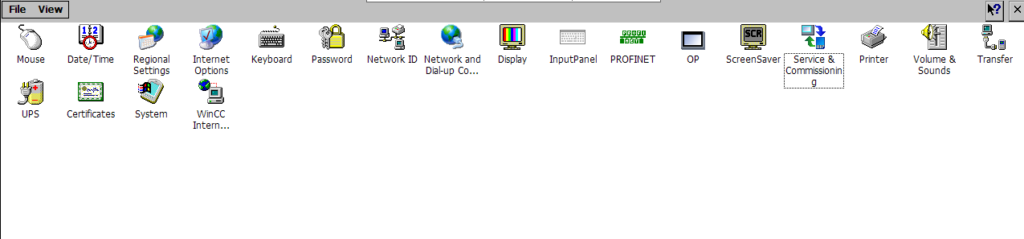
Tổng quan giao diện Service & Commissioning
Trong Control Panel → Service & Commissioning, ta có các chức năng chính:
- Backup
- Restore
- OS Update
- Load Project
- Automatic Backup
- IP Config
Trong bài viết này tập trung vào:
👉 Backup – Restore – Load Project từ USB / SD Card
Backup HMI Siemens Comfort là gì?
Chức năng Backup
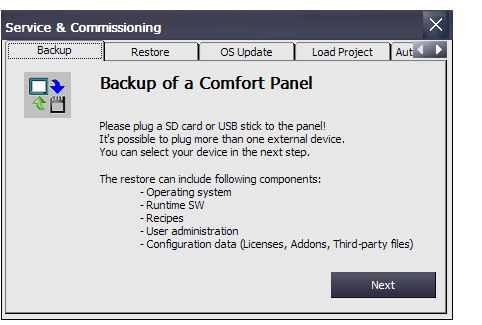
Cho phép sao lưu toàn bộ dữ liệu quan trọng của HMI sang USB hoặc SD Card, bao gồm:
- Operating System (Hệ điều hành)
- Runtime software
- Project runtime
- Recipes
- User administration
- Configuration data
- License, Add-ons, third-party files
Khi nào nên Backup?
- Trước khi update OS
- Trước khi sửa chữa hệ thống
- Sau khi hoàn thành commissioning
- Trước khi bàn giao dự án
Quy trình Backup HMI Siemens ra USB
Chuẩn bị
- USB dung lượng ≥ 8GB
- Format FAT32
- Cắm USB vào cổng HMI
Các bước thực hiện
- Control Panel → Service & Commissioning
- Chọn tab Backup
- Chọn thiết bị USB / SD
- Nhấn Next
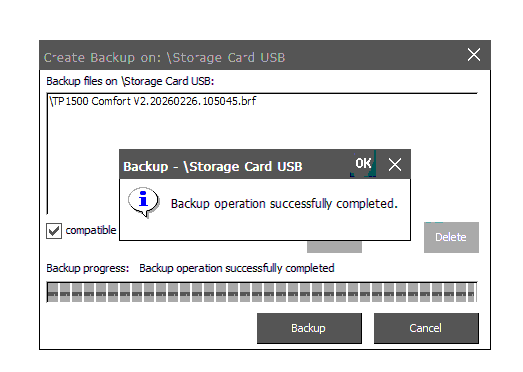
- Chọn thành phần cần backup
- Xác nhận → HMI tự động sao lưu
Lưu ý quan trọng
- Không rút USB trong quá trình backup
- Thời gian backup có thể từ 3–15 phút
- Backup xong nên test restore thử
Restore HMI Siemens từ USB là gì?
Chức năng Restore
Cho phép phục hồi toàn bộ hệ thống HMI từ file backup đã lưu trước đó.
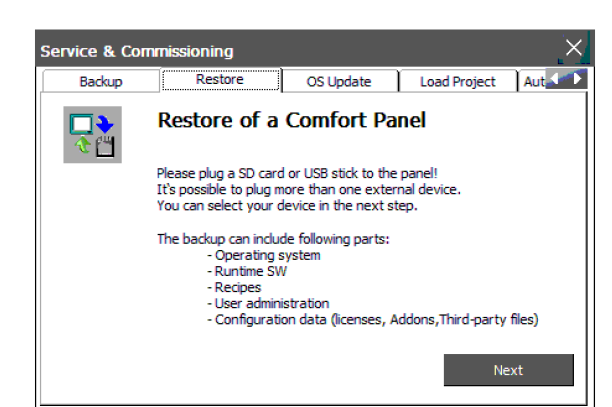
Khi nào cần Restore?
- HMI treo logo
- Runtime lỗi
- Mất project
- HMI khởi động không lên màn hình
- Sau khi thay HMI mới
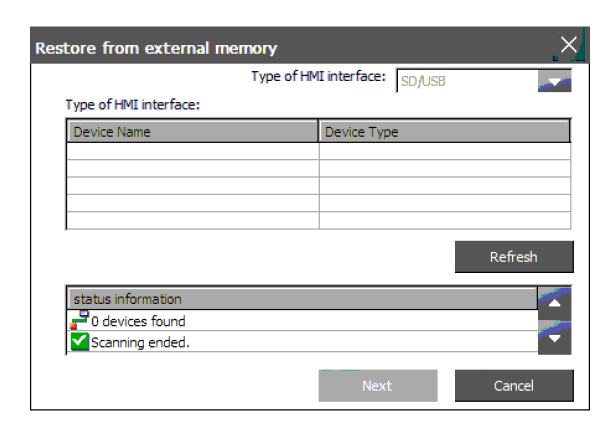
Quy trình Restore
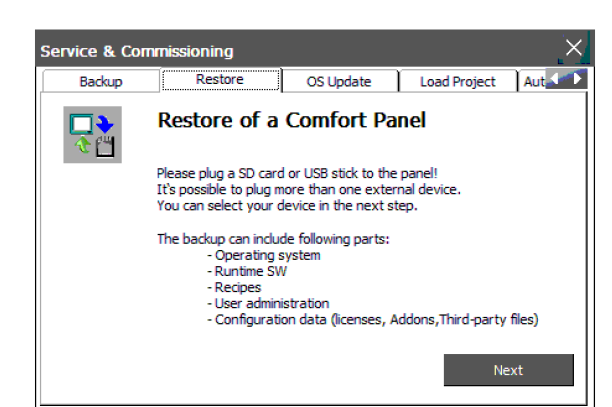
- Control Panel → Service & Commissioning
- Chọn tab Restore
- Cắm USB chứa file backup
- Chọn file backup
- Nhấn Next
- HMI tự động restore → reboot
Ưu điểm nổi bật
- Không cần laptop
- Không cần source project
- Phục hồi toàn bộ hệ thống
Load Project từ USB vào HMI – Nạp chương trình không cần laptop
Load Project là gì?
Cho phép nạp project HMI trực tiếp từ USB vào HMI, không cần TIA Portal, không cần máy tính.
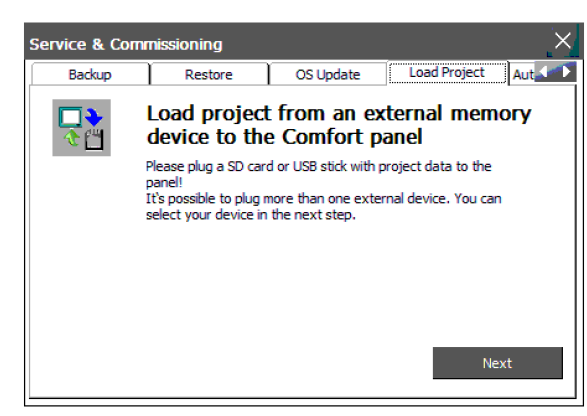
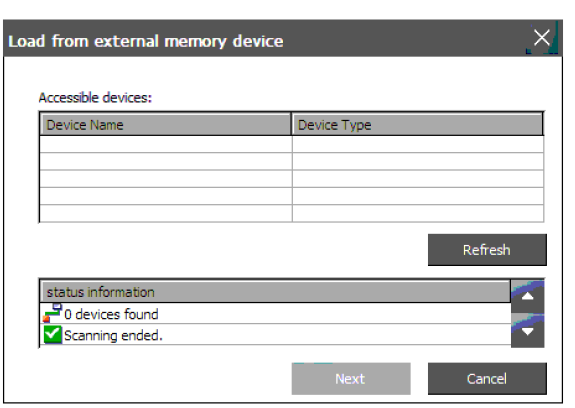
Ứng dụng thực tế
- Kỹ thuật viên bảo trì
- Kỹ sư commissioning hiện trường
- Nhà máy không cho mang laptop vào khu vực sản xuất
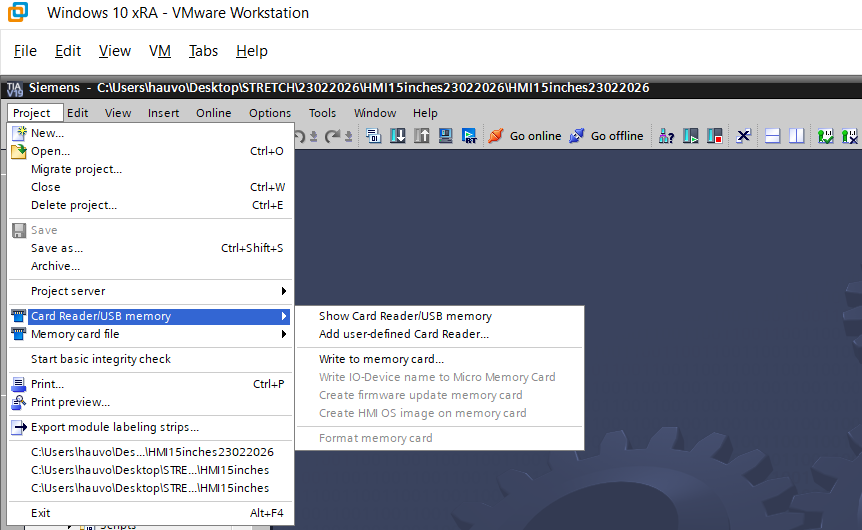
Chuẩn bị file project từ TIA Portal
Các bước xuất project ra USB
- Trong TIA Portal
- Compile project HMI
- Vào Online → HMI → Export → To external memory
- Chọn USB
- TIA xuất file project runtime
Định dạng file thường gặp
- *.pdz
- *.zip
- Runtime package
Các bước Load Project từ USB vào HMI Comfort
Thao tác trên HMI
- Control Panel → Service & Commissioning
- Chọn tab Load Project
- Cắm USB vào HMI
- Nhấn Next
- Chọn file project
- Xác nhận → HMI tự động nạp
Sau khi load xong
- HMI tự reboot
- Runtime chạy tự động
- Kiểm tra kết nối PLC
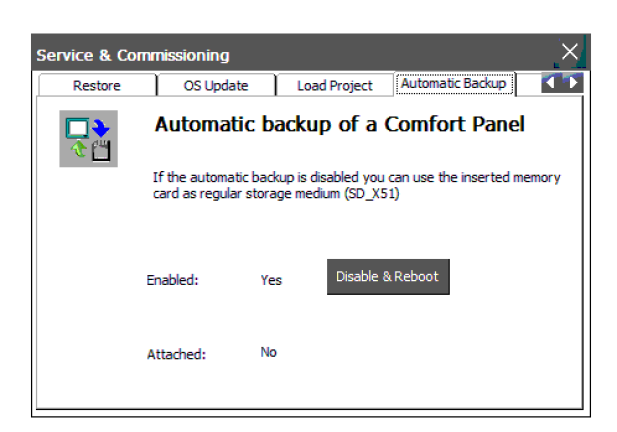
Automatic Backup – Sao lưu tự động HMI
Chức năng Automatic Backup
Cho phép HMI tự động backup dữ liệu vào thẻ nhớ trong (SD_X51).
Ưu điểm
- Backup định kỳ
- Tăng độ an toàn dữ liệu
- Phục hồi nhanh khi lỗi bất ngờ
Khi nào nên bật?
- Nhà máy vận hành 24/7
- Hệ thống quan trọng
- Dây chuyền sản xuất liên tục
So sánh Backup – Restore – Load Project
| Chức năng | Mục đích |
|---|---|
| Backup | Sao lưu toàn bộ hệ thống |
| Restore | Phục hồi toàn bộ HMI |
| Load Project | Nạp project runtime |
Các lỗi thường gặp & cách xử lý
Không nhận USB
Nguyên nhân:
- USB format sai
- USB lỗi
- Dung lượng quá lớn
Giải pháp:
- Format FAT32
- Dùng USB ≤ 32GB
Restore bị treo
Nguyên nhân:
- File backup lỗi
- Mất nguồn khi backup
Giải pháp:
- Backup lại
- Update OS rồi restore
Load Project không thành công
Nguyên nhân:
- Sai phiên bản Runtime
- Project chưa compile
Giải pháp:
- Compile lại project
- Update OS cho HMI
Kinh nghiệm thực tế khi backup & restore HMI
- Luôn giữ ít nhất 2 bản backup
- Đặt tên file theo:
TenMay_NgayThang_PhienBan - Test restore định kỳ
- Lưu backup tại nhiều vị trí
Kết luận
Backup – Restore – Load Project từ USB là bộ công cụ sống còn của HMI Siemens Comfort Panel.
Nếu làm đúng:
- Bảo trì nhanh
- Khôi phục tức thì
- Giảm downtime
- Tăng độ tin cậy hệ thống
Nếu bỏ qua:
- Rủi ro mất dữ liệu
- Dừng dây chuyền dài hạn
- Chi phí sửa chữa lớn