Hướng dẫn cơ bản sử dụng SCADA Schneider EcoStruxure Machine Expert (InduSoft)
Trong hệ thống tự động hóa công nghiệp hiện đại, phần mềm EcoStruxure Machine SCADA Expert của Schneider Electric (trước đây phát triển từ nền tảng InduSoft Web Studio) được sử dụng rộng rãi để xây dựng hệ thống SCADA / HMI giám sát và điều khiển dây chuyền sản xuất.
Bài viết này hướng dẫn các thao tác cơ bản khi bắt đầu làm việc với phần mềm, bao gồm mở project cũ, tạo screen, tạo symbol (faceplate) và kết nối PLC.
Table of Contents
- Open 1 project by Machine Expert SCADA / Indusoft old version
- Change name of project
- Login 1 project & Unlock screen
- Create new screen
- Edit screen
- Create symbol (faceplate) used many times
- Insert created symbol
- Communicate with PLC
- Import tags via Tag Integrated tool
- Import tags via OPC UA
- Import tags via TCP/IP
- Import tags via Modbus TCP/RTU
Open 1 project by Machine Expert SCADA / Indusoft old version
Khi mở một project cũ trong Machine Expert SCADA, bạn thực hiện:
Bước 1
- Mở phần mềm
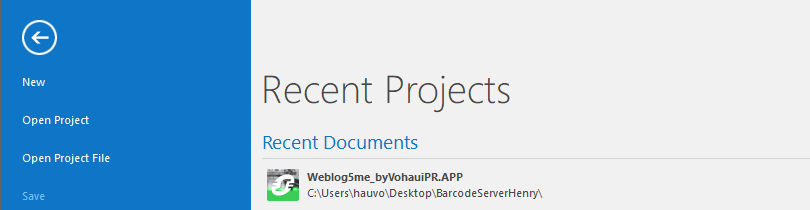
- Chọn Open Project
Bước 2
Chọn file project có định dạng:
*.APP
Ví dụ:
Weblog5me_byVohauiPR.APP
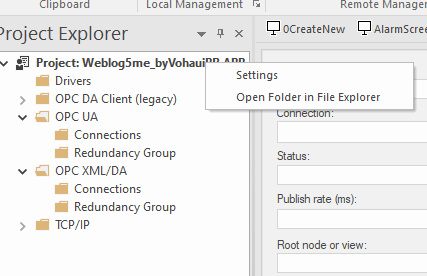
Sau khi mở, toàn bộ cấu trúc project sẽ xuất hiện trong Project Explorer.
Thông thường project Indusoft cũ vẫn có thể mở trực tiếp trong phiên bản mới của EcoStruxure Machine SCADA Expert.
Change name of project
Trong Machine Expert SCADA không thể rename trực tiếp project trong phần mềm.
Cách đổi tên project:
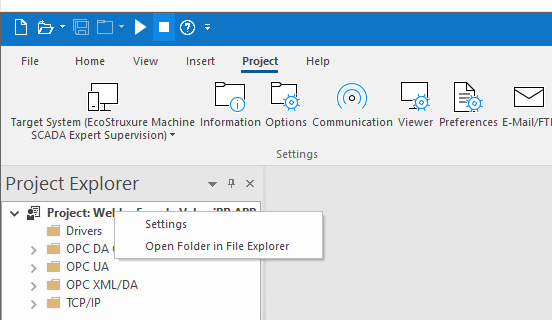
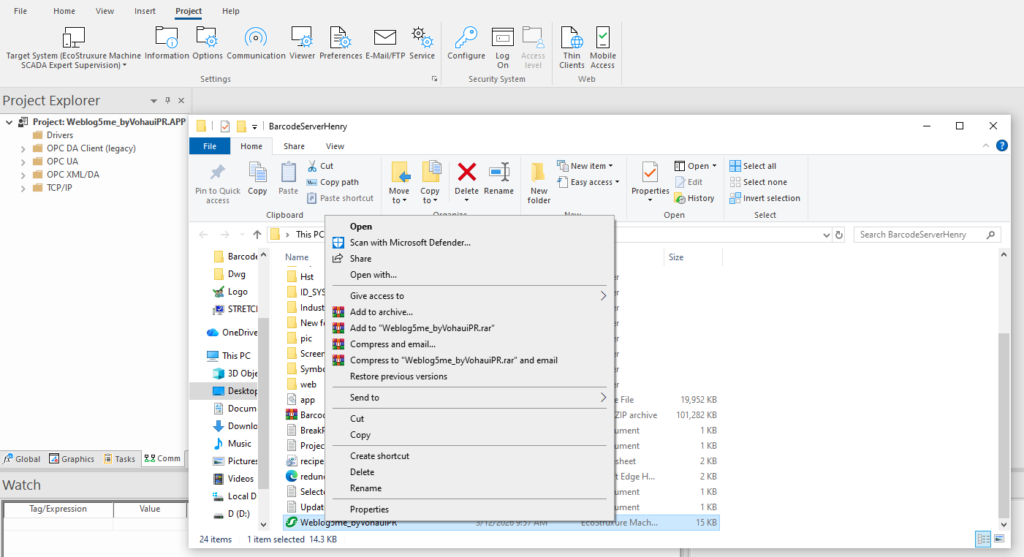
Cách 1 – Rename file project
- Vào thư mục project
- Click chuột phải vào file
.APP - Chọn Rename
Cách 2 – Rename folder project
Đổi tên folder chứa project cũng giúp thay đổi tên hiển thị.

Sau đó mở lại project từ phần mềm.
Login 1 project & Unlock screen
Một số project SCADA được khóa bởi user/password để bảo vệ cấu hình.
Để chỉnh sửa cần Log On.
Bước 1
Vào menu:
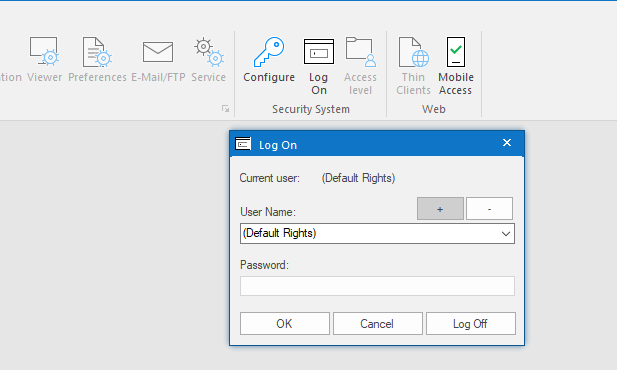
Project → Log On
Bước 2
Nhập:
- User Name
- Password
Sau đó nhấn OK
Khi đăng nhập thành công:
- Có thể chỉnh sửa screen
- Có thể thay đổi tag
- Có thể cấu hình communication
Nếu không login đúng quyền, nhiều màn hình sẽ bị lock edit.
Create new screen
Screen trong SCADA dùng để hiển thị giao diện vận hành.
Các bước tạo screen
- Vào Project Explorer
- Chuột phải Screens
- Chọn
Insert
hoặc
Insert Industrial Graphics Screen
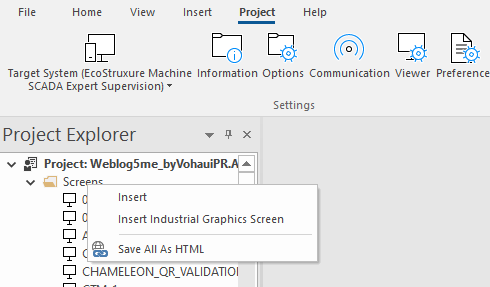
Sau đó một screen mới sẽ được tạo trong project.
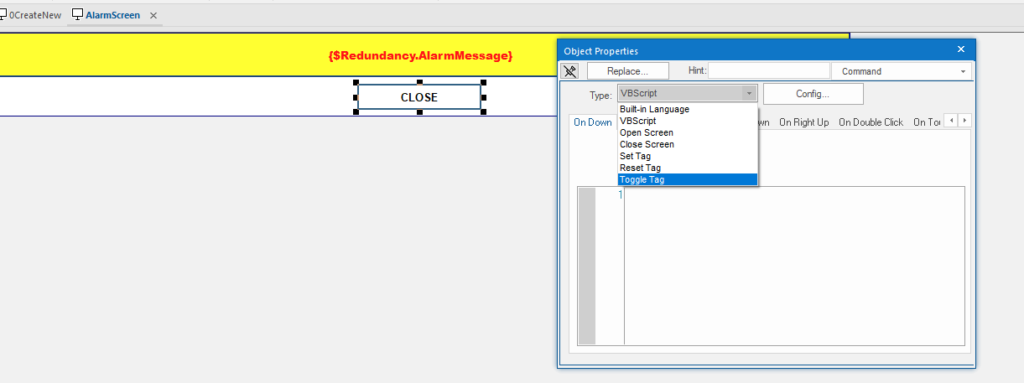
Edit 1 screen
Sau khi tạo screen, bạn có thể chỉnh sửa bằng cách:
- Double click vào screen
- Kéo thả object
- Chỉnh sửa thuộc tính
Ví dụ các object phổ biến:
- Button
- Text
- Tank
- Pipe
- Valve
- Indicator

SCADA hỗ trợ scripting như:
- Built-in Language
- VBScript
Các script thường dùng để:
- mở screen
- điều khiển tag
- reset alarm
Nhớ save lại nhé các bạn, save screen sau khi edit
Create symbol (faceplate) used many times
Trong hệ thống SCADA lớn, nhiều thiết bị giống nhau như:
- Valve
- Motor
- Pump
- Conveyor
Do đó cần tạo Symbol (Faceplate) để tái sử dụng.
Bước 1
Tạo object hoặc group object.
Bước 2
Group lại:
Right click → Group
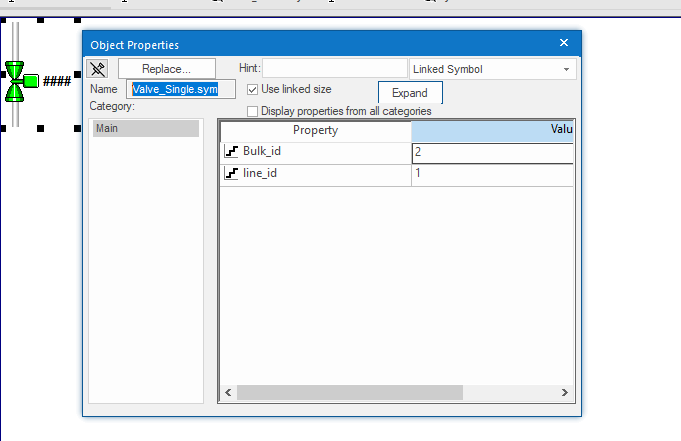
Bước 3
Lưu thành symbol:
Save As → *.SYM
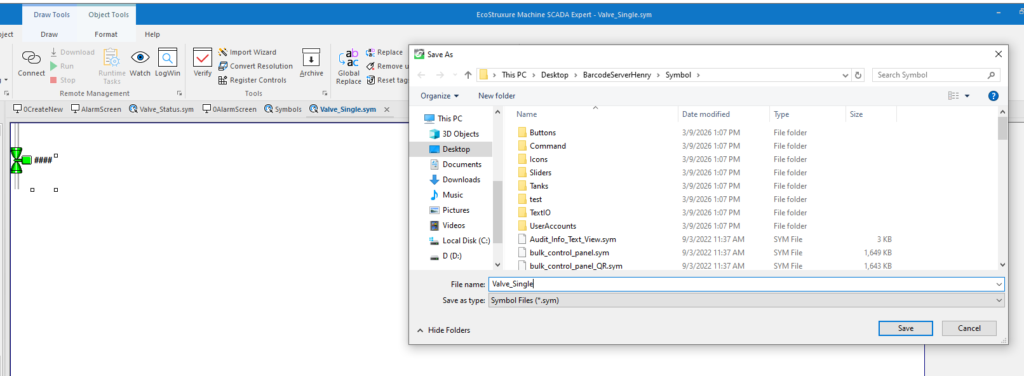
Sau khi lưu, symbol sẽ nằm trong thư viện.
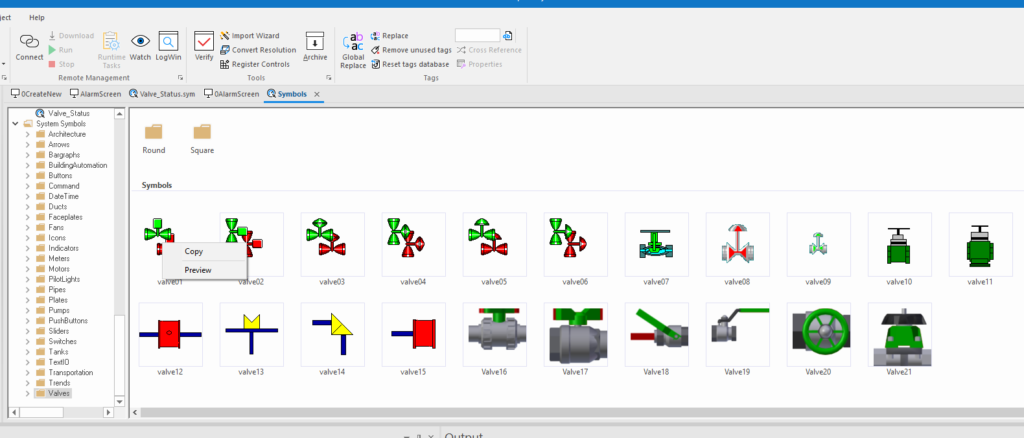
Insert symbol created
Sau khi có symbol, bạn có thể chèn vào screen nhiều lần.
Cách chèn symbol
Chuột phải screen:
Insert Linked Symbol
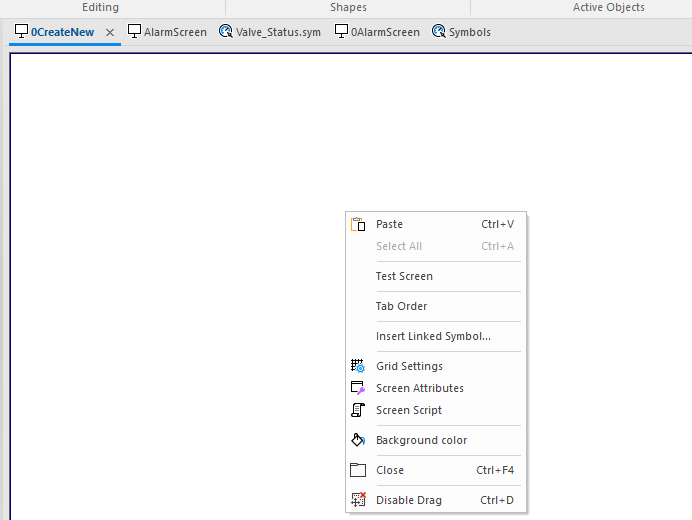
Sau đó chọn symbol đã tạo.
Mỗi symbol có thể cấu hình:
- Tag riêng
- Property riêng
- Animation riêng

Điều này giúp giảm rất nhiều thời gian thiết kế HMI/SCADA.
Communicate with PLC
SCADA cần giao tiếp với PLC để đọc/ghi dữ liệu.
Trong EcoStruxure Machine SCADA Expert có nhiều phương pháp kết nối.
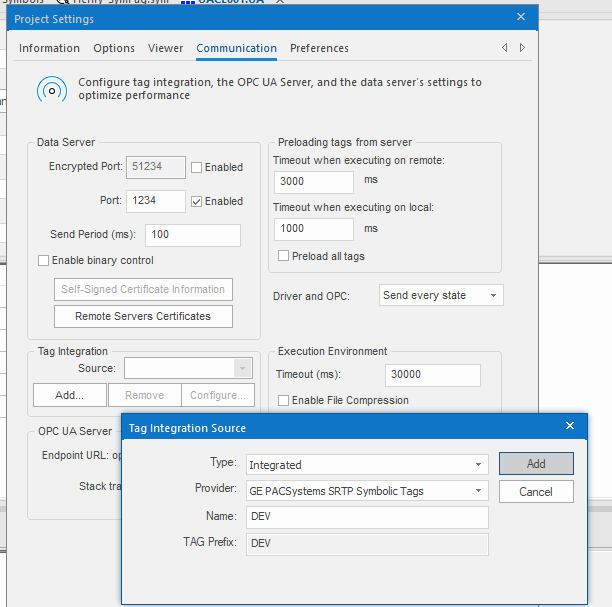
Import tags via Tag Integrated tool
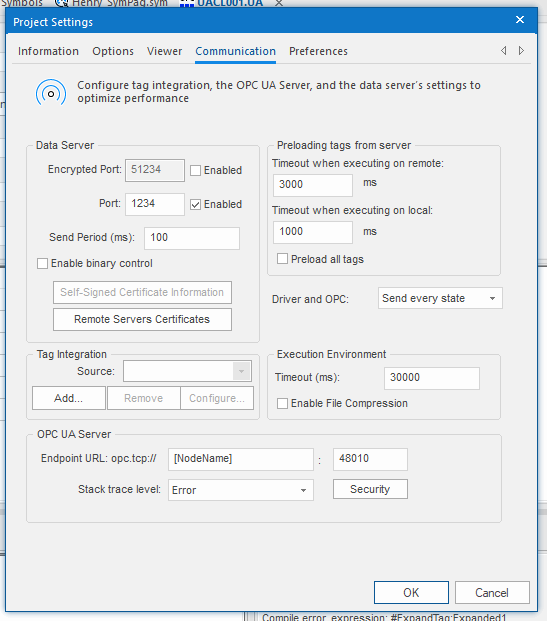
Vào:
Project Settings → Communication
Sau đó chọn:
Tag Integration
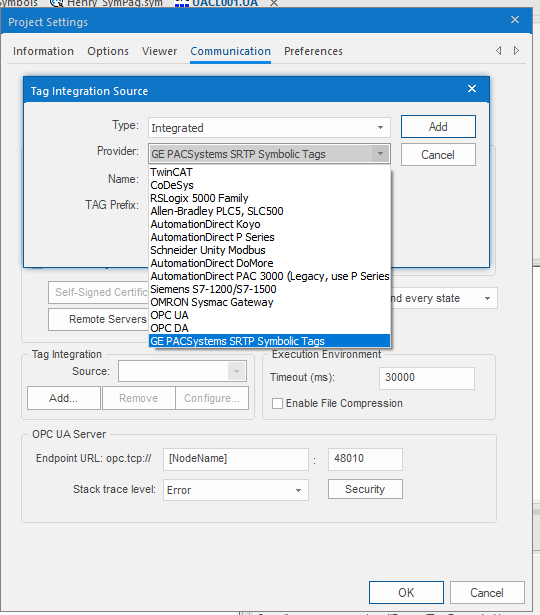
Chọn loại PLC:
- Rockwell
- Siemens
- Schneider
- Omron
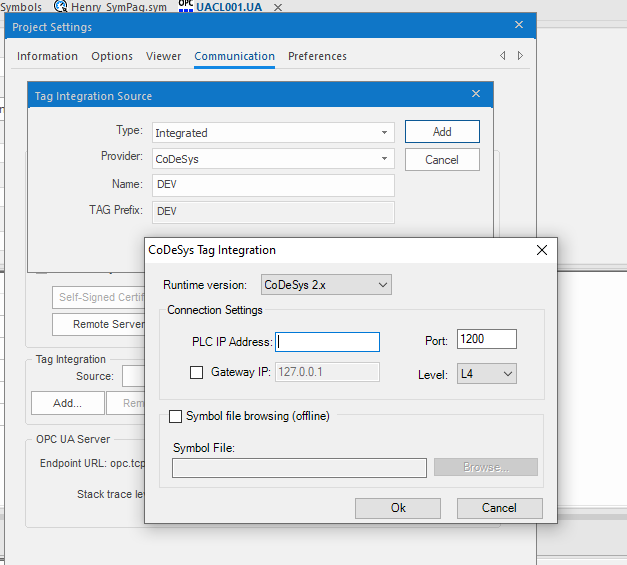
- CoDeSys
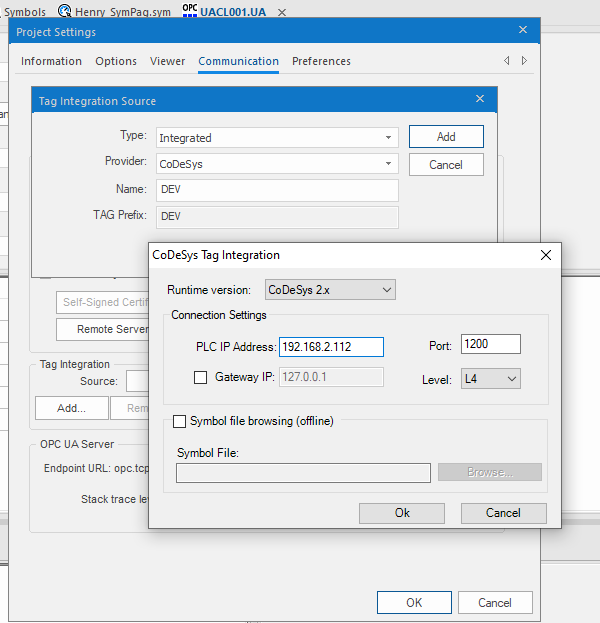
Ví dụ với CoDeSys PLC:
- nhập PLC IP
- port
- runtime version
Sau đó SCADA sẽ import toàn bộ tag từ PLC.
Import tags via OPC UA
Một phương pháp phổ biến khác là dùng:
OPC UA
Cấu hình:
OPC UA Server
Endpoint URL
Port
OPC UA cho phép SCADA kết nối với:
- PLC
- Database
- MES
- IIoT platform
Import Tags via TCP/IP
Driver TCP/IP dùng để đọc dữ liệu từ thiết bị thông qua:
- Ethernet socket
- giao thức custom
Cấu hình trong Drivers → TCP/IP.
Import Tags via Modbus TCP / RTU
Một giao thức rất phổ biến trong công nghiệp là:
Modbus
SCADA hỗ trợ:
- Modbus TCP (Ethernet)
- Modbus RTU (RS485)
Các thông số cần cấu hình:
- IP PLC
- Port 502
- Slave ID
- Address register
Tổng kết
Qua bài viết này bạn đã nắm được các thao tác cơ bản khi làm việc với:
EcoStruxure Machine SCADA Expert
Bao gồm:
- Mở project Indusoft cũ
- Đổi tên project
- Login project
- Tạo và chỉnh sửa screen
- Tạo symbol (faceplate)
- Chèn symbol
- Kết nối PLC và import tag
Đây là các bước quan trọng nhất khi bắt đầu phát triển một hệ thống SCADA trong tự động hóa công nghiệp.