
Để vận hành một nhà máy cơ khí chính xác hiệu quả, việc số hóa quy trình sản xuất trên phần mềm ERP là bước đi không thể thiếu. Trong bài viết này, chúng tôi sẽ hướng dẫn bạn từng bước chi tiết cách cấu hình phân hệ Sản xuất (Manufacturing) trên Odoo. Từ việc thiết lập các trung tâm nguồn lực (Work Centers), tối ưu hóa lịch làm việc, quản lý chi phí nhân công cho đến cách xử lý hàng loạt biến thể sản phẩm phức tạp. Đây là bộ tài liệu thực tế giúp bạn xây dựng một “xương sống” vững chắc cho hệ thống quản trị sản xuất tại doanh nghiệp.
Mục lục nội dung (Table of Contents)
- Thiết lập nền tảng và Lịch làm việc (Phần 1)
- Kích hoạt tính năng Work Centers & Planning.
- Cấu hình Security Lead Time (Ngày dự phòng rủi ro).
- Thiết lập bảng lịch làm việc chi tiết (Working Time).
- Quản lý Trung tâm nguồn lực – Work Centers (Phần 2)
- Khởi tạo và nhân bản máy sản xuất (Duplicate).
- Cấu hình máy dự phòng (Alternative Work Centers) cho máy Tiện, Phay CNC.
- Thiết lập khu vực chuyên biệt: Robot hàn, QC và Lắp ráp.
- Theo dõi chỉ số hiệu suất OEE và tải trọng máy.
- Quản trị Nhân sự và Chi phí sản xuất (Phần 3)
- Quản lý hồ sơ nhân viên vận hành.
- Gán chi phí nhân công (Hourly Cost) vào giá thành.
- Phân bổ nhiệm vụ cho kỹ thuật viên tại từng trạm máy.
- Cấu hình Biến thể sản phẩm chuyên sâu (Phần 4)
- Thiết lập thuộc tính (Attributes) cho chi tiết cơ khí (Trục, Vật liệu).
- Tạo sản phẩm hàng loạt với cơ chế Variants.
- Quản lý mã định danh (Internal Reference), trọng lượng và thể tích cho từng biến thể.
- Xử lý đồng bộ giá bán từ sản phẩm gốc đến các biến thể.
- Tối ưu hóa Công suất hệ thống (Phần 5)
- Cấu hình thời gian làm việc tiêu chuẩn (Company Full Time).
- Tính toán công suất thực tế và điều phối lịch sản xuất thông minh.
Hướng Dẫn Thiết Lập Lịch Làm Việc và Quản Lý Máy Móc (Work Centers) Trong Odoo
Việc thiết lập chính xác các trung tâm sản xuất (Work Centers) và thời gian làm việc là yếu tố then chốt để hệ thống tự động tính toán kế hoạch sản xuất một cách chính xác. Bài viết này sẽ hướng dẫn bạn cách cài đặt từ cơ bản đến nâng cao, bao gồm cả phương án dự phòng khi có sự cố máy móc.
1. Truy cập cấu hình sản xuất
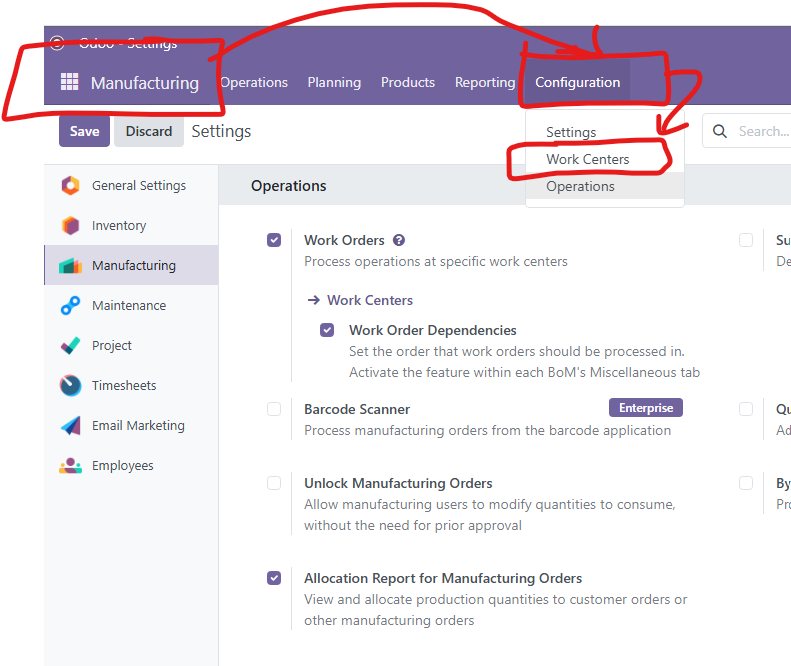
Đầu tiên, bạn cần vào phân hệ Sản xuất để kích hoạt các tính năng cần thiết.
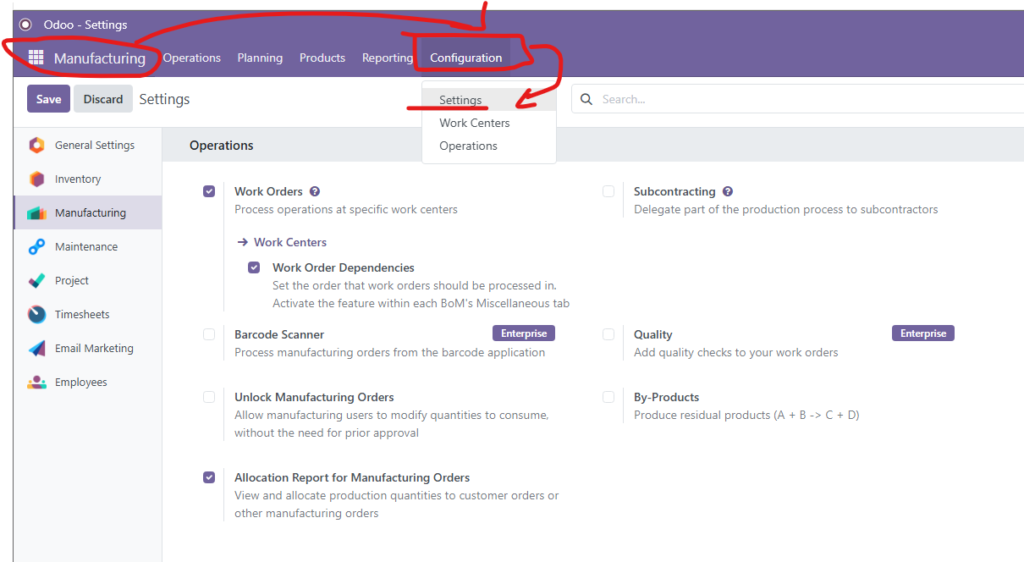
- Mở ứng dụng Manufacturing (Sản xuất).
- Trên thanh menu, chọn Configuration (Cấu hình) -> Settings (Thiết lập).
2. Thiết lập thời gian dự phòng (Security Lead Time)
Để giảm thiểu rủi ro trễ hạn giao hàng do hư hỏng máy móc hoặc sự cố ngoài ý muốn:
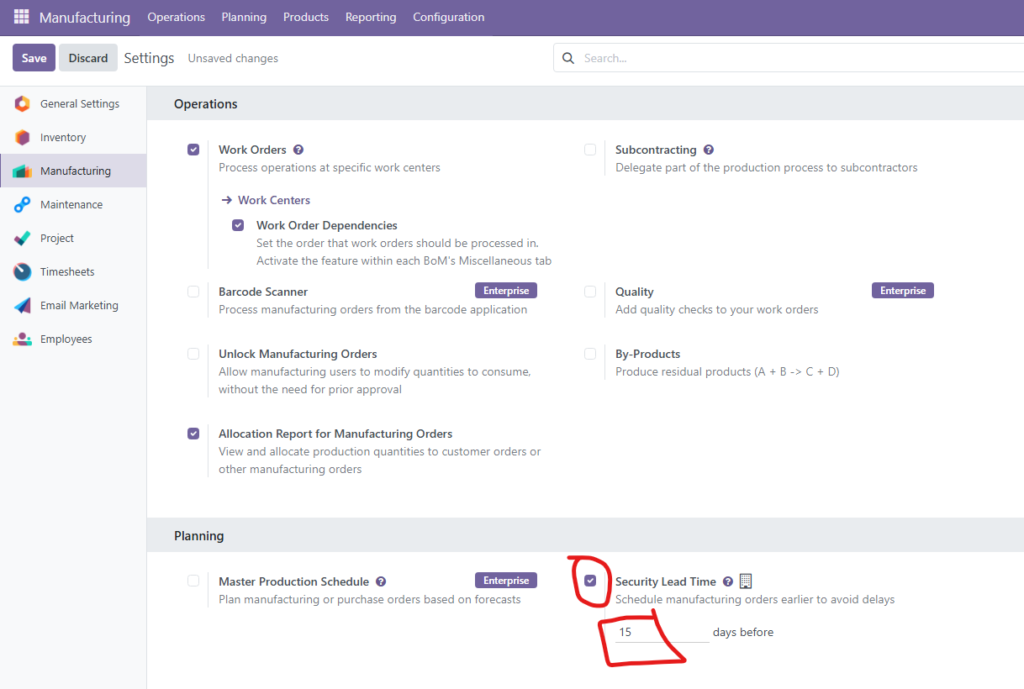
- Tại mục Planning, tìm dòng Security Lead Time.
- Tích chọn và điền số ngày dự phòng (ví dụ: 15 ngày) trước ngày giao hàng dự kiến. Điều này giúp hệ thống lên lịch sản xuất sớm hơn để đảm bảo an toàn.
3. Kích hoạt quản lý trung tâm sản xuất (Work Centers)
Để có thể phân bổ máy móc cụ thể cho từng công đoạn:
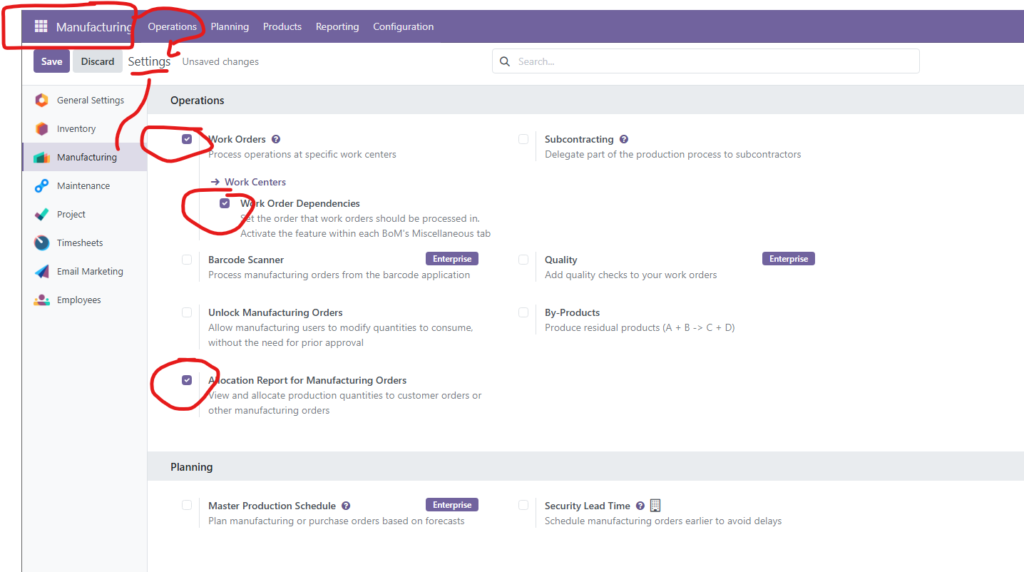
- Vẫn trong mục Settings, hãy đảm bảo mục Work Orders đã được tích chọn.
- Sau khi lưu, mục Work Centers sẽ xuất hiện trong menu Configuration.
4. Cấu hình lịch làm việc (Working Time)
Trước khi tạo máy, chúng ta cần định nghĩa khung giờ làm việc của công ty:
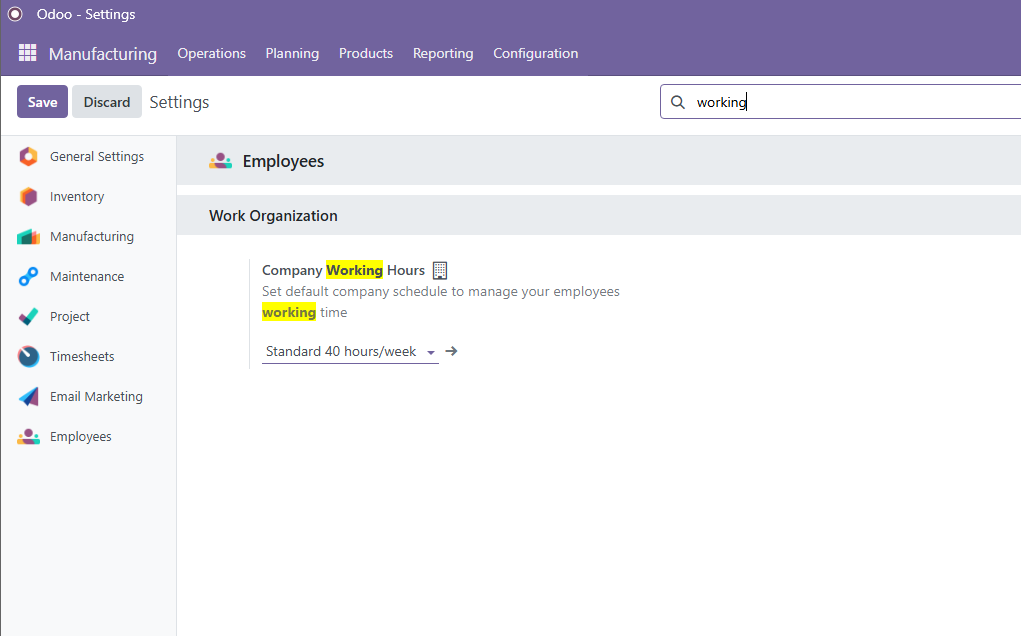
- Vào Settings chung của hệ thống, tìm kiếm từ khóa “Working“.
- Tại mục Company Working Hours, chọn hoặc tạo mới lịch làm việc (ví dụ: Standard 40 hours/week).
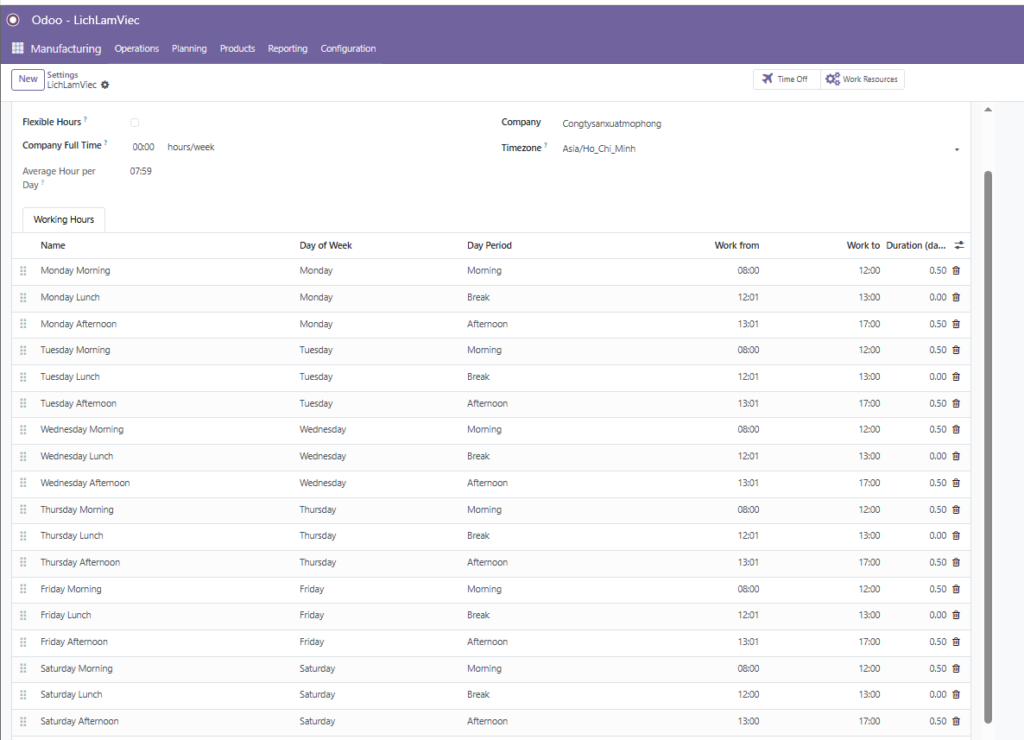
5. Chi tiết bảng lịch làm việc (LichLamViec)
Bạn có thể tùy chỉnh chi tiết từng khung giờ làm việc trong tuần:
- Hệ thống cho phép chia nhỏ các buổi: Sáng (Morning), Nghỉ trưa (Break), và Chiều (Afternoon).
- Đảm bảo thiết lập đúng múi giờ (ví dụ: Asia/Ho_Chi_Minh) để lịch sản xuất không bị lệch.
6. Tạo và nhân bản máy sản xuất (Work Centers)
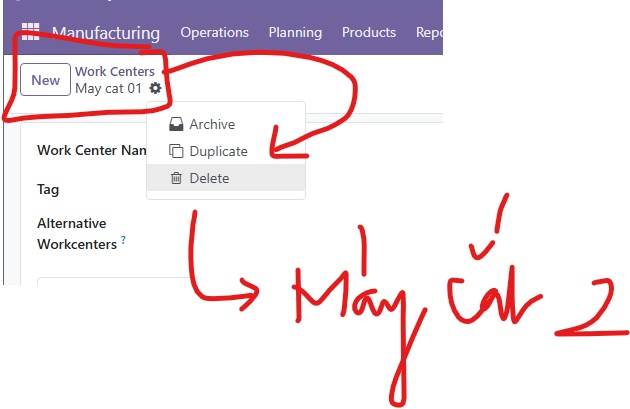
Thay vì tạo mới từ đầu cho các máy có thông số tương tự, bạn có thể dùng tính năng Duplicate:
- Vào Configuration -> Work Centers.
- Chọn một máy có sẵn (ví dụ: May cat 01).
- Nhấn vào biểu tượng Action (Bánh răng) -> Chọn Duplicate để tạo bản sao.
7. Chỉnh sửa thông số kỹ thuật cho máy mới
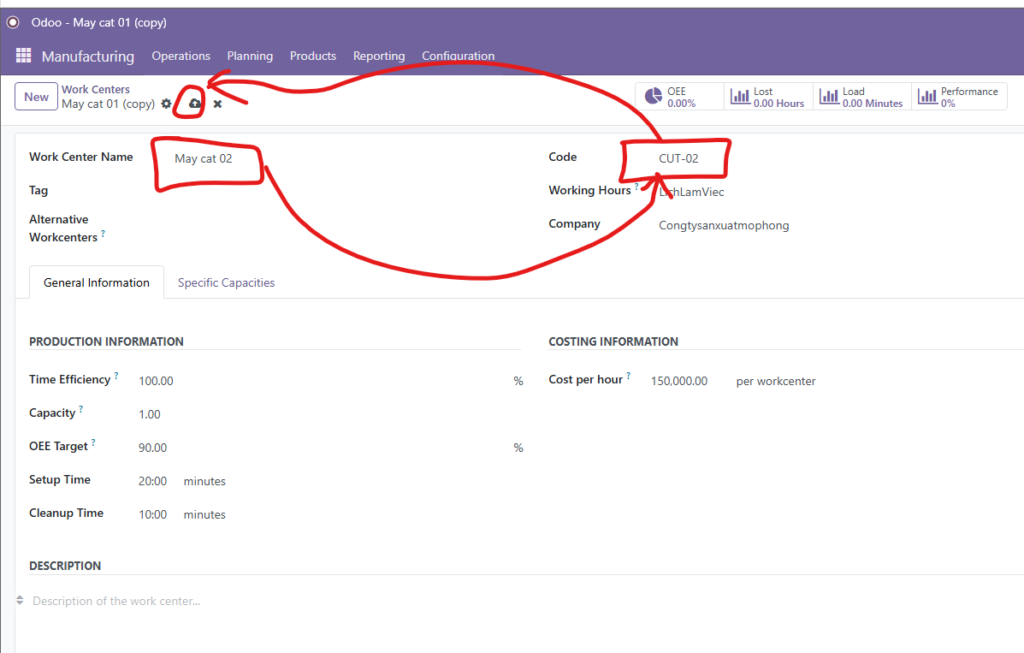
Sau khi nhân bản, bạn cần cập nhật thông tin định danh:
- Work Center Name: Đổi thành tên máy mới (ví dụ: May cat 02).
- Code: Cập nhật mã máy (ví dụ: CUT-02).
- Working Hours: Chọn lịch làm việc “LichLamViec” đã tạo ở bước 5.
- Nhấn biểu tượng Cloud Save để lưu lại.
8. Thiết lập máy dự phòng (Alternative Workcenters)
Đây là bước quan trọng nhất để hệ thống tự động điều phối khi máy chính bị quá tải hoặc hỏng:
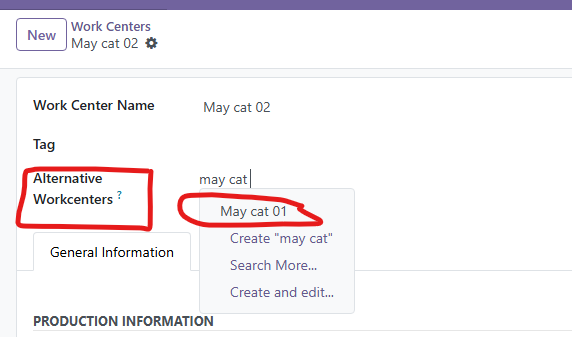
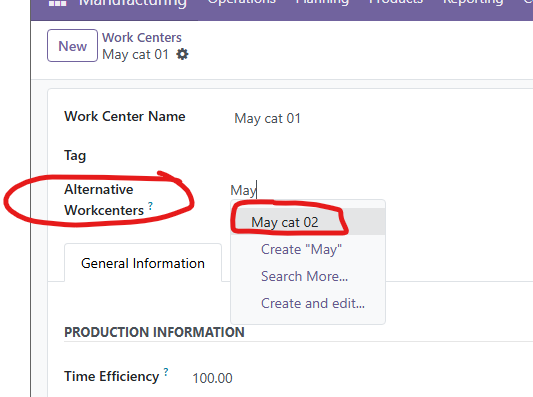
- Mở hồ sơ của May cat 01: Tại mục Alternative Workcenters, chọn May cat 02.
- Mở hồ sơ của May cat 02: Tại mục Alternative Workcenters, chọn ngược lại May cat 01.
Lưu ý: Việc thiết lập chéo này giúp Odoo thông minh hơn trong việc lên lịch. Nếu một máy đã kín lịch hoặc đang bảo trì, hệ thống sẽ tự động đề xuất chuyển lệnh sản xuất sang máy còn lại.
Mẹo nhỏ: Đừng quên kiểm tra phần Costing Information (Chi phí mỗi giờ) trong mỗi Work Center để hệ thống tính toán chính xác giá thành sản phẩm sau khi sản xuất xong!
Hướng Dẫn Thiết Lập Hệ Thống Máy Móc Và Khu Vực Sản Xuất (Phần 2)
Trong phần này, chúng ta sẽ thực hành cấu hình chi tiết cho từng nhóm máy và thiết lập tính năng “máy thay thế” để tối ưu hóa năng suất vận hành trên Odoo.
1. Thiết lập máy tiện cơ (Manual Lathe)
Đối với các máy không chạy CNC, bạn vẫn cần khai báo để quản lý nhân công và thời gian:
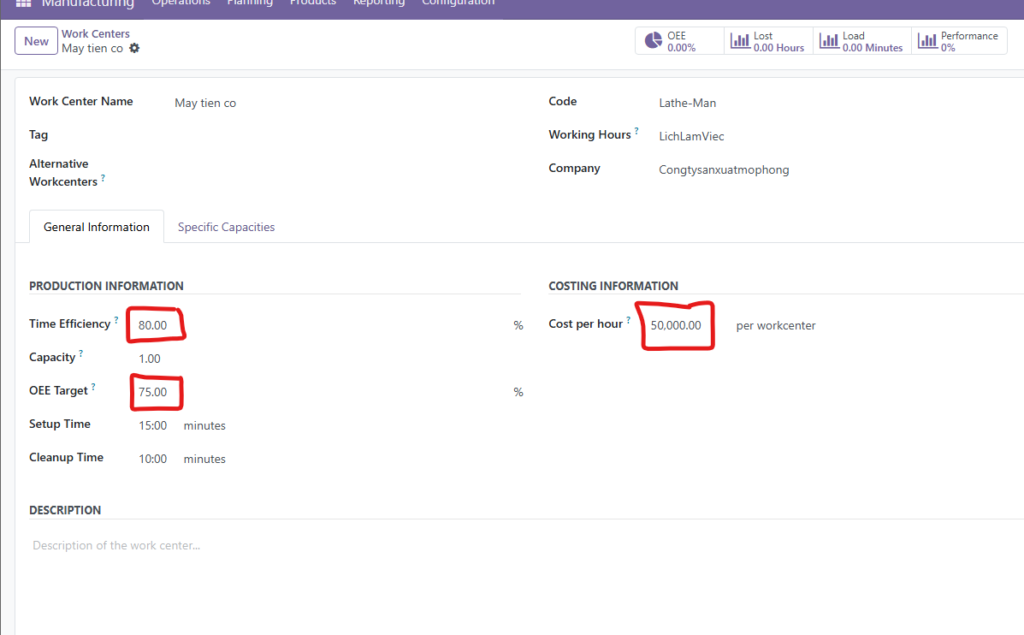
- Tên máy: Máy tiện cơ.
- Code: LATHE-01.
- Thông số quan trọng: Thiết lập Time Efficiency (Hiệu suất thời gian) thường ở mức 100% và Capacity (Năng suất) là 1.00.
2. Cấu hình cặp máy tiện CNC-01 & CNC-02
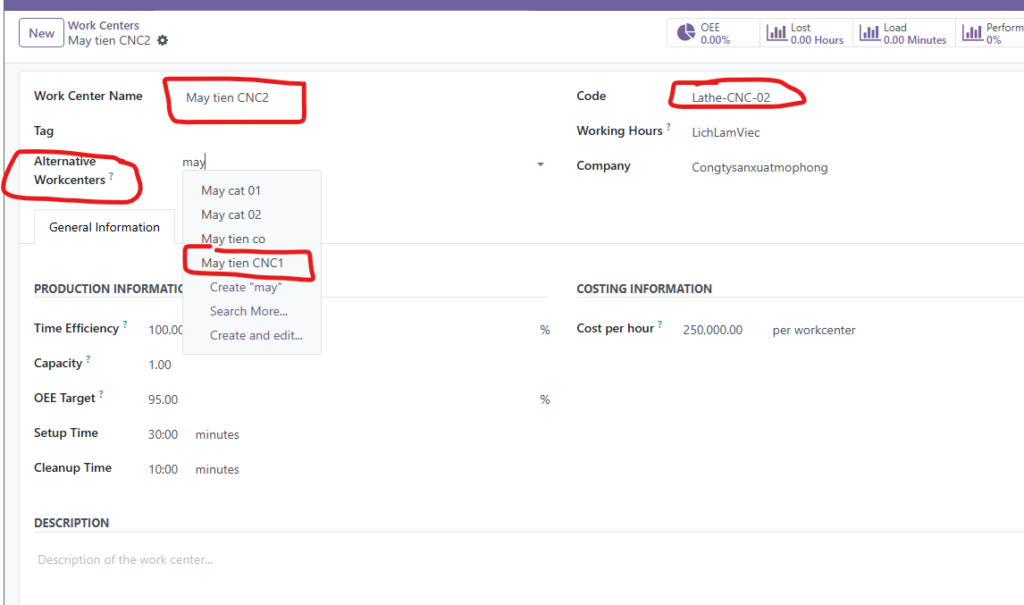
Đây là ví dụ điển hình cho việc áp dụng máy thay thế (Alternative Work Centers):
- Máy tiện CNC-01: Trong tab “General Information”, mục Alternative Workcenters hãy chọn Máy tiện CNC-02.
- Máy tiện CNC-02: Làm tương tự nhưng chọn ngược lại máy số 01.
- Mục đích: Khi bạn lên lệnh sản xuất cho chi tiết tiện, nếu máy 01 bận, Odoo sẽ tự động đề xuất chuyển sang máy 02 để không làm gián đoạn tiến độ.
3. Thiết lập máy phay (Milling Machine)
Tương tự như máy tiện, bạn khởi tạo các dòng máy phay thông dụng:
- Mã code: MILL-01.
- Đảm bảo đã gán đúng LichLamViec để hệ thống tính toán thời gian thực hiện lệnh sản xuất (Work Order) chính xác theo giờ hành chính của xưởng.
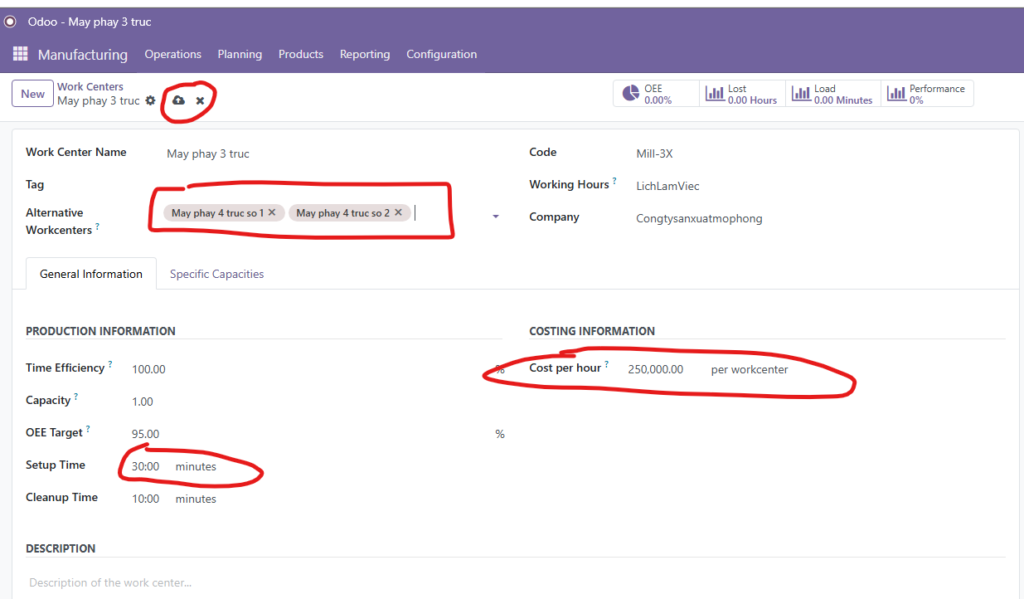
4. Quản lý máy phay kỹ thuật cao (4 Trục & 5 Trục)
Với các máy chuyên dụng như máy phay 4 trục và 5 trục, chi phí vận hành thường cao hơn:
- Cost per hour: Hãy điều chỉnh đơn giá giờ máy cao hơn so với máy phay thường để tính giá thành sản phẩm (COGS) chính xác.
- Setup Time: Các dòng máy này thường mất nhiều thời gian gá đặt hơn, hãy điền thông số này để Odoo trừ hao thời gian chờ.
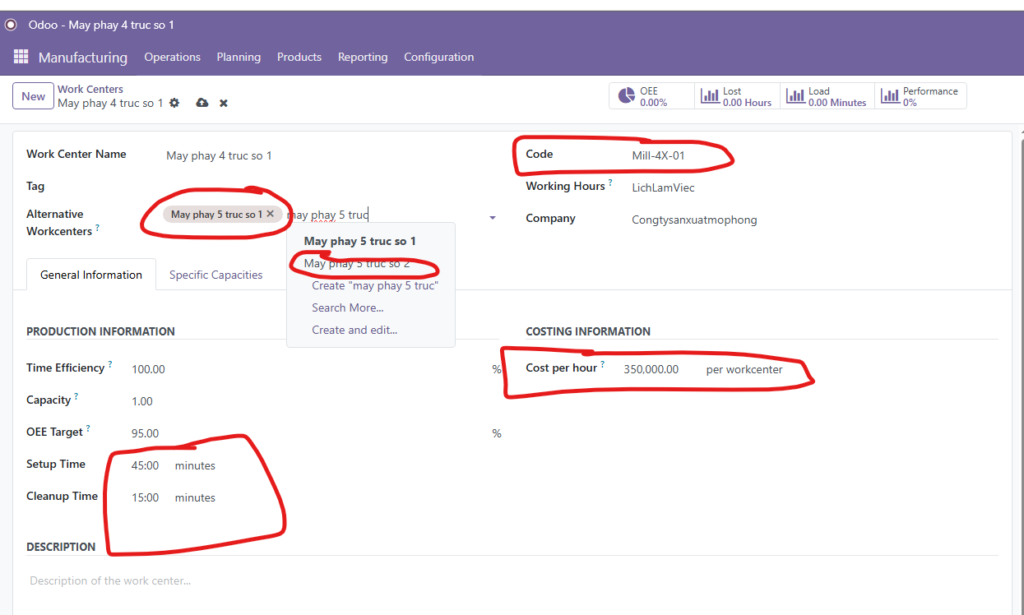
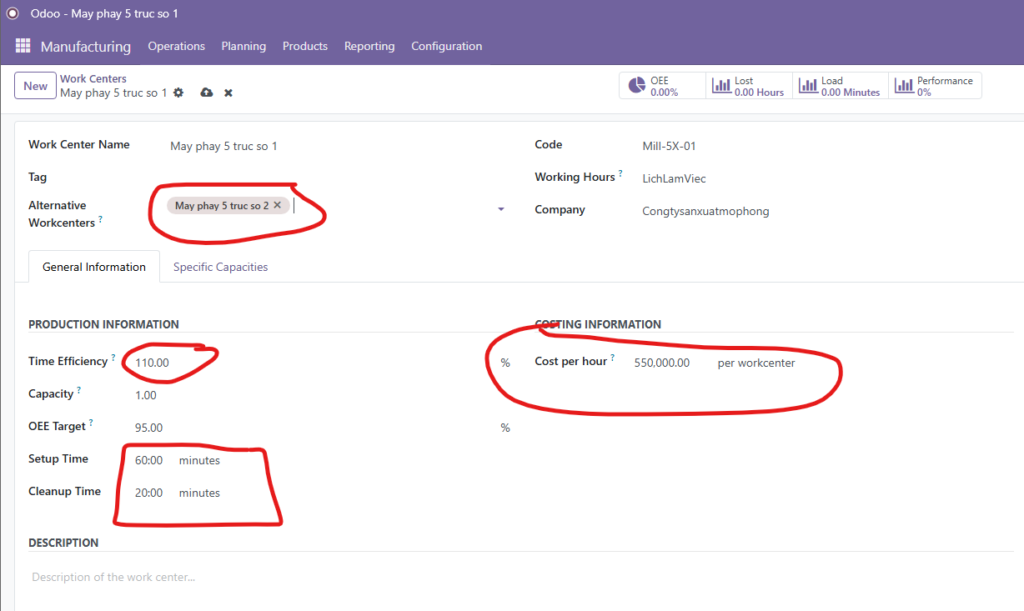
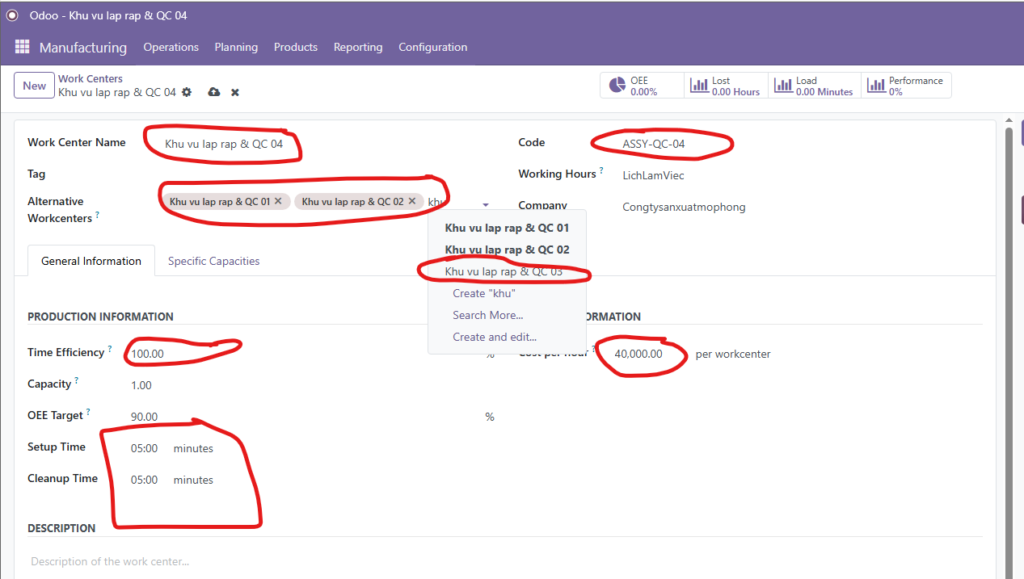
5. Khu vực Hàn (Robot & Hàn tay)
Hệ thống sản xuất không chỉ có máy công cụ mà còn có các khu vực thủ công hoặc bán tự động:
- Robot hàn: Được thiết lập với hiệu suất cao, hoạt động ổn định.
- Khu vực hàn tay: Nếu Robot gặp sự cố hoặc quá tải, bạn có thể thiết lập “Hàn tay” làm trung tâm dự phòng (Alternative), dù thời gian sản xuất có thể lâu hơn.
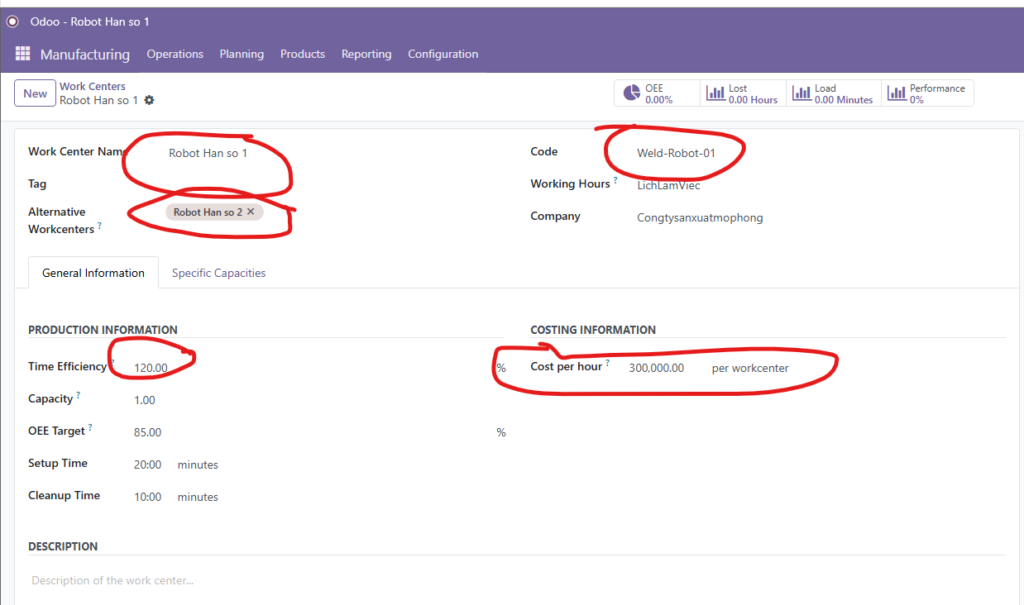
6. Khu vực Kiểm tra (QC) và Lắp ráp (Assembly)
Đây là các bước cuối cùng trong quy trình sản xuất:
- Khu vực QC: Nơi thực hiện kiểm tra chất lượng. Bạn có thể thiết lập chi phí thấp hơn nhưng cần độ chính xác về thời gian kiểm soát.
- Khu vực Lắp ráp: Thường là nơi tập trung nhiều nhân công nhất.
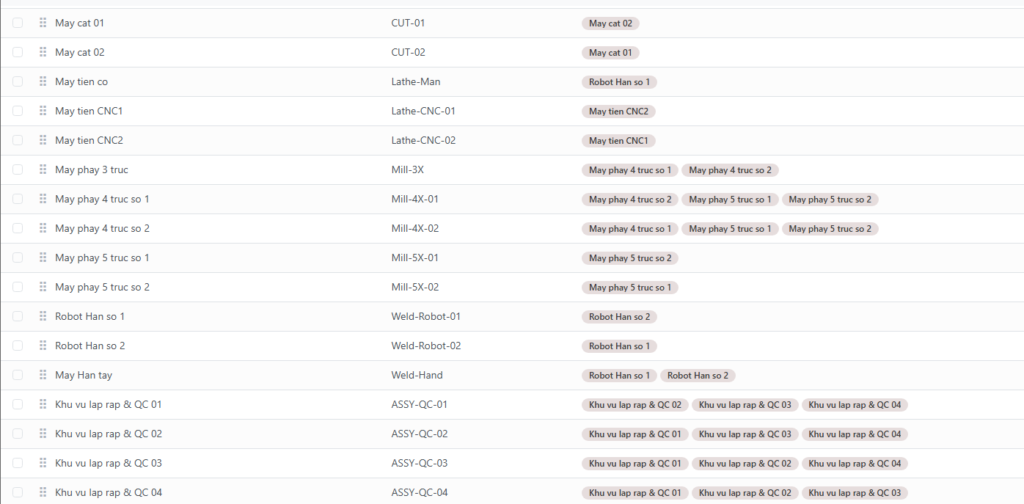
7. Tổng quan danh sách trung tâm sản xuất (Overview)
Sau khi thiết lập xong, bạn hãy quay lại màn hình danh sách (Work Centers List View) để kiểm tra lại toàn bộ hệ thống:
- Kiểm tra cột Working Hours để chắc chắn tất cả máy đều chạy chung một lịch làm việc.
- Kiểm tra cột Cost per Hour để đảm bảo không có sai sót về hạch toán chi phí.
8. Theo dõi hiệu suất thực tế
Odoo cung cấp các chỉ số trực quan ngay trên mỗi Work Center:
- OEE (Hiệu suất thiết kế toàn phần): Tỷ lệ máy hoạt động thực tế so với tiềm năng.
- Lost (Thời gian lãng phí): Thời gian máy dừng do hỏng hóc hoặc thiếu nguyên liệu.
- Load (Tải trọng): Tổng số phút/giờ mà các lệnh sản xuất đang chờ được thực hiện tại máy đó.
Kết quả: Với cách thiết lập này, bạn đã biến Odoo thành một “trợ lý điều phối” thông minh. Thay vì phải nhớ máy nào đang trống, hệ thống sẽ tự động chỉ định công việc dựa trên cấu hình “Alternative Workcenters” và lịch làm việc mà bạn đã nạp vào.
Hướng Dẫn Quản Lý Nhân Sự Và Cấu Hình Biến Thể Sản Phẩm (Phần 3)
Phần này sẽ tập trung vào việc gán nhân sự vào quy trình sản xuất và cách thiết lập các thuộc tính sản phẩm (kích thước, vật liệu) để hệ thống tự động tạo ra các mã hàng khác nhau.
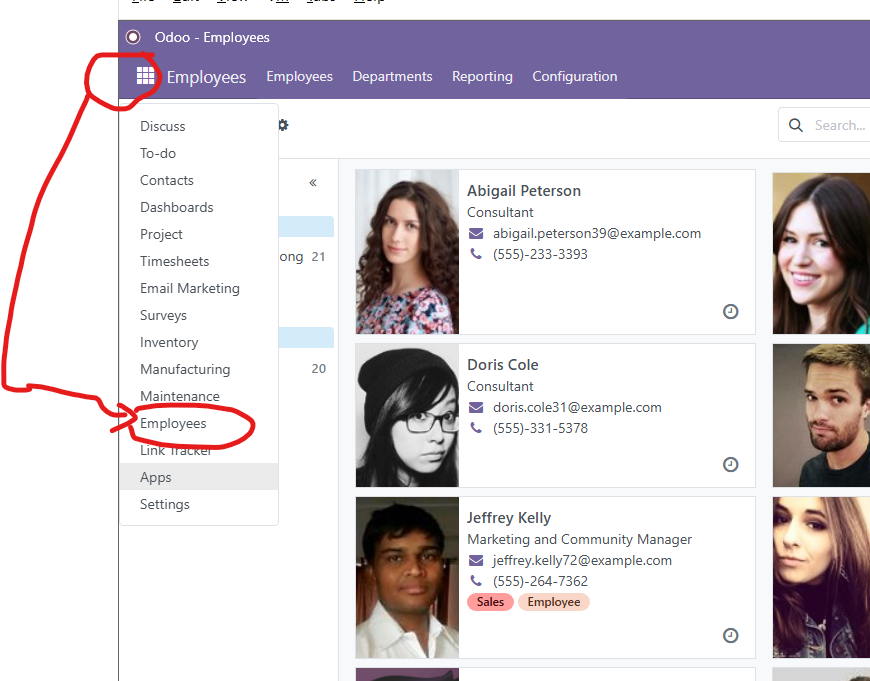
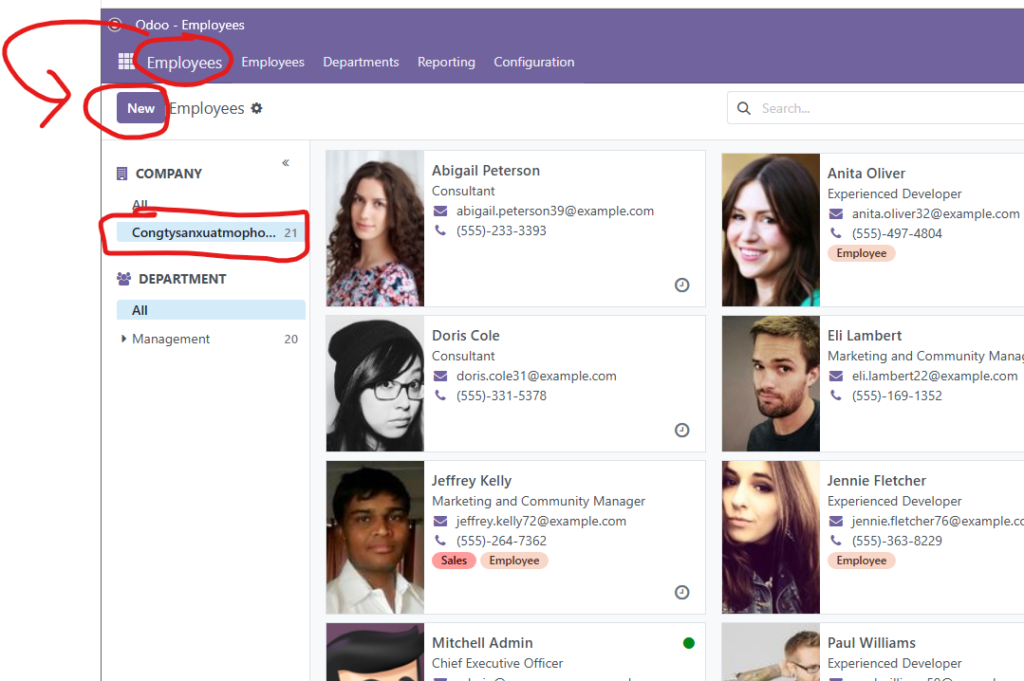
1. Quản lý hồ sơ nhân viên (Employees)
Nhân sự là yếu tố then chốt để vận hành các máy công cụ.
- Truy cập ứng dụng Employees từ màn hình chính của Odoo.
- Nhấn New để tạo hồ sơ cho kỹ thuật viên hoặc công nhân vận hành máy.
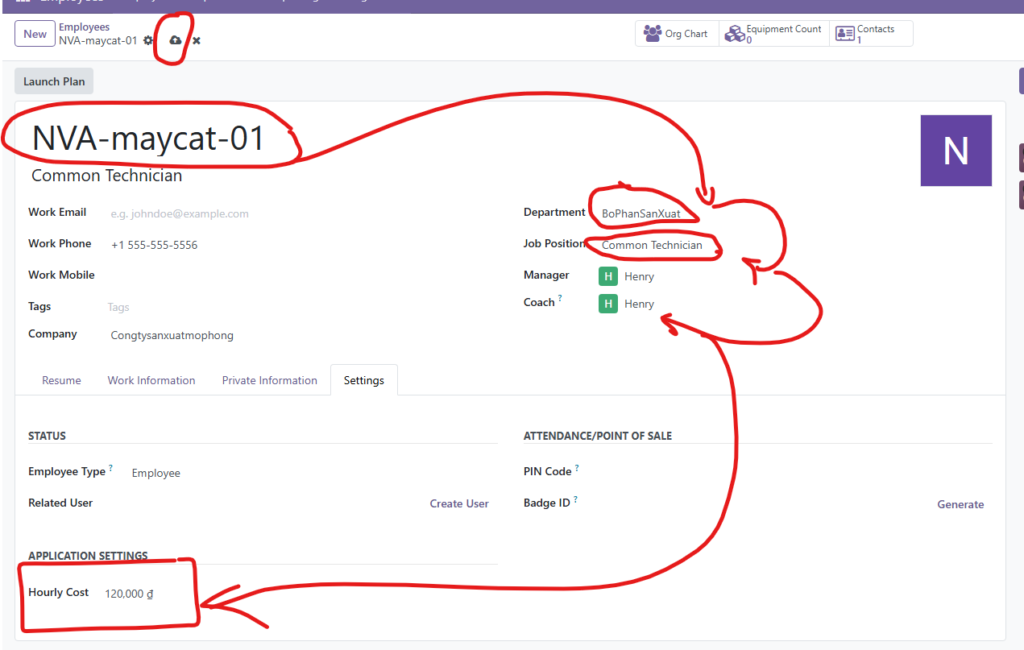
2. Gán thuộc tính và chi phí nhân công
Trong hồ sơ nhân viên, các thông tin sau cực kỳ quan trọng cho việc tính giá thành:
- Hourly Cost: Điền phí nhân công trên mỗi giờ làm việc. Odoo sẽ dùng con số này cộng với chi phí giờ máy để tính giá vốn sản phẩm.
- Organization: Chọn Department (Phòng ban), Job Position (Vị trí công việc) và Manager (Người quản lý trực tiếp) để quản lý sơ đồ tổ chức.
3. Phân bổ nhân sự vào Work Centers
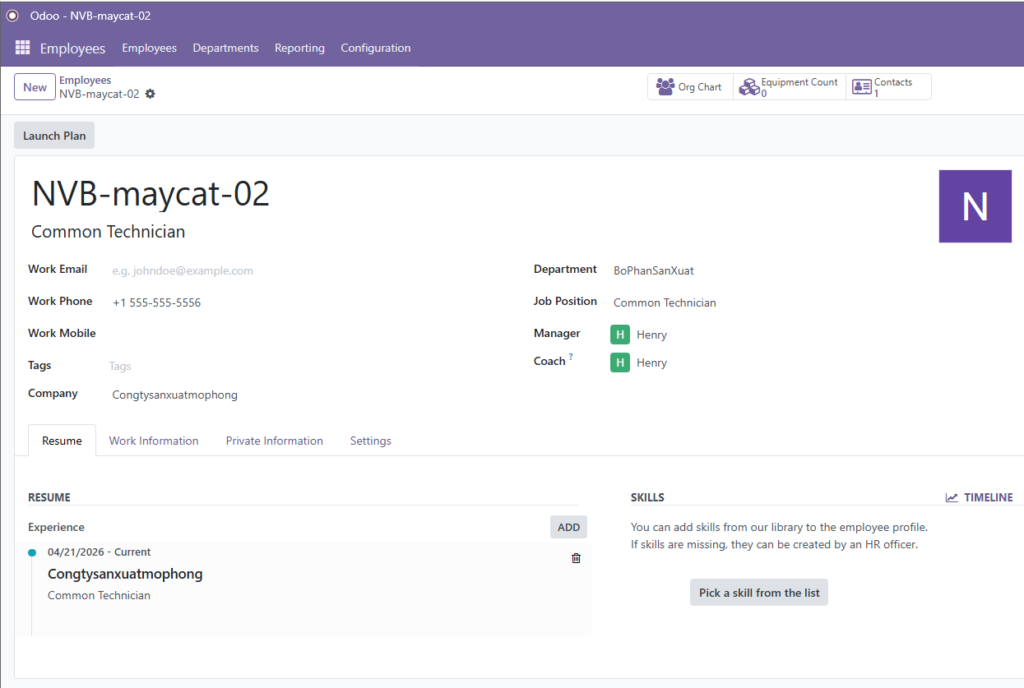
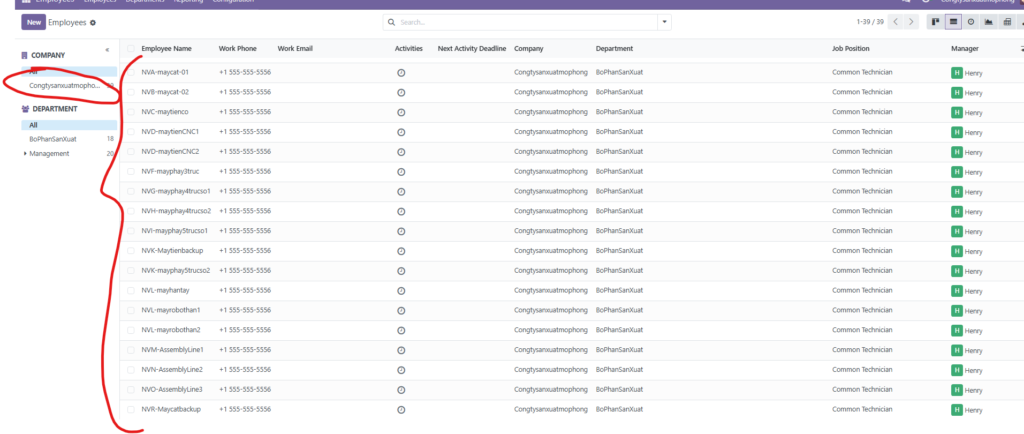
Để biết ai sẽ đứng máy nào, bạn cần gán kỹ thuật viên vào đúng vị trí:
- Ví dụ: Kỹ thuật viên Duy được gán trực tiếp cho nhóm máy CNC, trong khi Henry quản lý khu vực lắp ráp và dashboard sản xuất.
- Việc này giúp theo dõi năng suất (Efficiency) của từng cá nhân khi họ thực hiện các Lệnh sản xuất (Work Orders).
4. Kích hoạt thuộc tính biến thể (Variants)
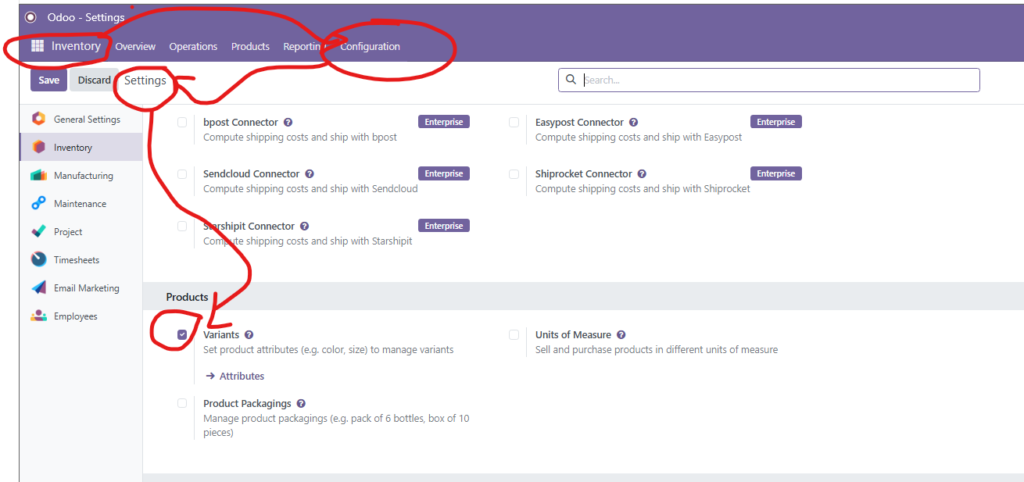
Trong sản xuất cơ khí, một loại sản phẩm (ví dụ: Trục) có thể có nhiều kích thước khác nhau. Thay vì tạo 100 sản phẩm riêng lẻ, ta dùng Variants:
- Vào Inventory hoặc Manufacturing -> Configuration -> Settings.
- Tìm mục Variants, tích chọn và nhấn Save. Sau khi lưu, menu Attributes sẽ xuất hiện.
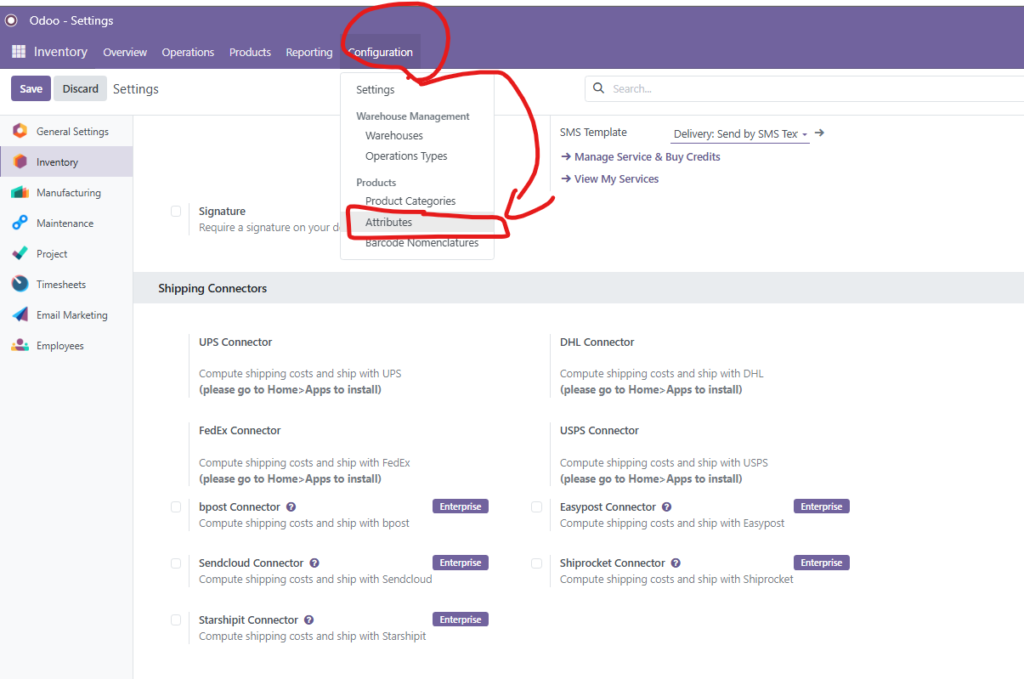
5. Cấu hình thuộc tính sản phẩm (Attributes)
Hãy tạo ra các “thước đo” cho sản phẩm của bạn:
- Ví dụ: Tạo thuộc tính Kích thước trục hoặc Vật liệu.
- Tại mục Variants Creation Mode, nên chọn Instantly để hệ thống tạo mã ngay khi bạn chọn thuộc tính.
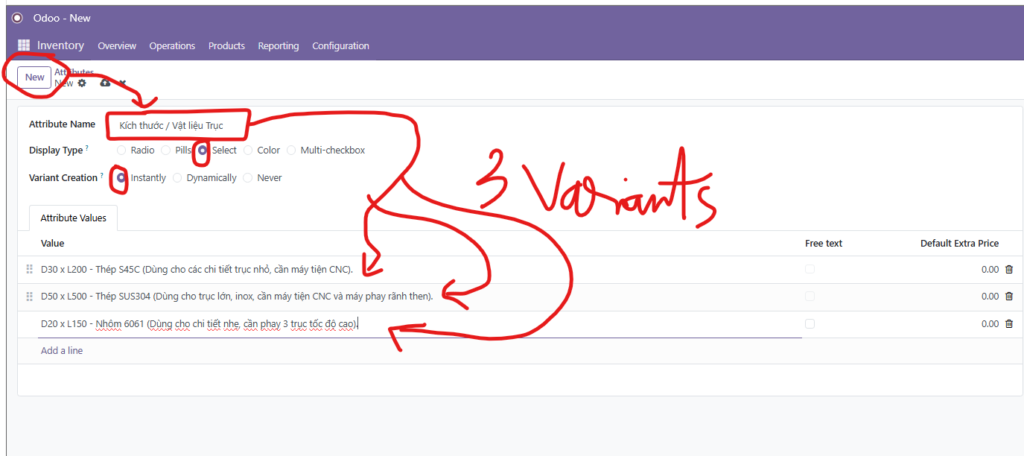
6. Thiết lập các giá trị biến thể (Values)
Điền các thông số thực tế cho từng thuộc tính:
- Ví dụ về Trục bậc (Shaft): Tạo 3 giá trị liên quan đến kích thước và vật liệu như:
S45C-D20-L100,SUS304-D25-L150, v.v. - Các giá trị này sẽ là thành phần để khách hàng lựa chọn khi đặt hàng.
7. Tạo sản phẩm gốc (Product Template)
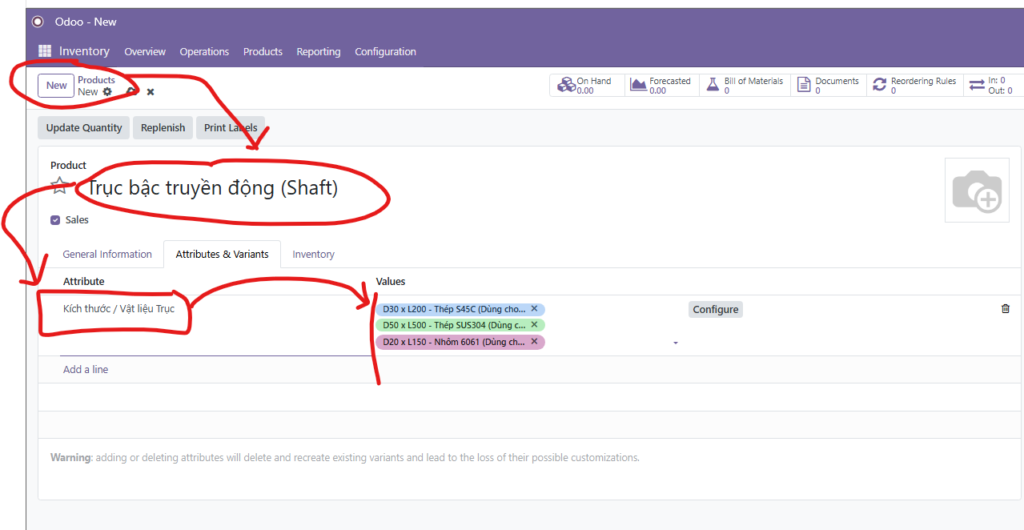
Bây giờ, hãy tạo một sản phẩm mới mang tên tổng quát:
- Product Name: Trục bậc truyền động (Shaft).
- Product Type: Storable Product (Hàng lưu kho).
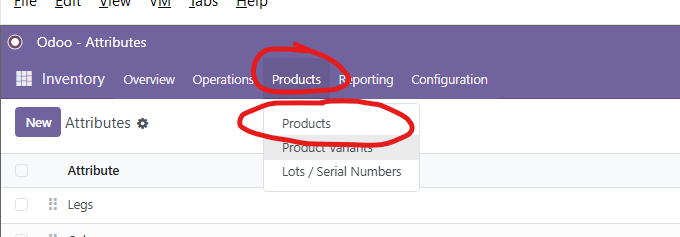
8. Gán thuộc tính vào sản phẩm
Tại tab Attributes & Variants trong hồ sơ sản phẩm:
- Nhấn Add a line.
- Chọn các thuộc tính đã tạo ở bước 5 (ví dụ: Kích thước, Vật liệu).
- Chọn các giá trị tương ứng cho sản phẩm này.
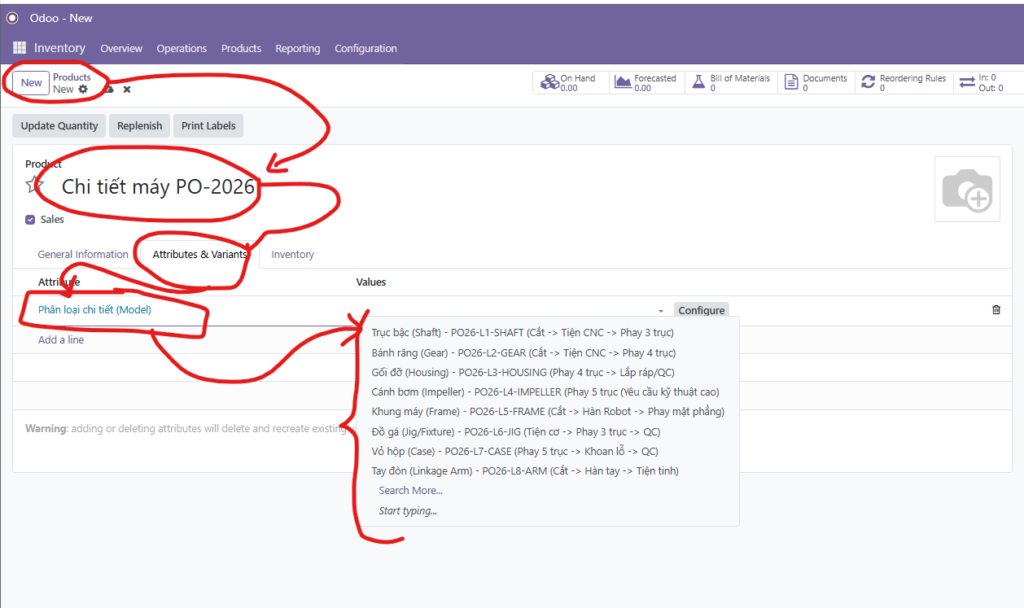
9. Kiểm tra và lưu thông tin
Sau khi chọn xong các thuộc tính, Odoo sẽ hiển thị danh sách các biến thể sẽ được tạo ra.
- Nhấn biểu tượng Cloud Save (Lưu) để hệ thống tự động sinh ra các mã sản phẩm con tương ứng với từng tổ hợp thuộc tính.
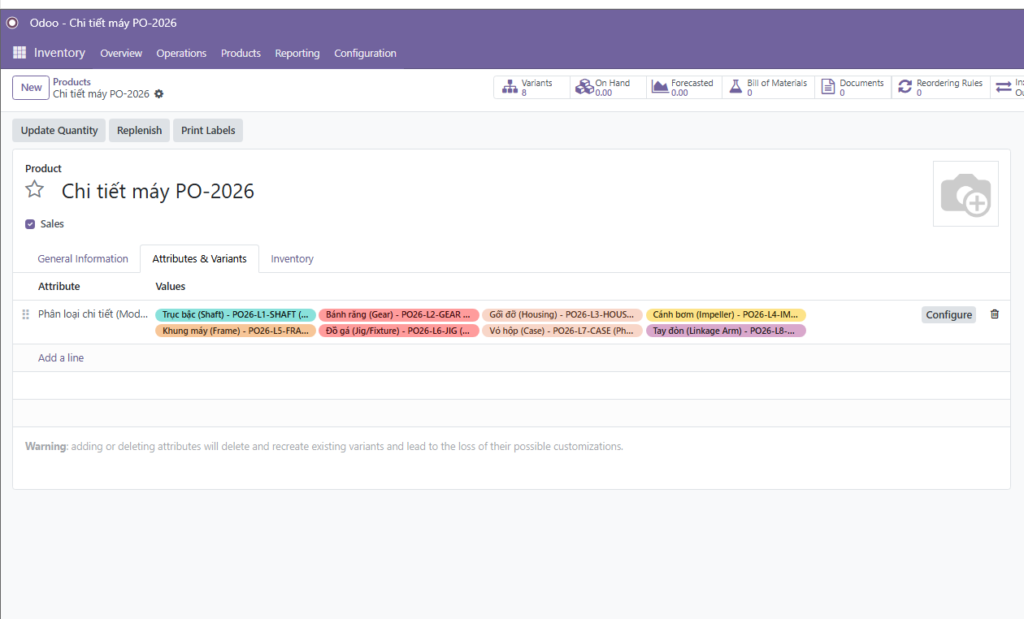
10. Quản lý danh sách biến thể
Sau khi lưu, bạn có thể nhấn vào nút Variants trên hồ sơ sản phẩm để xem chi tiết:
- Mỗi biến thể sẽ có mã SKU riêng, giá bán riêng (nếu cần) và lượng tồn kho riêng biệt.
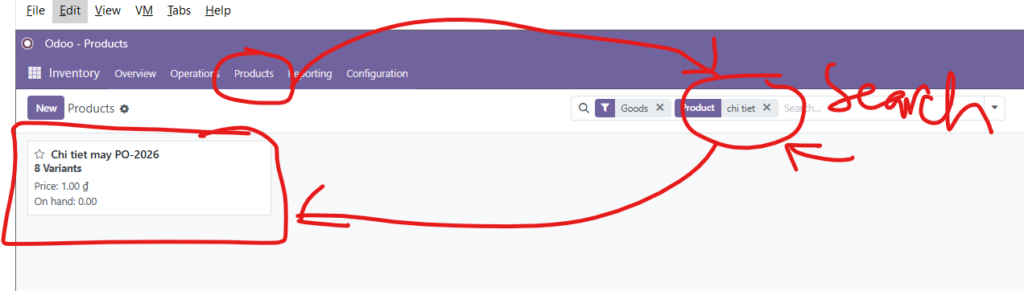
Kết quả: Bạn đã xây dựng xong “bộ khung” cho xưởng sản xuất: có máy móc, có con người và có danh mục sản phẩm thông minh. Bước tiếp theo sẽ là kết hợp tất cả lại để tạo ra Định mức nguyên vật liệu (BoM).
Hướng Dẫn Quản Lý Chi Tiết Biến Thể Và Cấu Hình Công Suất Hệ Thống (Phần 4)
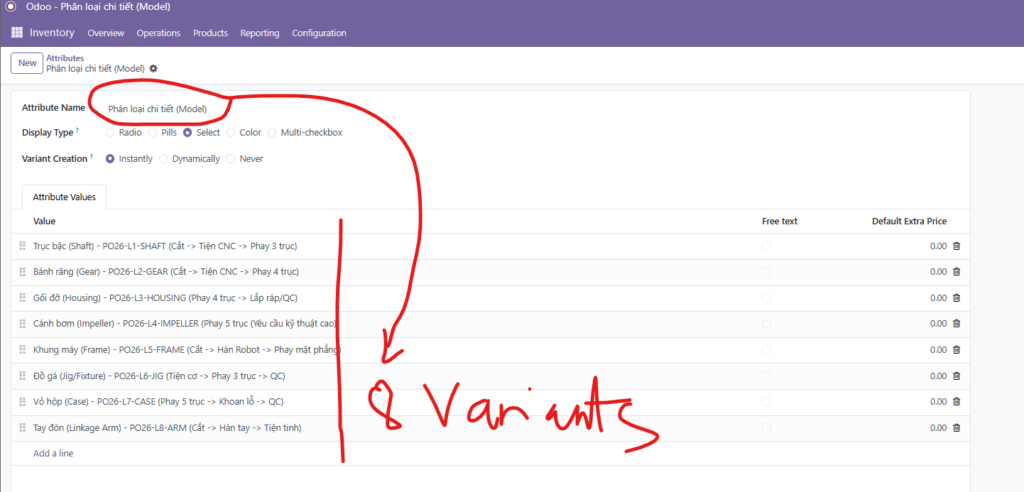
Trong phần này, chúng ta sẽ thực hành quản lý một sản phẩm có nhiều phân loại (8 biến thể) và cách xử lý giá bán cũng như thông số vật lý cho từng loại.
1. Khởi tạo thuộc tính và giá trị quy chuẩn
Trước khi tạo sản phẩm, bạn cần định nghĩa bộ thuộc tính (Attributes):
- Vào mục Attributes, tạo mới một thuộc tính (ví dụ: Phân loại trục).
- Nhập danh sách các giá trị cụ thể. Việc này giúp dữ liệu đồng nhất, tránh việc mỗi sản phẩm nhập một kiểu tên khác nhau.
2. Tạo sản phẩm hàng loạt biến thể
Khi tạo sản phẩm mới (ví dụ: mã dự án PO-2026):
- Tại tab Attributes & Variants, hãy thêm thuộc tính vừa tạo.
- Chọn tất cả các giá trị (ví dụ: chọn 8 phân loại). Odoo sẽ tự động hiểu sản phẩm này có 8 mã con khác nhau.
3. Quản lý danh sách biến thể (Product Variants)
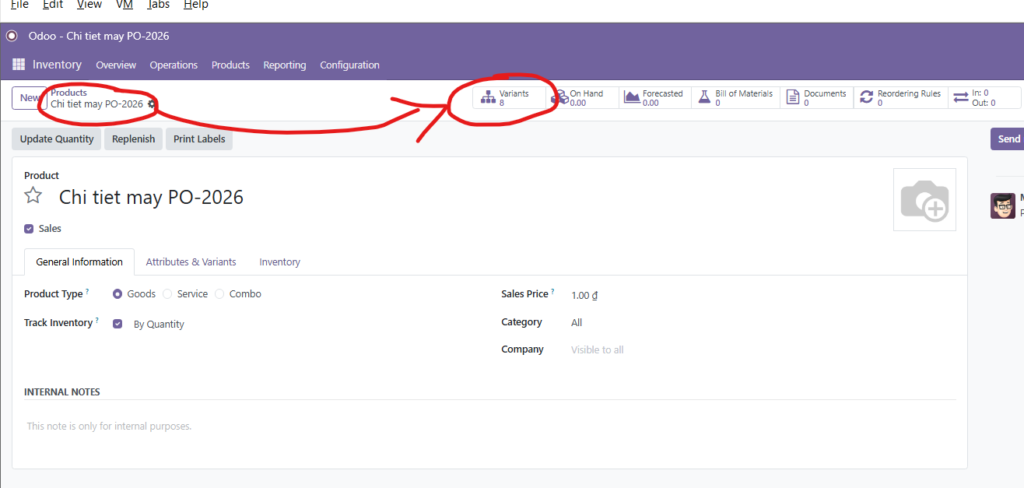
Sau khi nhấn Save, nút Variants phía trên góc phải sẽ hiển thị con số 8:
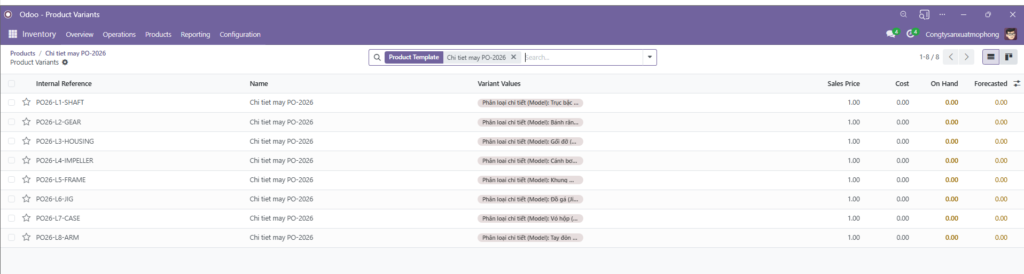
- Nhấn vào nút này để mở ra danh sách chi tiết của từng biến thể.
- Đây là nơi bạn quản lý riêng biệt từng mã hàng thay vì quản lý chung trên sản phẩm gốc.
4. Thiết lập mã định danh (Internal Reference)
Để quản lý kho và sản xuất không bị nhầm lẫn, mỗi biến thể cần một mã riêng:
- Mở từng biến thể, tại mục Internal Reference, hãy nhập mã quản lý nội bộ (ví dụ:
PO2026-V1,PO2026-V2,…). - Việc gán mã này giúp bạn quét barcode hoặc tìm kiếm nhanh trên lệnh sản xuất (MO).
5. Cập nhật trọng lượng và khối lượng (Weight & Volume)
Thông số vật lý rất quan trọng để tính toán logistics và khả năng chịu tải của máy:
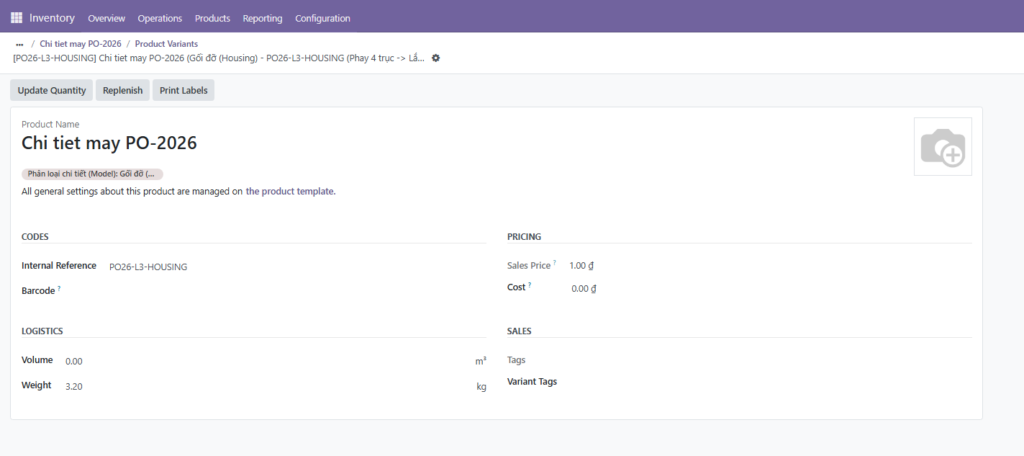
- Nhập Weight (Trọng lượng) và Volume (Thể tích) cho từng biến thể.
- Ví dụ: Trục ngắn sẽ nhẹ hơn trục dài, việc nhập chi tiết giúp hệ thống tính tổng khối lượng đơn hàng tự động.
6. Xử lý vấn đề giá bán (Sales Price) bị mờ
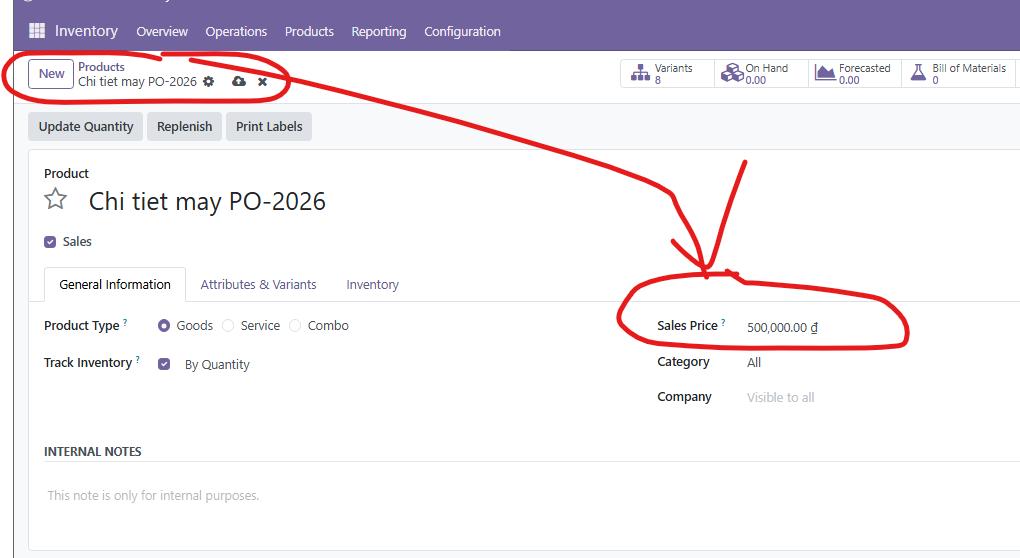
Một lỗi phổ biến là bạn không thể nhập giá trực tiếp trên từng biến thể (ô bị mờ):
- Nguyên nhân: Odoo đang để chế độ lấy giá mặc định từ sản phẩm gốc (Product Template).
- Cách xử lý: Quay lại màn hình sản phẩm chính (Template), nhập giá bán chung tại đó. Hệ thống sẽ tự động cập nhật giá này cho tất cả 8 biến thể.
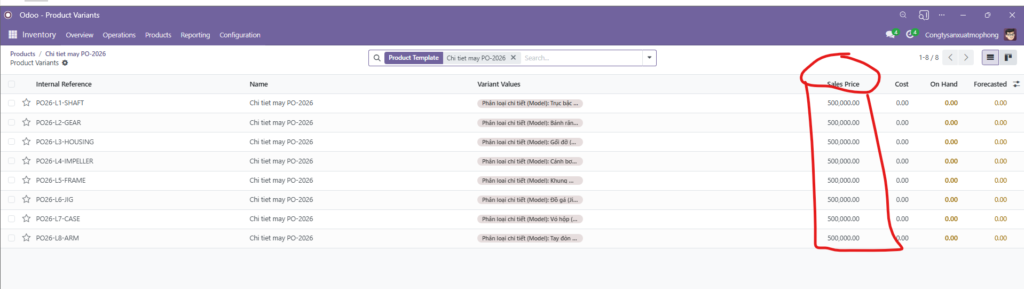
7. Kiểm tra đồng bộ giá bán
Sau khi nhập giá tại sản phẩm gốc:
- Quay lại danh sách biến thể, bạn sẽ thấy cột Sales Price đã được cập nhật đồng loạt theo giá chung.
- Nếu muốn một biến thể có giá cao hơn (ví dụ: vật liệu tốt hơn), bạn có thể dùng tính năng Extra Price (Giá cộng thêm) trong phần cấu hình thuộc tính.
8. Cấu hình thời gian làm việc toàn phần (Company Full Time)
Để hệ thống tính toán được công suất (Capacity) của toàn xưởng:
- Vào phần thiết lập lịch làm việc (LichLamViec).
- Tại mục Company Full Time, nhập con số chuẩn (ví dụ: 48.00 hours/week).
- Con số này là căn cứ để Odoo tính toán xem xưởng của bạn đang chạy bao nhiêu % công suất và có bị quá tải hay không.
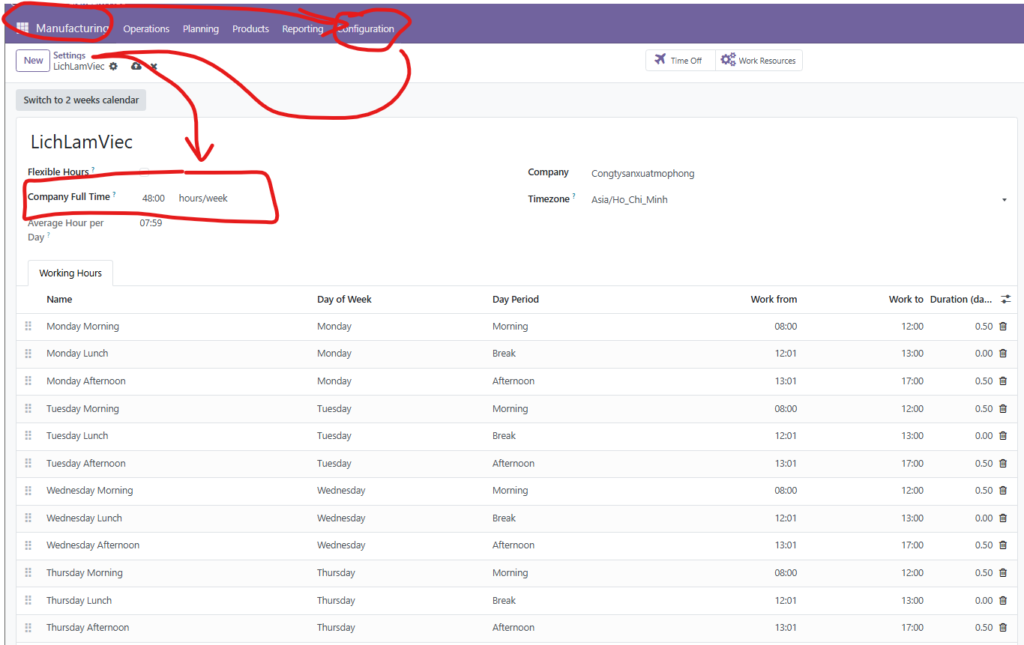
9. Thiết lập giờ làm việc trung bình mỗi ngày
Bên cạnh tổng giờ tuần, hãy kiểm tra mục Average Hour per Day:
- Nếu làm 6 ngày/tuần, mỗi ngày 8 tiếng, hệ thống sẽ tự tính ra khoảng 7.99 hoặc 8.00 giờ.
- Thông số này giúp lịch sản xuất (Gantt chart) phân bổ các lệnh sản xuất vào đúng các khung giờ trống trong ngày.
Leave a Reply