Trong ngành cơ khí chính xác, việc kiểm soát chặt chẽ chi phí sản xuất và tiến độ vận hành máy là yếu tố sống còn để đảm bảo lợi nhuận. Bài viết này sẽ đưa bạn đi qua lộ trình thực tế được thực hiện trên hệ thống Odoo 18, giúp bạn số hóa toàn bộ quy trình: từ khâu cấu hình định mức nguyên vật liệu (BoM) cho nhiều biến thể sản phẩm, tính toán giá thành dựa trên thời gian máy và nhân công, cho đến việc tự động hóa quy trình mua hàng và điều hành sản xuất thực tế tại xưởng. Đây là bí quyết để biến dữ liệu kỹ thuật thành công cụ quản trị kinh doanh hiệu quả.
Mục lục bài viết (Table of Contents)
Phần 1: Thiết lập nền tảng Sản xuất
- 1.1 Khởi tạo Sản phẩm và Định mức nguyên vật liệu (BoM) cho chi tiết máy.
- 1.2 Cấu hình các công đoạn sản xuất (Operations): Cắt, Tiện, Phay và QC.
- 1.3 Quản lý biến thể sản phẩm (L1 – L8): Cách tối ưu hóa danh mục sản phẩm phức tạp.
Phần 2: Quản trị Chi phí và Giá bán
- 2.1 Cấu hình năng lực và chi phí giờ máy tại Work Centers.
- 2.2 Tích hợp chi phí nhân công trực máy vào giá thành sản phẩm.
- 2.3 Thiết lập giá bán linh hoạt cho biến thể: Sự kết hợp giữa Giá nền và Giá cộng thêm (Extra Price).
- 2.4 Phân tích BoM Overview: Đọc hiểu cấu trúc giá thành sản xuất.
Phần 3: Quy trình Kinh doanh và Cung ứng vật tư
- 3.1 Từ Báo giá (Quotation) đến Đơn hàng bán (Sale Order).
- 3.2 Xử lý thiếu hụt vật tư: Kích hoạt luồng mua hàng tự động (Purchasing).
- 3.3 Quy tắc cung ứng đa bước (Multi-step Routes) trong quản lý kho.
- 3.4 Nhập kho nguyên liệu và kiểm tra trạng thái sẵn sàng cho sản xuất.
Phần 4: Điều hành sản xuất tại xưởng
- 4.1 Lập kế hoạch sản xuất (Plan) và tối ưu hóa thời gian chiếm dụng máy.
- 4.2 Vận hành lệnh sản xuất (Work Orders) và ghi nhận thời gian thực tế.
- 4.3 Đánh giá hiệu suất thiết bị tổng thể (OEE) và thời gian Setup/Cleanup.
- 4.4 Cấu hình ràng buộc công đoạn (Finish-to-Start) để tối ưu hóa quy trình.
Phần 5: Tổng kết và Kinh nghiệm thực triển
- Tối ưu hóa luồng dữ liệu giữa các bộ phận: Kinh doanh – Kho – Xưởng sản xuất.
Hướng dẫn thiết lập BoM và Quy trình sản xuất trong Odoo
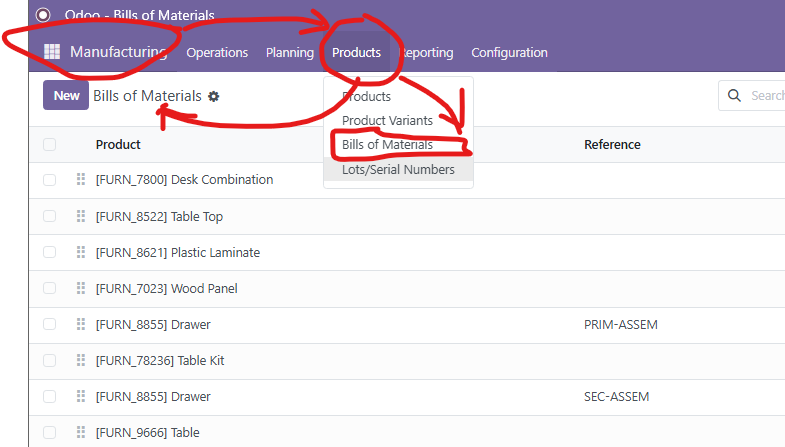
Bước 1: Truy cập menu Định mức nguyên vật liệu (BoM)
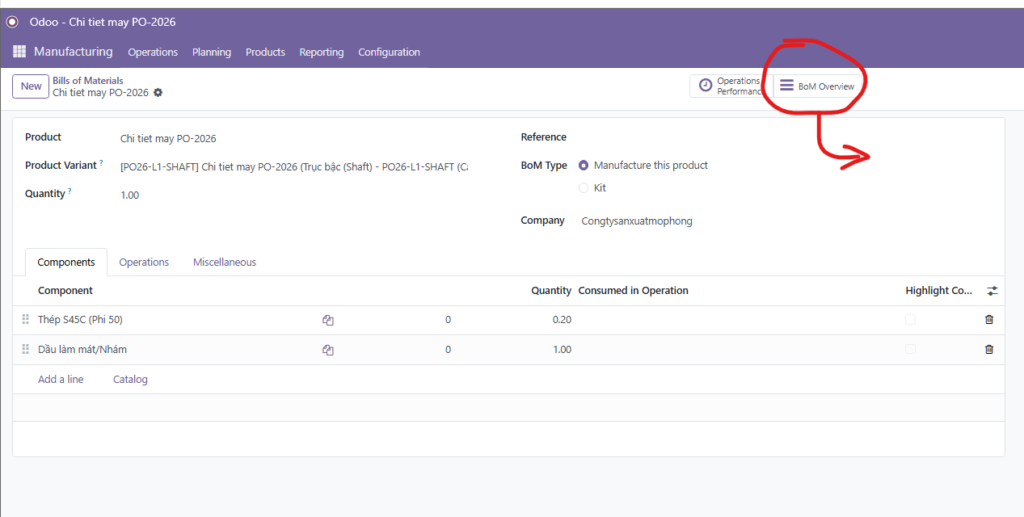
Từ phân hệ Manufacturing (Sản xuất), bạn chọn menu Products và nhấn vào Bills of Materials. Tại đây, nhấn nút New để bắt đầu tạo mới một định mức.
Bước 2: Thiết lập thông tin chung cho sản phẩm
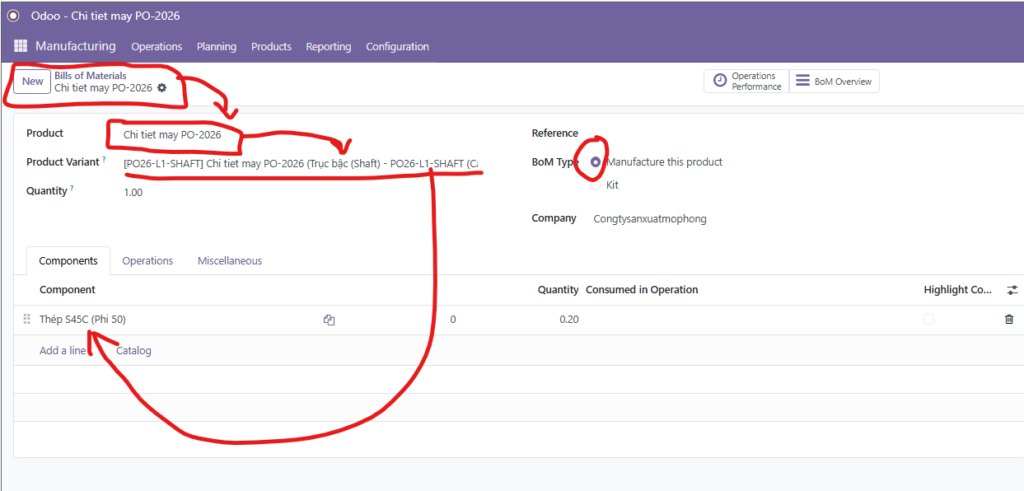
- Product: Chọn sản phẩm là “Chi tiết máy PO-2026”.
- Product Variant: Chọn đúng biến thể “Trục bậc (Shaft) – PO26-L1-SHAFT”.
- BoM Type: Tích chọn Manufacture this product (Sản xuất sản phẩm này).
- Components: Tại tab nguyên liệu, thêm các thành phần cần thiết như:
- Thép S45C (Phi 50): Số lượng 0.2.
- Dầu làm mát/Nhám: Số lượng 1.0.
Bước 3: Thiết lập các công đoạn sản xuất (Operations)
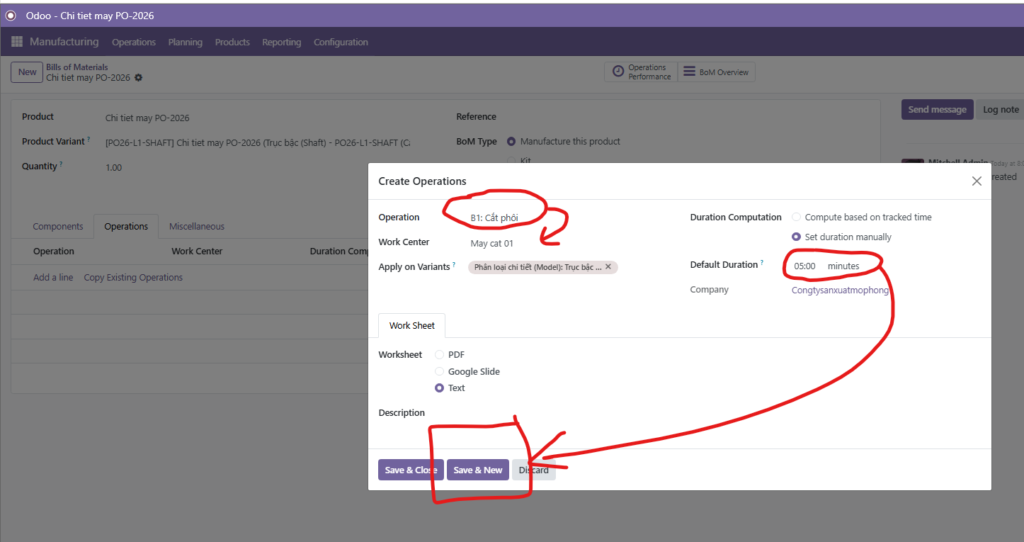
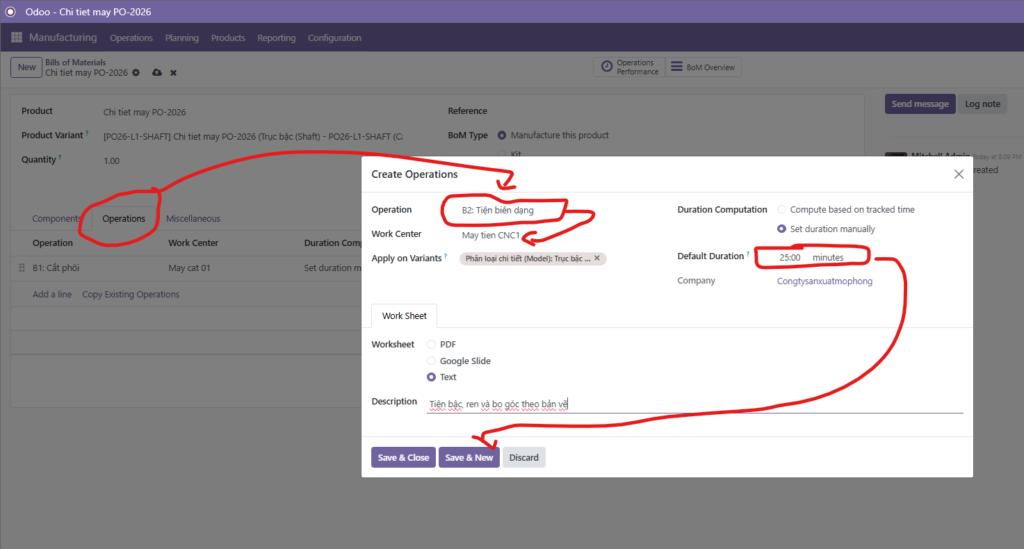
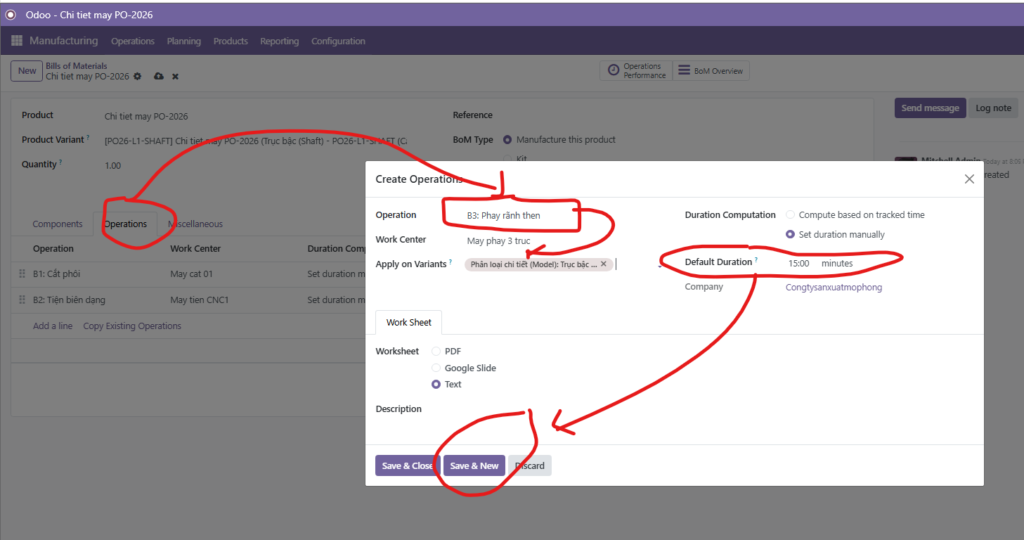
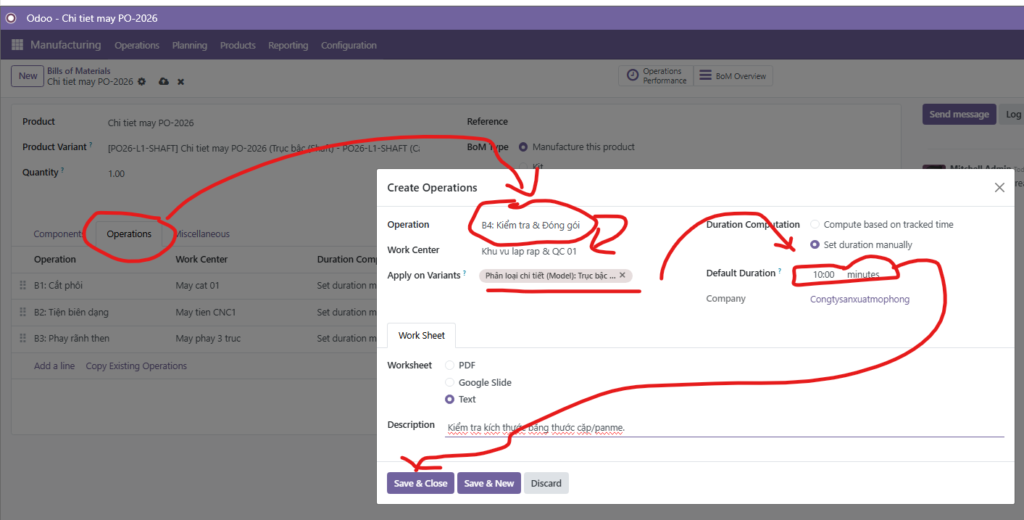
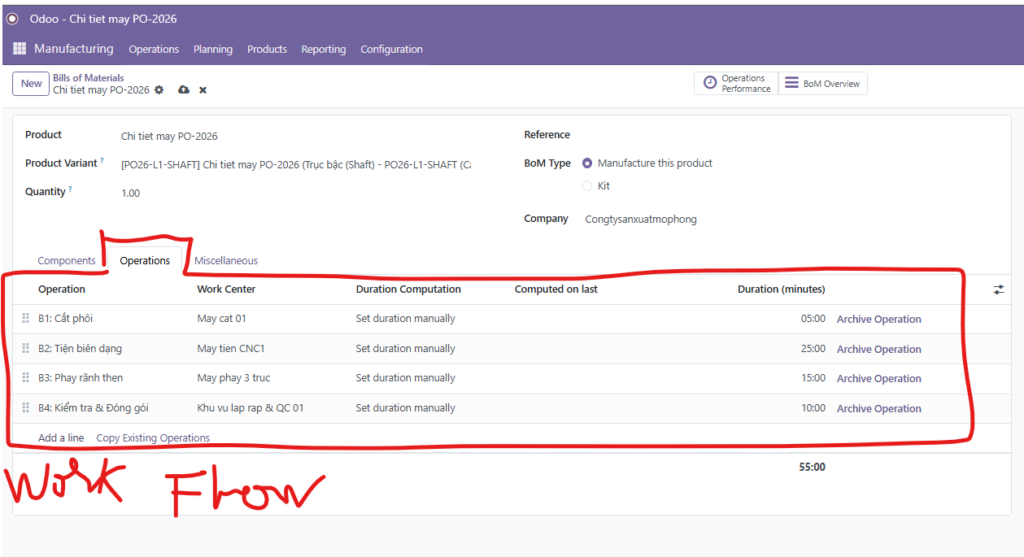
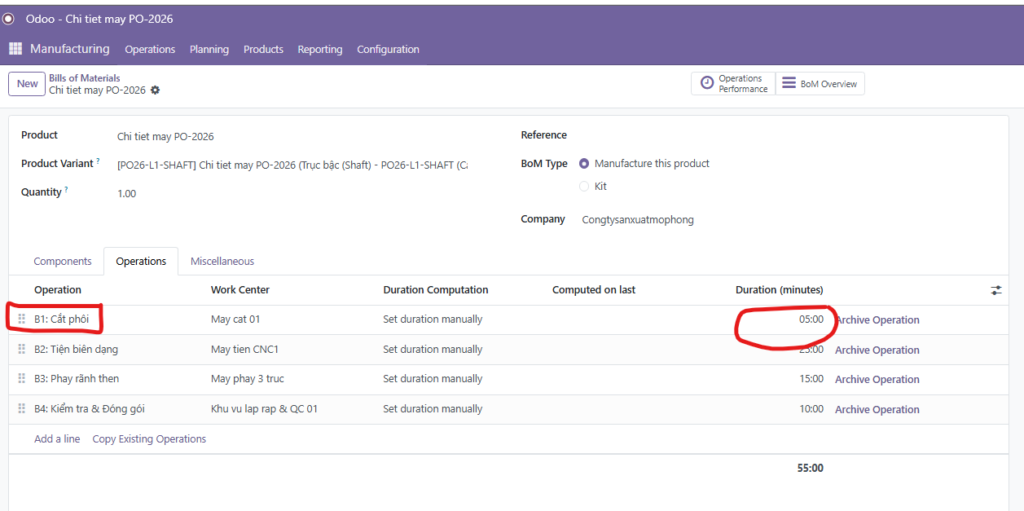
Chuyển sang tab Operations để khai báo quy trình (Work Flow). Bạn cần tạo lần lượt 4 bước sau:
1. B1: Cắt phôi
- Work Center: Máy cắt 01.
- Duration: 05:00 minutes (Set duration manually).
- Mô tả: Cắt phôi theo kích thước yêu cầu.
2. B2: Tiện biên dạng
- Work Center: Máy tiện CNC1.
- Duration: 25:00 minutes.
- Mô tả: Tiện bậc, ren và bo góc theo bản vẽ kỹ thuật.
3. B3: Phay rãnh then
- Work Center: Máy phay 3 trục.
- Duration: 15:00 minutes.
- Mô tả: Gia công rãnh then trên thân trục.
4. B4: Kiểm tra & Đóng gói
- Work Center: Khu vực lắp ráp & QC 01.
- Duration: 10:00 minutes.
- Mô tả: Kiểm tra kích thước bằng thước cặp/panme và chuẩn bị đóng gói.
Bước 4: Kiểm tra tổng thể quy trình (Work Flow)
Sau khi nhập xong, hệ thống sẽ hiển thị bảng tổng hợp tại tab Operations. Tổng thời gian dự kiến cho toàn bộ quy trình sản xuất 1 trục Shaft là 55 phút.
Bước 5: Phân tích giá thành (BoM Overview)
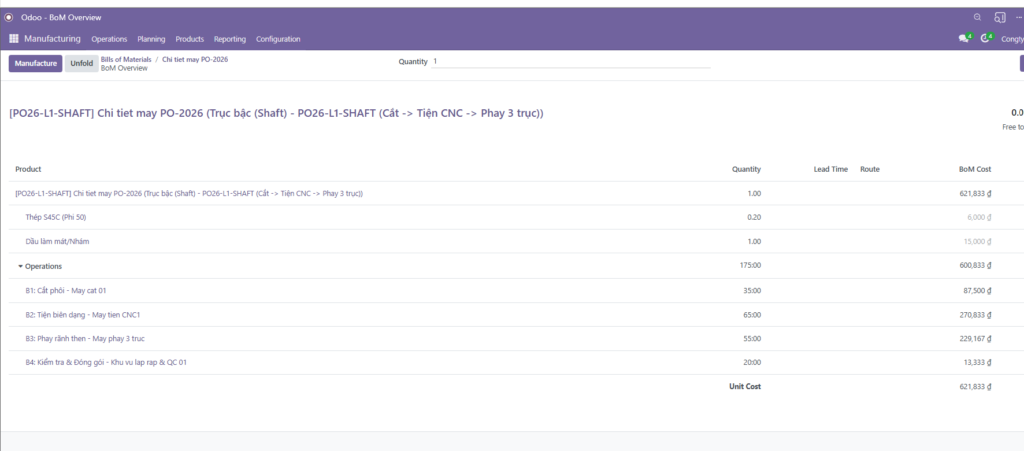
Để xem chi tiết cấu thành giá của sản phẩm, bạn nhấn vào nút thông minh BoM Overview ở góc trên bên phải màn hình. Tại đây, Odoo sẽ liệt kê:
- Chi phí vật liệu: Tổng hợp từ giá của Thép S45C và dầu làm mát.
- Chi phí vận hành (Operations Cost): Được tính dựa trên (Thời gian công đoạn) × (Chi phí mỗi giờ của Work Center).
- Ví dụ: Công đoạn cắt phôi (5 phút) tại máy cắt có chi phí 150,000 đ/giờ sẽ được tính toán tự động vào giá thành.
- Unit Cost: Tổng cộng giá thành sản xuất cho 1 đơn vị sản phẩm (như trong hình là 621,833 đ).
Lưu ý quan trọng:
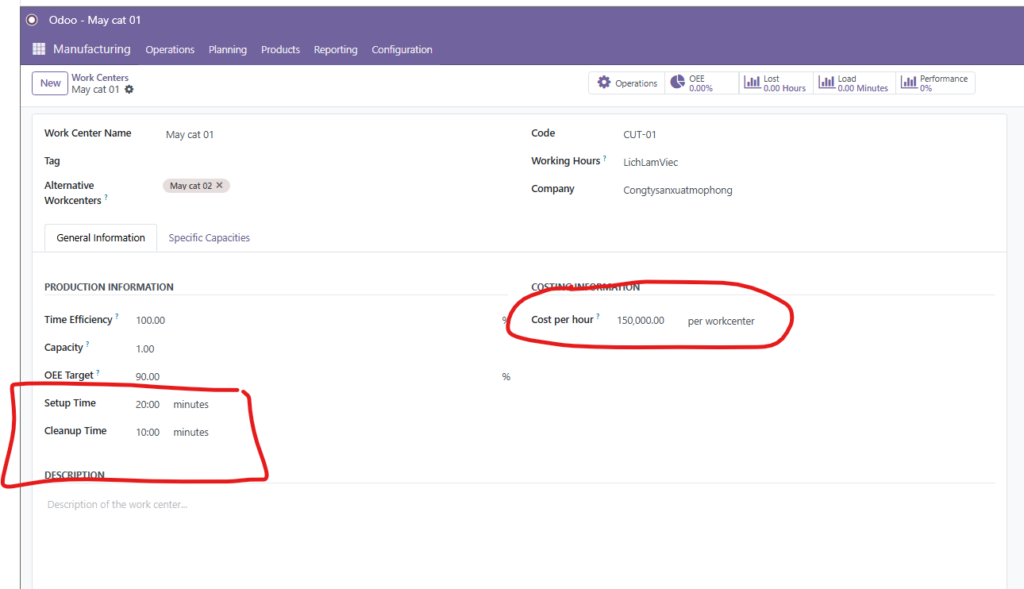
- Đảm bảo bạn đã thiết lập Cost per hour (Chi phí mỗi giờ) trong cấu hình của từng Work Center để Odoo có thể tính toán mục “Operations Cost” một cách chính xác.
- Nếu có sự thay đổi về nhân công, bạn có thể điều chỉnh thêm trong phần chi phí vận hành của Work Center hoặc thêm vào mục Miscellaneous.
Hướng dẫn chuyên sâu: Cấu hình chi phí nhân công và Quản lý đơn hàng sản xuất
Bước 1: Thiết lập thời gian chuẩn bị và dọn dẹp (Setup & Cleanup)
Trong chi tiết công đoạn (Operation), bạn có thể cấu hình thêm thời gian phụ trợ:
- Setup Time: Thời gian chuẩn bị máy móc (ví dụ: 30 phút).
- Cleanup Time: Thời gian vệ sinh sau khi gia công.
- Hệ thống sẽ tự động cộng thời gian này vào tổng thời gian hoạt động của máy để tính toán chi phí chính xác nhất.
Bước 2: Phân tích tổng thời gian và chi phí máy
Khi bạn thiết lập thời gian gia công là 5 phút và thời gian chuẩn bị là 30 phút, tổng thời gian chiếm dụng máy sẽ là 35 phút.
- Với chi phí máy (Work Center Cost) là 150,000 đ/giờ, Odoo sẽ tự động quy đổi 35 phút này thành chi phí tiền mặt tương ứng trong bảng phân tích giá thành.
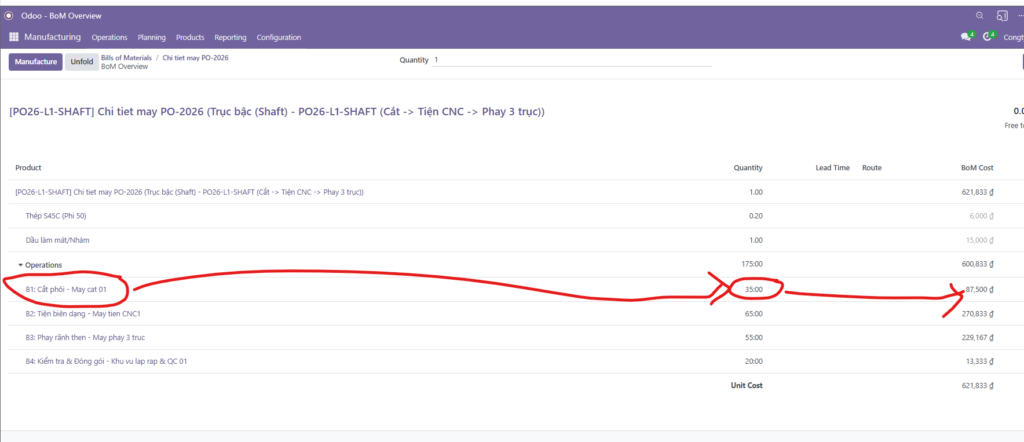
Bước 3: Cộng chi phí nhân công vào Work Center
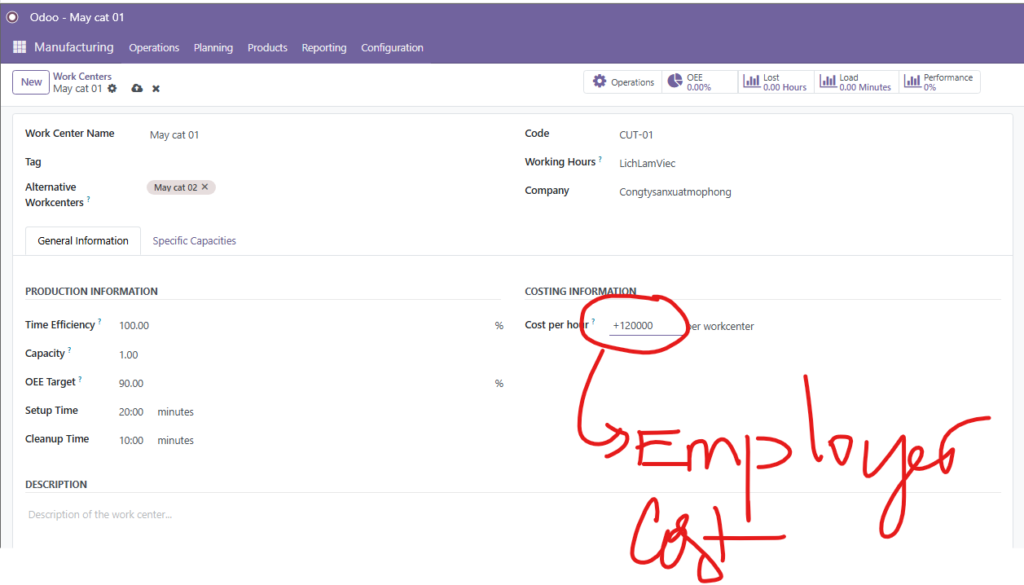
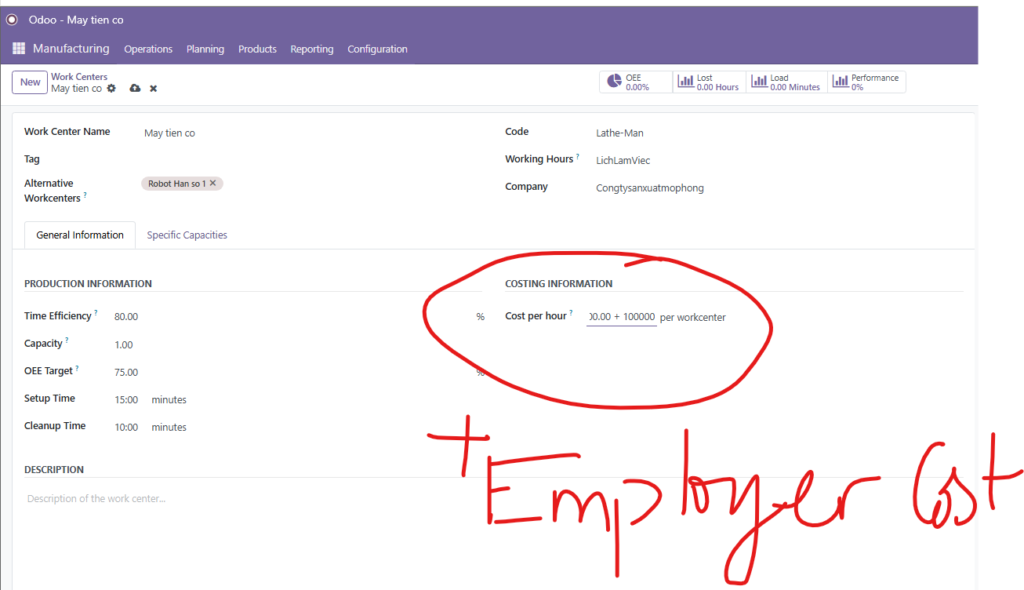
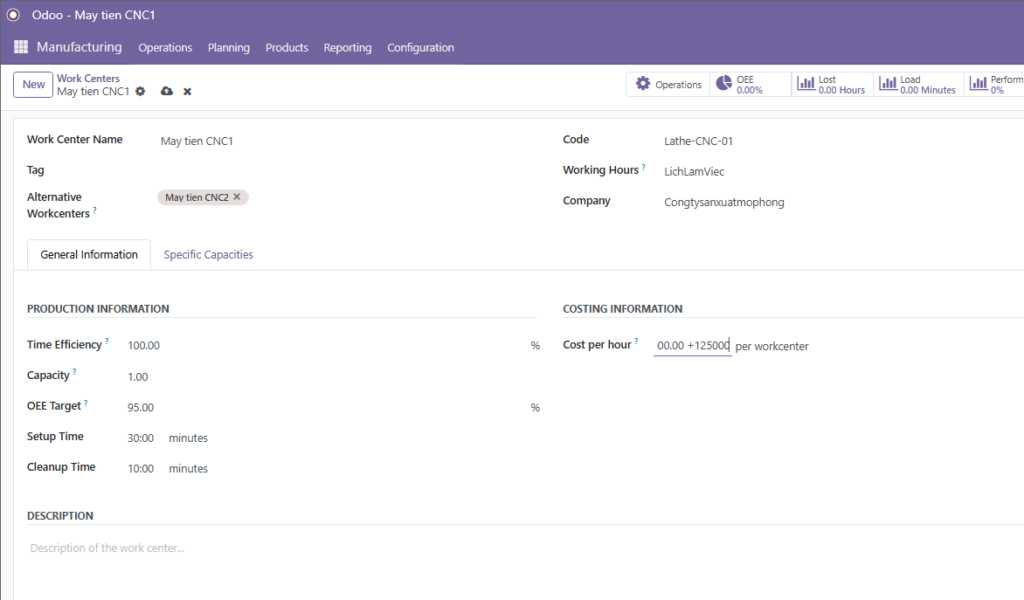
Để giá thành sản phẩm bao gồm cả tiền lương công nhân, bạn cần cấu hình tại menu Configuration > Work Centers:
- Máy cắt (Cut-01 & 02): Cộng thêm chi phí nhân viên trực máy là 120,000 đ/giờ.
- Máy tiện cơ: Cộng chi phí nhân viên là 100,000 đ/giờ.
- Máy tiện CNC (CNC 1 & 2): Cộng chi phí nhân viên kỹ thuật cao là 125,000 đ/giờ.
- Lưu ý: Tổng chi phí tại Work Center = Chi phí vận hành máy + Chi phí nhân công.
Bước 4: Thiết lập BoM cho các biến thể khác (Bánh răng & Gối đỡ)
Tiếp tục tạo các định mức nguyên vật liệu (BoM) cho các chi tiết khác trong bộ sản phẩm:
- L2 – Bánh răng: Tạo BoM tương tự, chọn biến thể Bánh răng. Thiết lập các công đoạn: Cắt -> Tiện -> Phay -> Assembly (Lắp ráp).
- L3 – Gối đỡ: Thiết lập các công đoạn đặc thù cho gối đỡ để đảm bảo khi sản xuất, hệ thống xuất lệnh sản xuất đúng quy trình kỹ thuật.
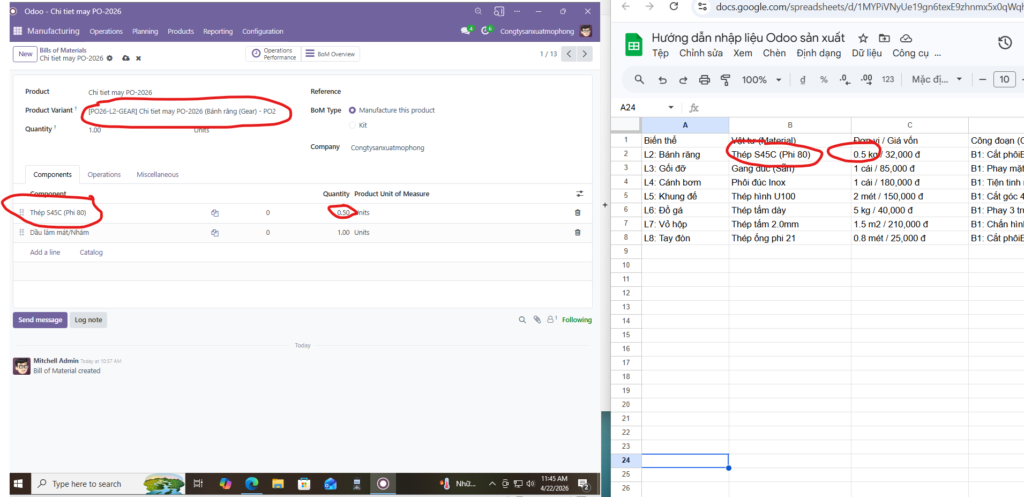
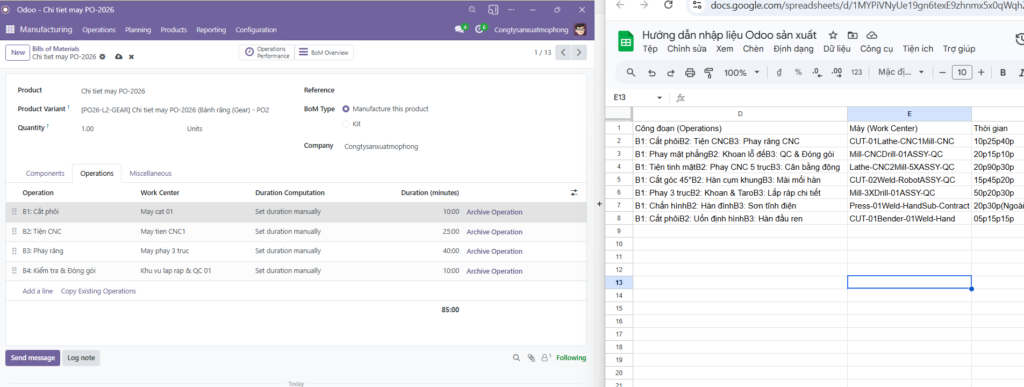
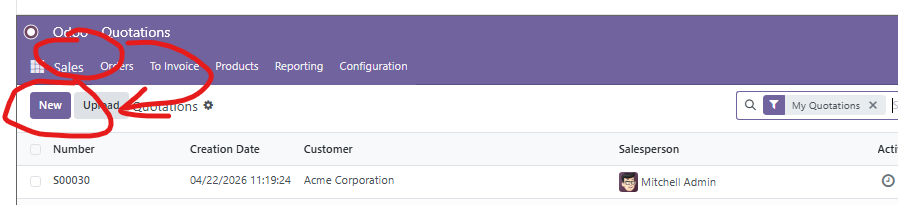
Bước 5: Tạo đơn hàng bán (Sales Order) cho dự án
Sau khi đã có đầy đủ BoM và giá thành dự kiến, bạn tiến hành tạo đơn hàng:
- Vào phân hệ Sales, tạo đơn hàng mới.
- Chọn khách hàng và thiết lập các thông tin liên quan đến PO1, PO2.
- Thêm sản phẩm: Chọn “Chi tiết máy PO-2026”.
- Chọn biến thể: Tại đây, bạn có thể linh hoạt chọn từ biến thể L1 đến L8 (ví dụ: chọn Trục Shaft L1 hoặc Bánh răng L2) tùy theo yêu cầu của khách hàng.
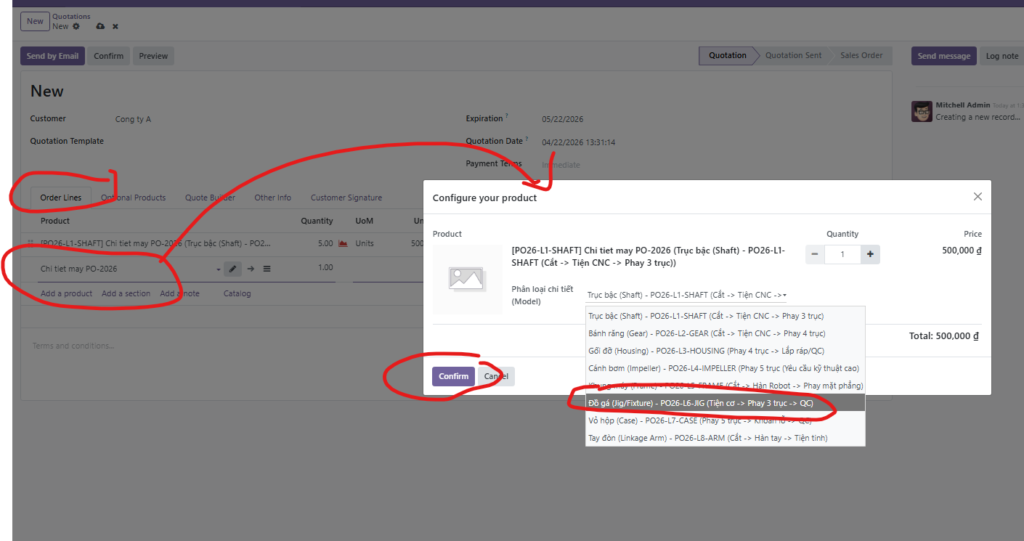
Tổng kết quy trình bạn đã thực hiện:
- Chuẩn hóa dữ liệu: Khai báo chính xác chi phí máy và lương nhân công theo giờ.
- Số hóa quy trình: Đưa toàn bộ các bước gia công (Cắt, Tiện, Phay, QC) vào hệ thống với thời gian thực tế.
- Tự động hóa giá thành: Odoo tự động tính toán từ nguyên liệu đến tiền điện máy móc và tiền lương để đưa ra giá Unit Cost chính xác nhất.
- Quản lý linh hoạt: Một mã sản phẩm chính có thể quản lý nhiều biến thể (Shaft, Gear, Support…) với các định mức và quy trình sản xuất hoàn toàn khác nhau.
Hướng dẫn: Cấu hình Giá bán biến thể và Xác nhận đơn hàng
Sau khi đã có chi phí sản xuất (Unit Cost) từ BoM, bước này sẽ giúp bạn thiết lập giá bán linh hoạt cho từng loại chi tiết máy.
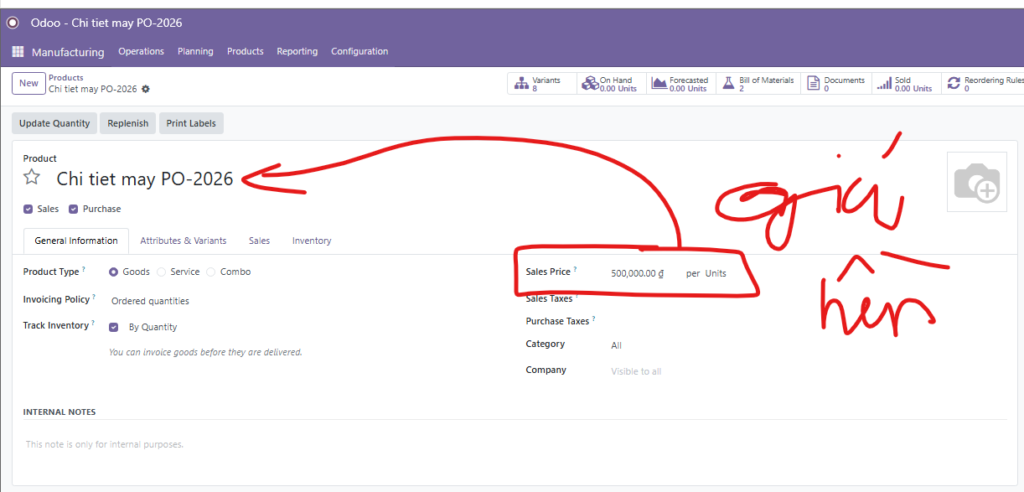
Bước 1: Thiết lập Giá bán nền (Sales Price Template)
Tại thẻ sản phẩm chính “Chi tiết máy PO-2026”, bạn thiết lập một mức Sales Price chung (giá nền). Đây là mức giá trung bình hoặc mức giá cho biến thể cơ bản nhất. Việc này giúp quản lý giá tập trung thay vì nhập lẻ cho từng mã.
Bước 2: Cấu hình giá cộng thêm cho mỗi biến thể (Extra Price)
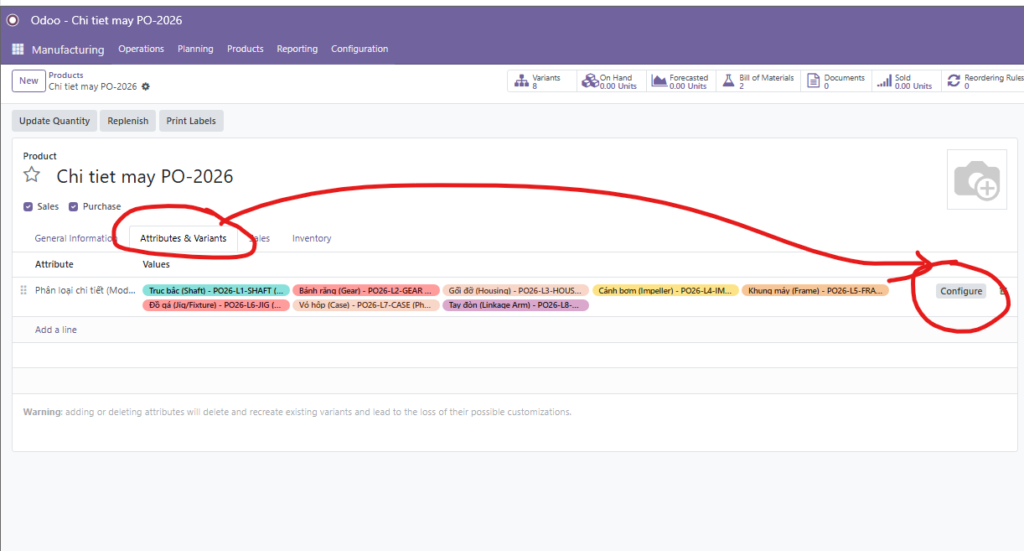
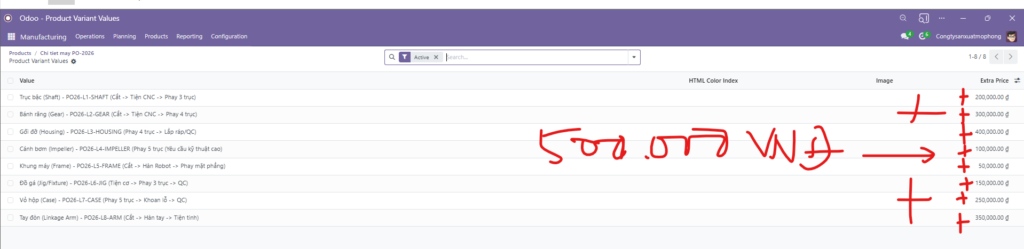
Vì mỗi chi tiết (Trục, Bánh răng, Gối đỡ…) có độ phức tạp gia công khác nhau, bạn sử dụng tính năng Extra Price:
- Truy cập vào tab Attributes & Variants > chọn Configure.
- Với mỗi loại chi tiết (L1 đến L8), bạn nhập thêm phần giá chênh lệch vào cột Value Price Extra.
- Công thức tính:
Giá bán thực tế = Giá nền + Giá cộng thêm. Điều này giúp bạn điều chỉnh giá cực nhanh khi giá nguyên liệu chung thay đổi.
Bước 3: Kiểm tra danh sách biến thể và Giá gộp
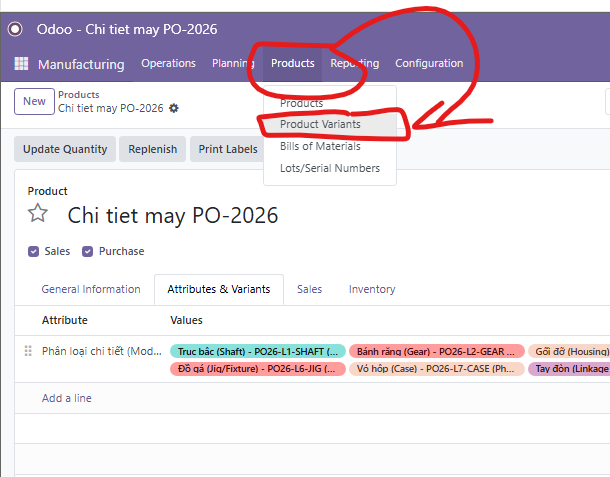
Để có cái nhìn tổng quan, bạn truy cập vào menu Products > Product Variants:
- Hệ thống sẽ liệt kê tất cả 8 biến thể của “Chi tiết máy PO-2026”.
- Tại đây, bạn có thể kiểm tra cột Sales Price đã được cộng dồn chính xác chưa.
- Bạn cũng có thể truy cập nhanh vào biểu tượng BoM của từng biến thể để xem lại quy trình Operation tương ứng.
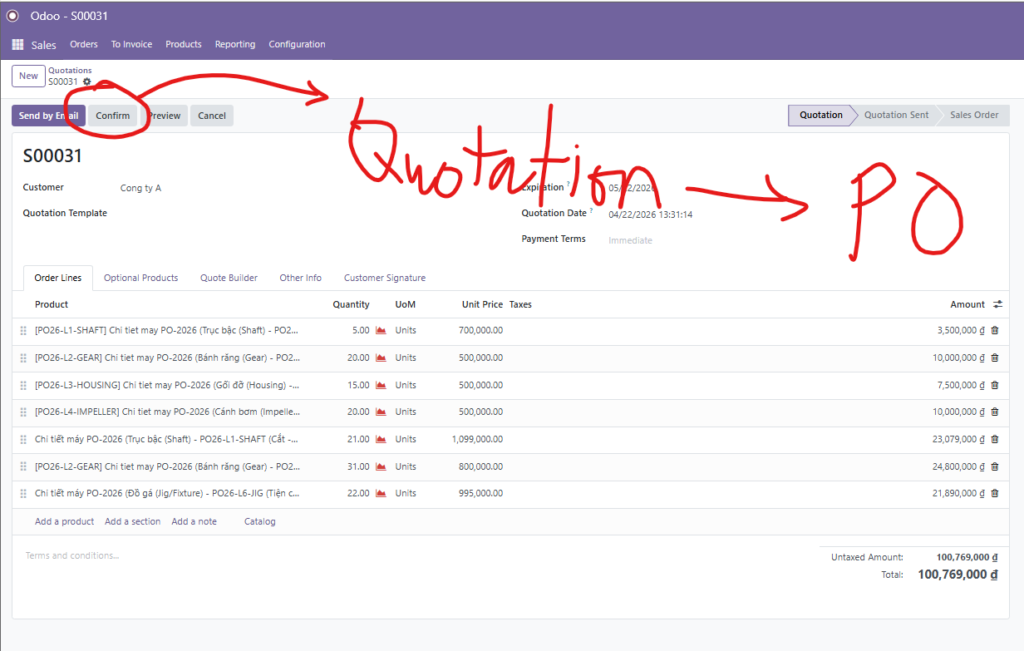
Bước 4: Tạo báo giá (Sale Quotation)
Vào phân hệ Sales, tạo một báo giá mới:
- Khi chọn sản phẩm “Chi tiết máy PO-2026”, một bảng chọn biến thể sẽ hiện ra.
- Bạn chỉ cần chọn đúng mã (ví dụ: L1 hoặc L2), hệ thống sẽ tự động nhảy giá bán đã cấu hình ở Bước 2.
- Điều này đảm bảo nhân viên kinh doanh không báo giá sai so với cấu hình kỹ thuật.
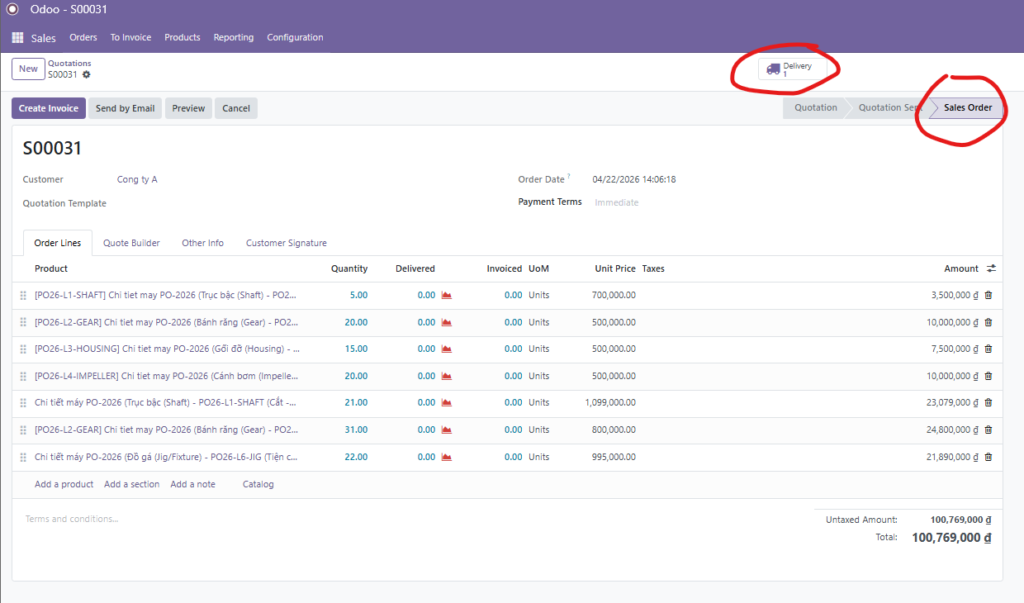
Bước 5: Xác nhận đơn hàng (Confirm to Sale Order)
Sau khi khách hàng đồng ý với báo giá:
- Nhấn nút Confirm để chuyển từ trạng thái Quotation sang Sale Order.
- Ngay sau khi xác nhận, Odoo sẽ tự động kiểm tra tồn kho và tạo các lệnh sản xuất (MO) dựa trên các BoM và Operation mà bạn đã nạp ở các bước trước đó.
Lợi ích của quy trình này:
- Chính xác tuyệt đối: Giá bán được liên kết trực tiếp với đặc tính kỹ thuật của từng biến thể.
- Tiết kiệm thời gian: Thay vì tạo 8 sản phẩm riêng biệt, bạn chỉ quản lý 1 sản phẩm với 8 lựa chọn, giúp danh mục sản phẩm gọn gàng hơn.
- Luồng dữ liệu thông suốt: Từ Báo giá -> Đơn hàng -> Lệnh sản xuất là một chuỗi tự động, giảm thiểu sai sót thủ công giữa bộ phận kinh doanh và xưởng sản xuất.
Hướng dẫn: Lập lệnh sản xuất và Xử lý thiếu hụt nguyên liệu
Sau khi có đơn hàng bán, bước tiếp theo là đưa vào sản xuất thực tế. Quy trình dưới đây sẽ giúp bạn quản lý từ lệnh sản xuất đến việc nhập mua nguyên liệu tự động.
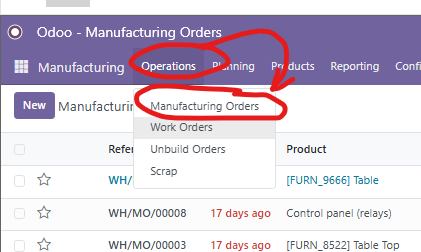
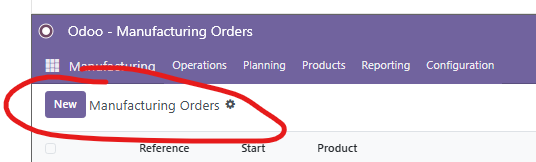
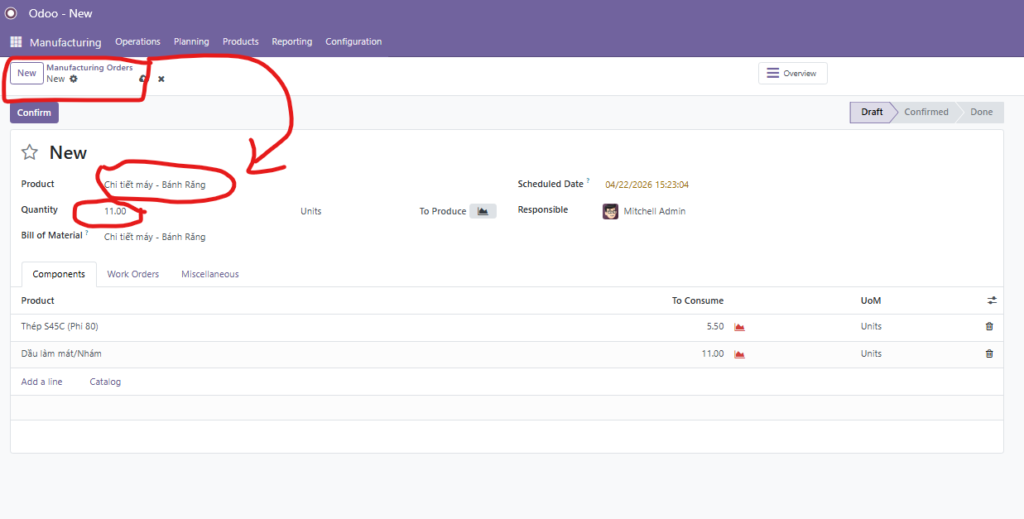
Bước 1: Khởi tạo Lệnh sản xuất (Manufacturing Order – MO)
Từ phân hệ Manufacturing, bạn vào menu Operations > Manufacturing Orders và nhấn New.
- Sản phẩm: Chọn biến thể chi tiết máy đã thiết lập (ví dụ: PO-2026 L1).
- Số lượng: Nhập số lượng cần sản xuất.
- Tự động hóa: Hệ thống sẽ tự động lấy dữ liệu từ BoM và Operations đã thiết lập trước đó để tính toán dự kiến thời gian và chi phí.
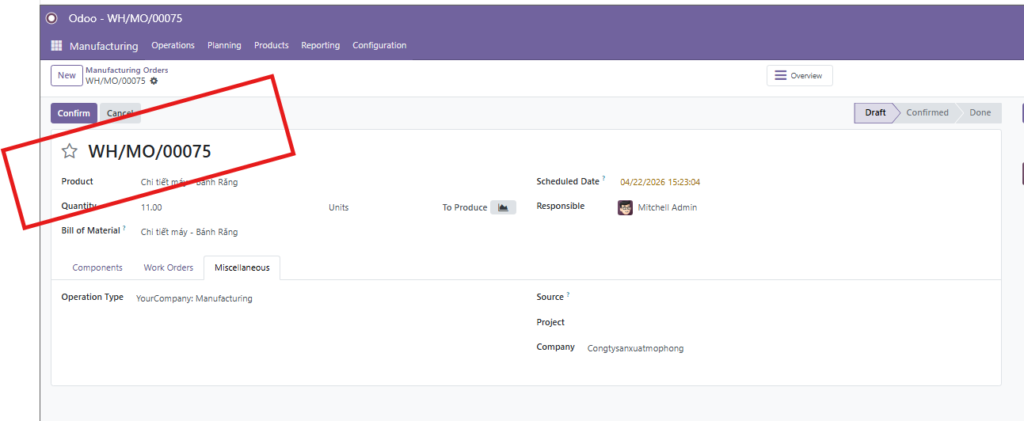
Bước 2: Xác nhận và Kiểm tra tồn kho
Khi bạn nhấn Confirm, hệ thống sẽ tạo ra một số MO duy nhất (ví dụ: WH/MO/000XX).
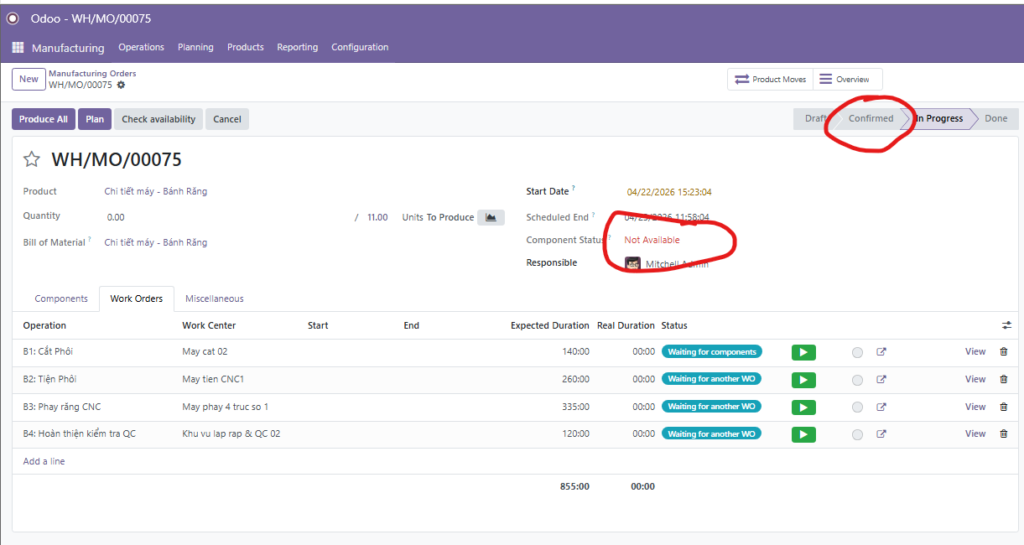
- Odoo sẽ tự động kiểm tra xem trong kho có đủ “Thép S45C” hoặc các vật tư phụ không.
- Nếu hàng trong kho chưa có (hiển thị màu đỏ), lệnh sản xuất sẽ ở trạng thái Waiting (Chờ nguyên liệu).
Bước 3: Kích hoạt phân hệ Mua hàng (Purchase)
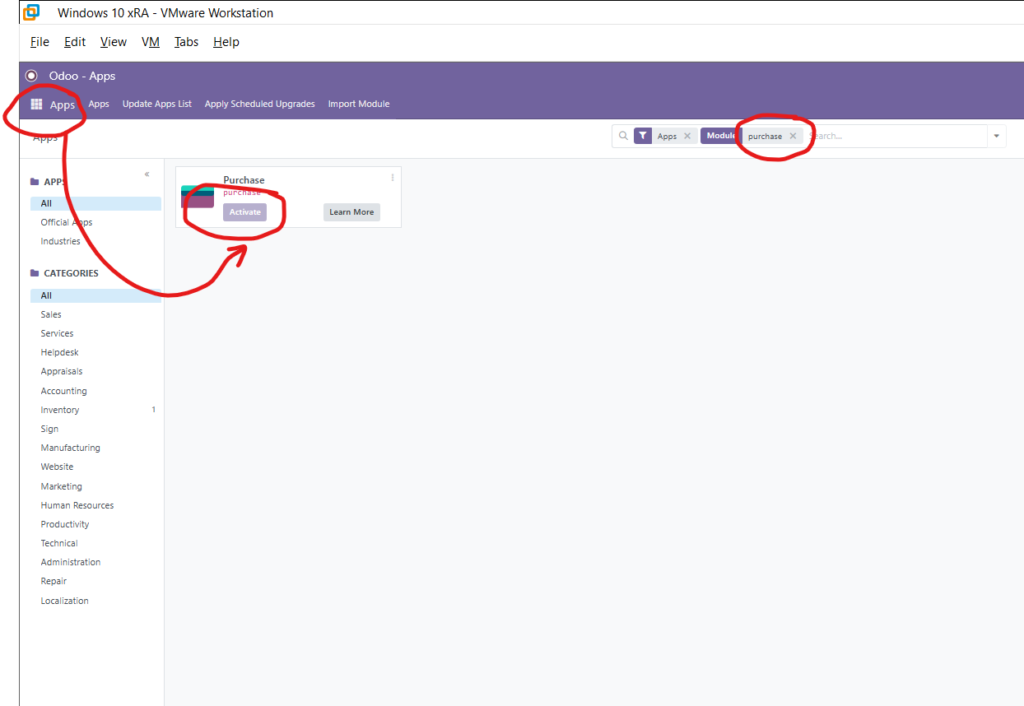
Để giải quyết việc thiếu hụt vật tư, bạn cần sử dụng phân hệ Mua hàng.
- Nếu hệ thống chưa có, hãy vào Apps, tìm từ khóa “Purchase” và nhấn Activate.
- Chờ trong giây lát để Odoo cài đặt và cấu hình các tính năng liên quan đến đơn mua hàng (RFQ).
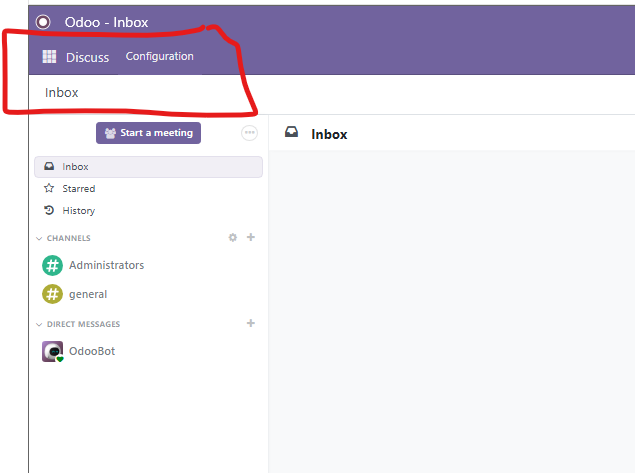
Bước 4: Tạo yêu cầu đặt hàng từ Lệnh sản xuất
Ngay tại giao diện Manufacturing Order, bạn có thể xử lý nguyên liệu thiếu:
- Chọn tab Components.
- Sử dụng tính năng đặt hàng trực tiếp cho các món đồ có trạng thái thiếu hụt. Hệ thống sẽ hỗ trợ gom nhóm các yêu cầu này để chuẩn bị gửi cho nhà cung cấp.
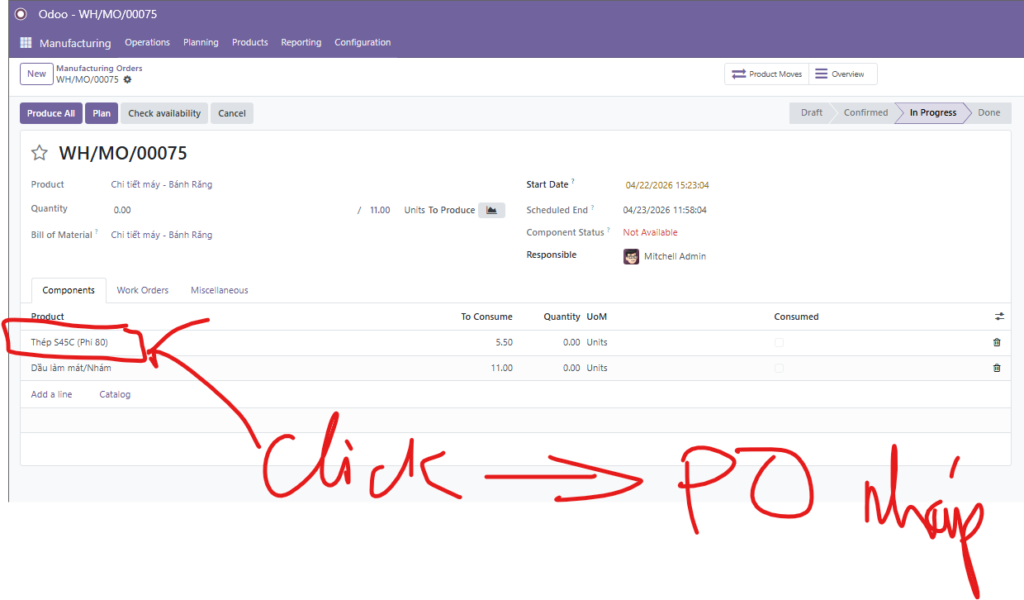
Bước 5: Cấu hình Tuyến đường cung ứng (Multi-Step Routes)
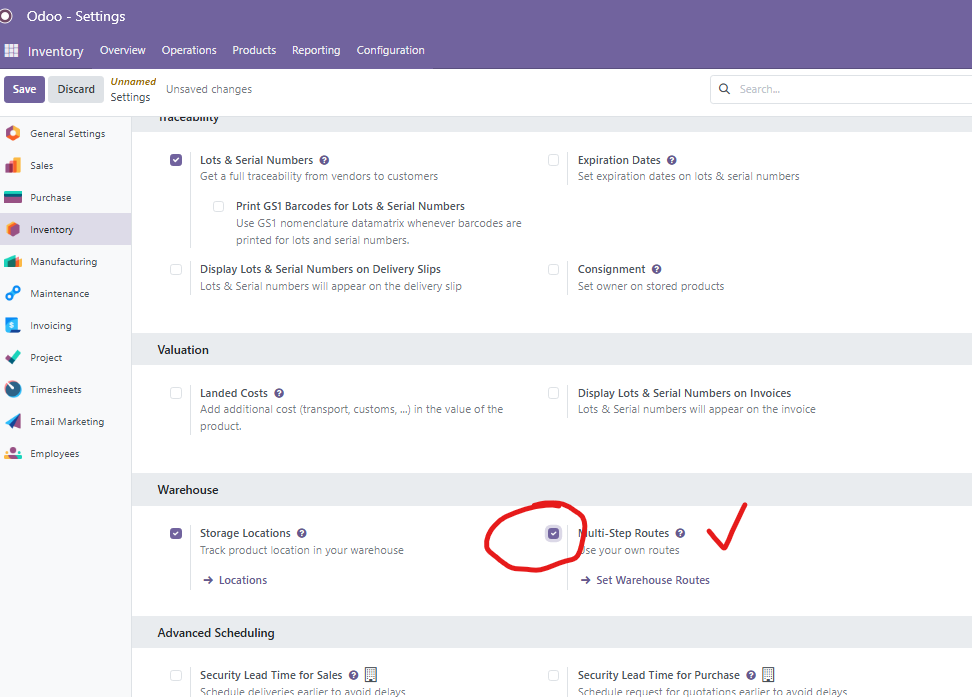
Để quy trình tự động hơn, bạn cần vào Inventory > Configuration > Settings:
- Tích chọn Multi-Step Routes.
- Việc này cho phép hệ thống hiểu các quy tắc như: “Nếu thiếu hàng ở kho sản xuất -> Tự động tạo đơn mua hàng từ nhà cung cấp”.
Các điểm mấu chốt trong giai đoạn này:
- Tính liên kết: Lệnh sản xuất (MO) không đứng độc lập mà kết nối chặt chẽ với Kho (Inventory) và Mua hàng (Purchase).
- Quản lý trạng thái: Bạn sẽ luôn biết được tại sao một lệnh sản xuất chưa thể bắt đầu (do thiếu thép, thiếu dao phay hay thiếu nhân công).
- Tự động hóa luồng tiền: Khi bạn mua hàng để phục vụ MO này, chi phí mua hàng sẽ được ghi nhận để sau này tính toán chính xác giá thành thực tế so với giá thành dự kiến.
Mẹo nhỏ: Bạn nên thiết lập Reordering Rules (Quy tắc tái đặt hàng) cho các loại thép hay dùng để hệ thống tự tạo đơn mua ngay khi kho chạm mức tối thiểu, giúp xưởng luôn có sẵn phôi để sản xuất.
Hướng dẫn: Mua sắm vật tư và Kích hoạt sản xuất
Sau khi xác định được các nguyên liệu còn thiếu cho đơn hàng “Chi tiết máy PO-2026”, chúng ta sẽ tiến hành quy trình nhập mua để đưa vào sản xuất.
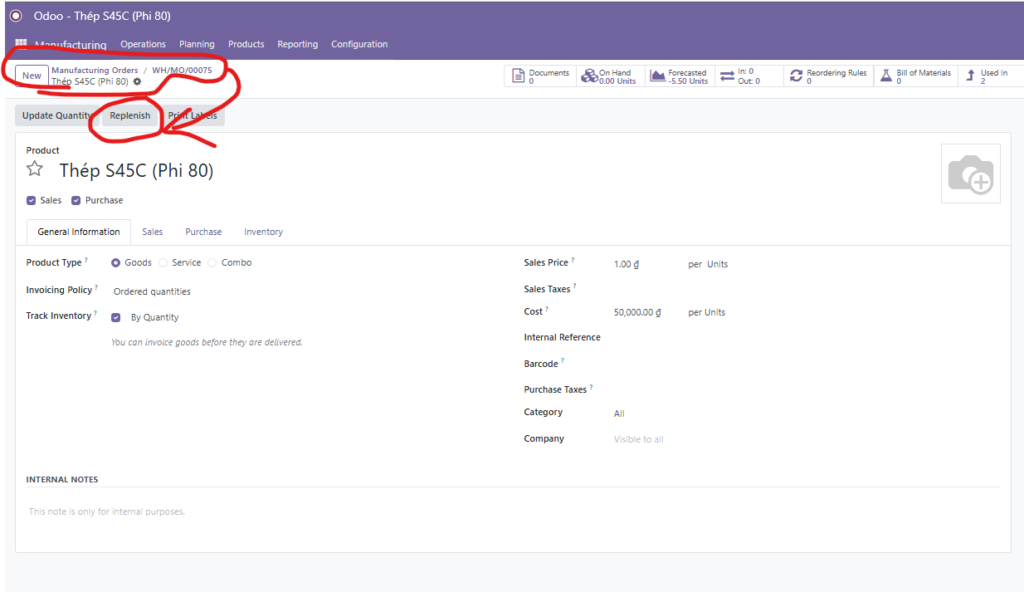
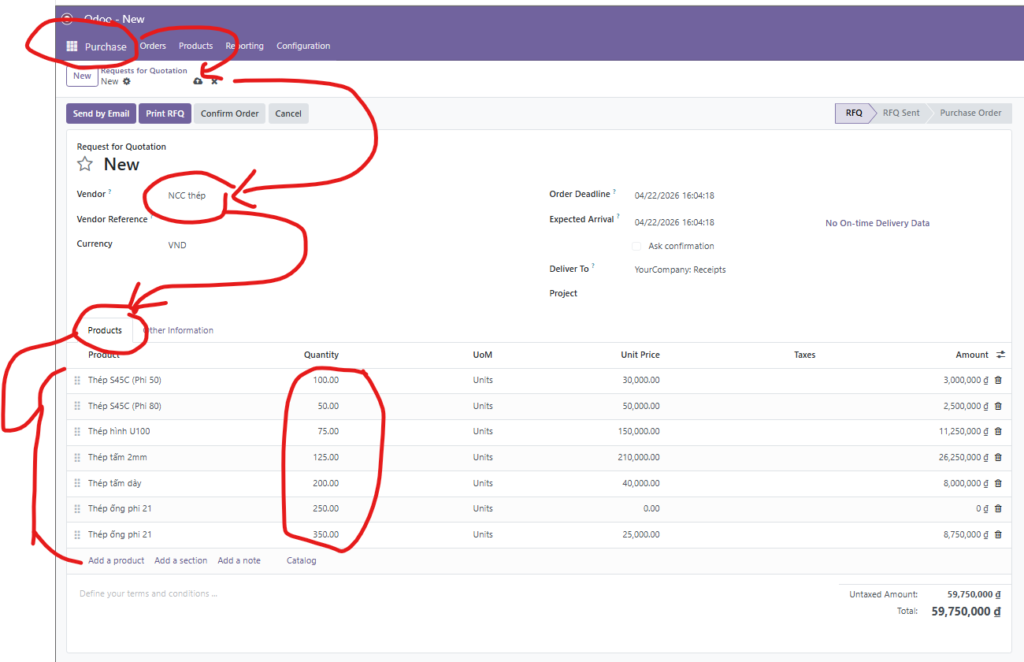
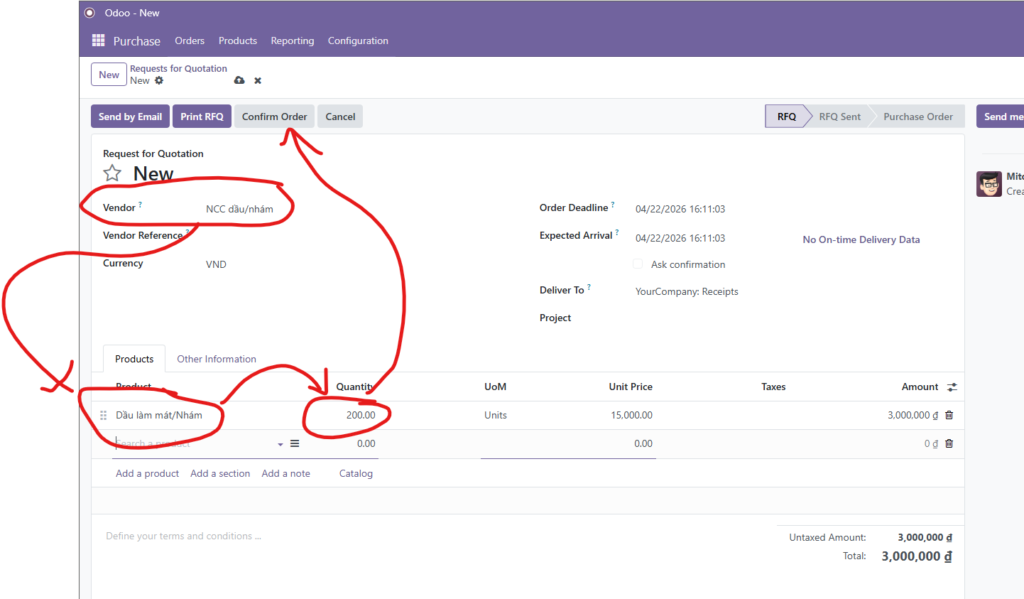
Bước 1: Tạo và Quản lý Yêu cầu báo giá (RFQ)
Khi hệ thống ghi nhận thiếu hụt vật tư (như Thép S45C hay Giấy chà nhám), bạn tiến hành tạo RFQ:
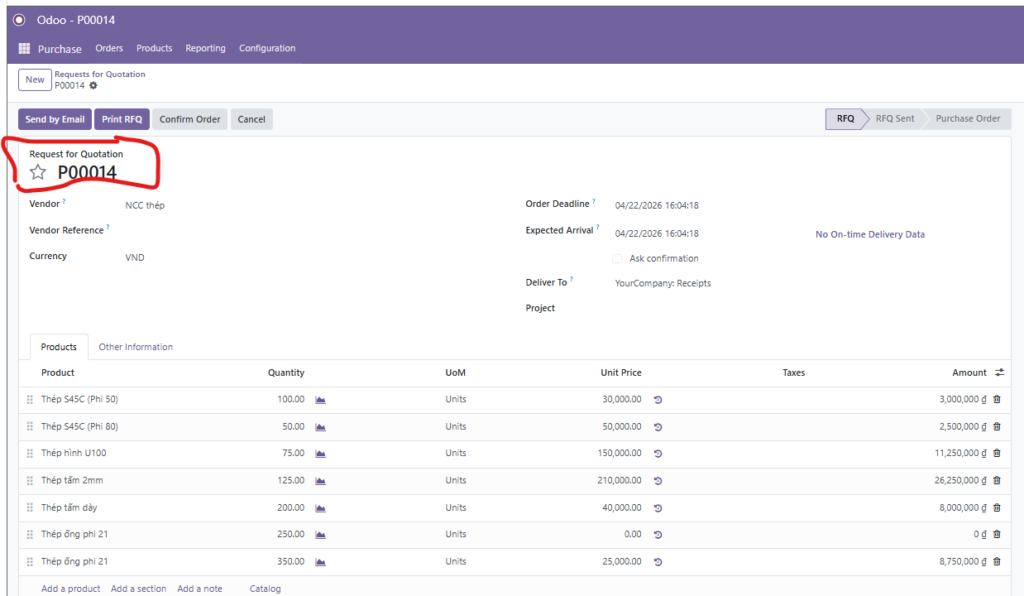
- Tạo mới: Hệ thống sẽ tự động khởi tạo các phiếu yêu cầu báo giá với số định danh tạm thời (ví dụ: P000XX).
- Thông tin: Kiểm tra lại nhà cung cấp, số lượng cần mua và đơn giá để đảm bảo chi phí sản xuất không bị đội lên cao hơn dự kiến.
Bước 2: Xác nhận đơn mua hàng (Confirm Order)
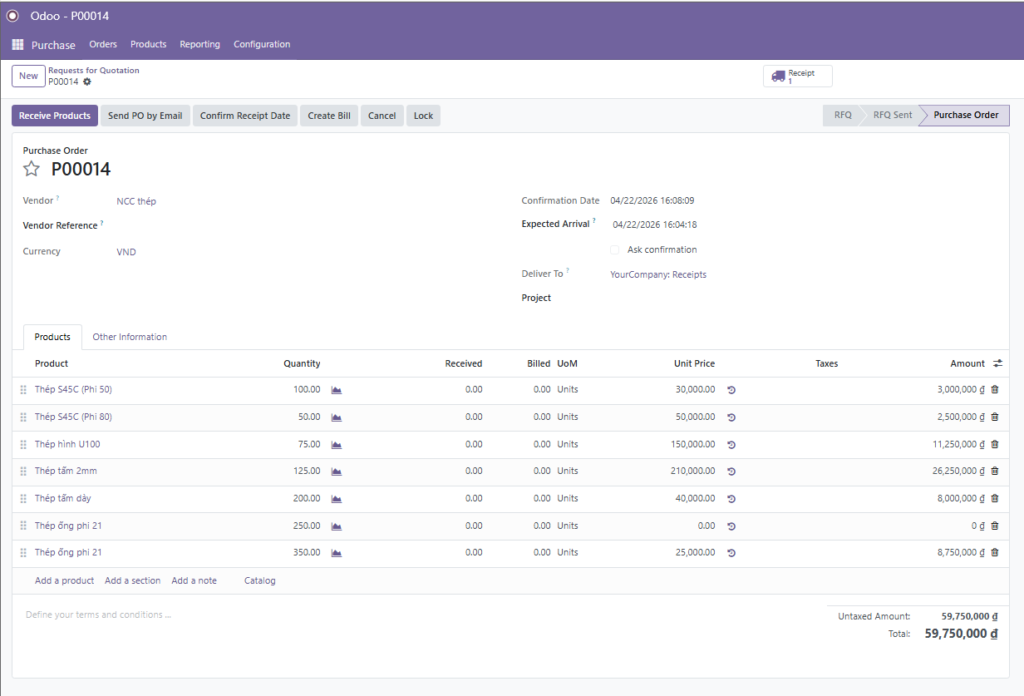
Sau khi chốt giá với nhà cung cấp, bạn nhấn Confirm Order trên RFQ:
- Ngay lập tức, trạng thái từ RFQ sẽ chuyển sang Purchase Order (PO).
- Hệ thống tự tạo ra một phiếu nhập kho (Receipt) đang chờ sẵn ở phân hệ Inventory.
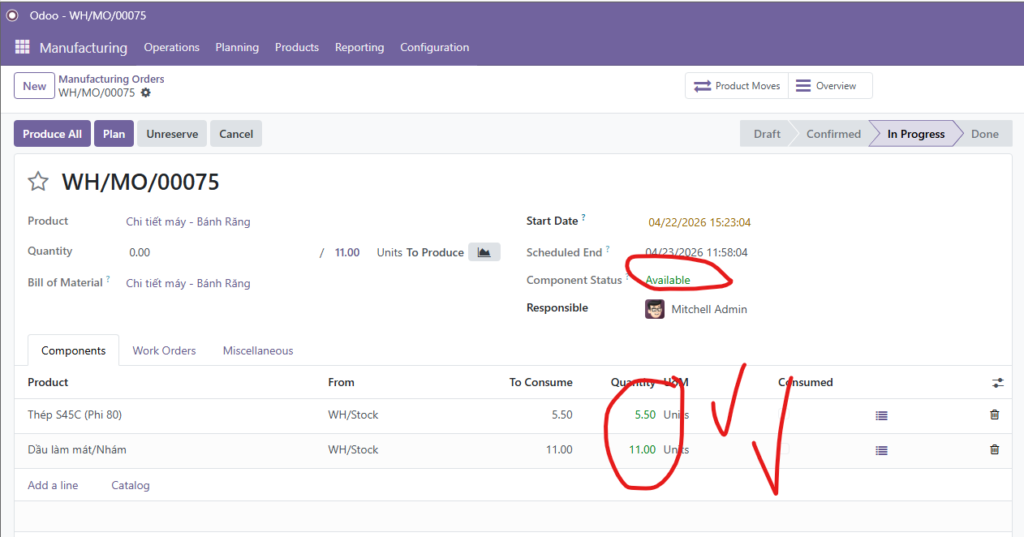
Bước 3: Kiểm tra trạng thái khả dụng của nguyên liệu (Check Availability)
Quay lại Lệnh sản xuất (MO) đang chờ:
- Sử dụng nút Check Availability.
- Trạng thái: Bạn sẽ thấy các dòng vật tư chuyển từ màu đỏ (Thiếu) sang màu đen/xanh (Đã có sẵn).
- Lưu ý: Nếu vẫn còn vật tư thiếu (ví dụ: Thép đã có nhưng Giấy chà nhám vẫn thiếu), hệ thống sẽ báo rõ món nào cần mua thêm để bạn tiếp tục thực hiện quy trình mua hàng tương tự.
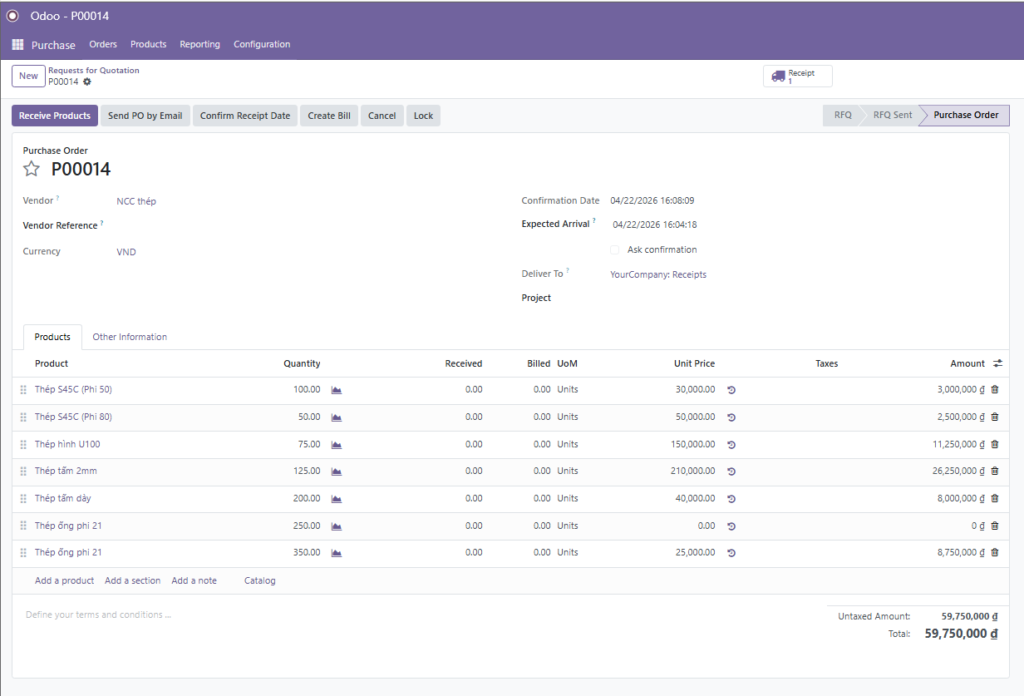
Bước 4: Nhập kho thực tế (Receiving Products)
Khi hàng về tới xưởng:
- Truy cập vào nút thông minh Receipt trên đơn mua hàng hoặc vào phân hệ Inventory.
- Kiểm tra số lượng thực giao so với đơn đặt hàng.
- Nhấn Validate để chính thức đưa hàng vào kho. Lúc này, giá trị tồn kho sẽ tăng lên và nguyên liệu đã sẵn sàng cho sản xuất.
Bước 5: Hoàn tất chuẩn bị và Bắt đầu sản xuất (Plan & Start)
Sau khi tất cả nguyên liệu trong bảng BoM đã hiển thị trạng thái “Available” (Sẵn sàng):
- Plan: Nhấn nút này để hệ thống sắp xếp lịch trình tại các Work Center (Máy cắt, Máy tiện…).
- Start: Bây giờ, nút lệnh sản xuất đã sẵn sàng để nhấn. Các phiếu công việc (Work Orders) sẽ được gửi đến màn hình điều hành của công nhân tại xưởng.
Các điểm cần chú ý trong giai đoạn này:
- Tính thời điểm: Việc nhập kho ngay khi hàng về rất quan trọng, vì nếu không nhấn “Validate” trong kho, lệnh sản xuất sẽ vẫn ở trạng thái “Waiting” dù thực tế phôi đã nằm tại xưởng.
- Kiểm soát chi phí: Khi xác nhận PO, giá mua thực tế này sẽ được Odoo sử dụng để tính lại Actual Cost (Chi phí thực tế) của thành phẩm, giúp bạn so sánh được với Estimated Cost (Chi phí dự kiến).
- Quy trình khép kín: Bạn có thể thấy Odoo kết nối thông tin từ Sản xuất -> Mua hàng -> Kho một cách hoàn hảo, không cần phải nhập liệu lại từ đầu.
Hướng dẫn: Vận hành sản xuất và Ghi nhận hiệu suất (OEE)
Khi vật tư đã sẵn sàng, chúng ta bước vào giai đoạn thực thi tại xưởng sản xuất. Đây là lúc hệ thống chuyển từ lý thuyết sang việc ghi nhận dữ liệu thực tế.
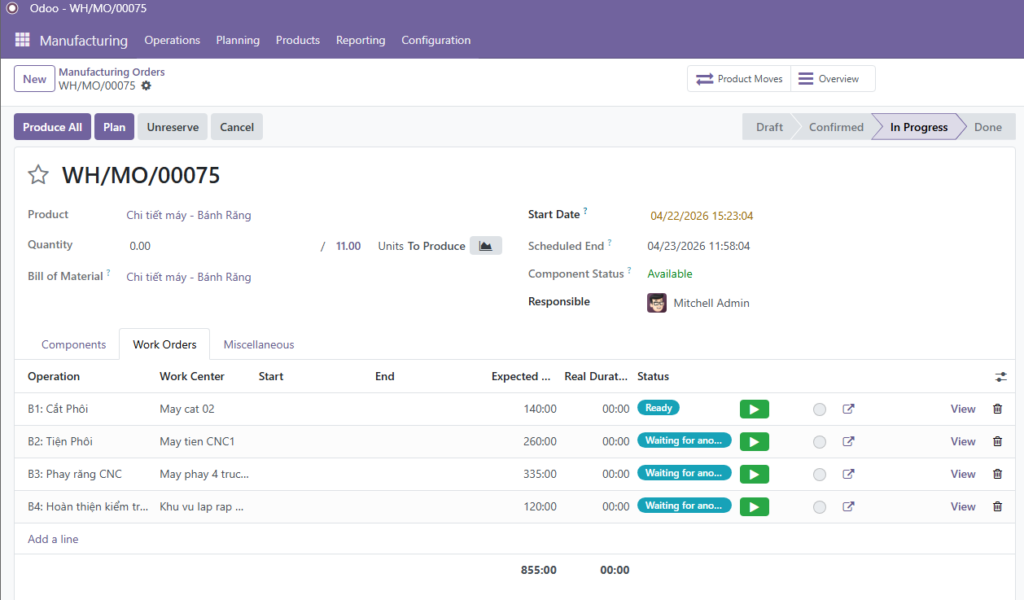
Bước 1: Kiểm tra tổng thời gian dự kiến (855 phút)
Trước khi bắt đầu, hệ thống sẽ tổng hợp toàn bộ thời gian từ các công đoạn (Operations) dựa trên số lượng đơn hàng.
- Như trong hình, tổng thời gian là 855 phút (khoảng gần 2 ngày làm việc).
- Việc hiển thị con số này giúp quản lý xưởng sắp xếp nhân sự và ca làm việc phù hợp để kịp tiến độ giao hàng cho khách.
Bước 2: Nhấn Plan để lập lịch sản xuất
Khi nhấn nút Plan trên Lệnh sản xuất (MO):
- Odoo sẽ tự động đưa các công đoạn vào lịch trình của từng Work Center (Máy cắt, Máy tiện…).
- Các công đoạn này sẽ chuyển trạng thái từ Waiting sang Ready (Sẵn sàng sản xuất).
Bước 3: Bắt đầu và Hoàn thành từng công đoạn (Start & Finish)
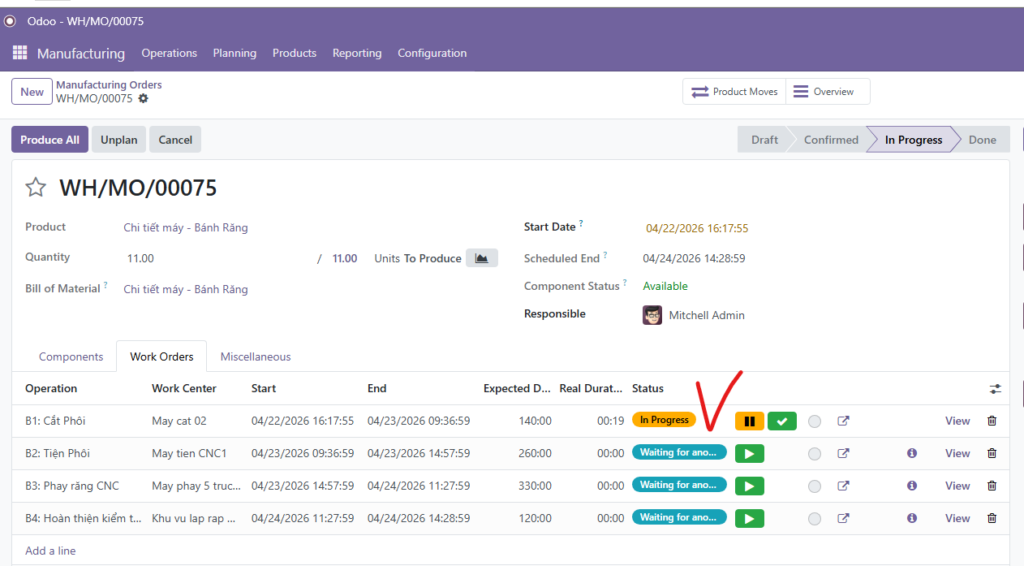
Tại giao diện điều hành hoặc tab Work Orders, công nhân sẽ thao tác:
- Start: Nhấn nút này khi bắt đầu chạm tay vào máy. Hệ thống bắt đầu đếm giờ thực tế.
- Pause: Nếu có sự cố hoặc nghỉ giải lao.
- Done/Finish: Nhấn khi kết thúc công đoạn. Odoo sẽ so sánh thời gian thực tế với thời gian dự kiến để tính toán chỉ số OEE (Hiệu suất thiết bị tổng thể).
Bước 4: Chi tiết vận hành công đoạn cắt phôi
Trong bảng điều khiển công việc (Work Order):
- Bạn có thể xem chi tiết hướng dẫn kỹ thuật cho bước cắt phôi.
- Hệ thống sẽ hiển thị lệnh sản xuất liên quan, số lượng cần hoàn thành và công cụ cần thiết. Việc ghi nhận chính xác tại đây giúp kho trừ vật tư (phôi thép) đúng thời điểm.
Bước 5: Cấu hình quy trình nối tiếp (Finish to Start)
Một lưu ý quan trọng là việc thiết lập sự phụ thuộc giữa các công đoạn:
- Hiện tại, các công đoạn đang ở chế độ có thể chạy song song nếu có đủ máy.
- Nếu quy trình yêu cầu bắt buộc phải Cắt xong mới được Tiện (Finish to Start), bạn cần quay lại cấu hình Operations để tích chọn tính năng ràng buộc. Điều này giúp lịch trình sản xuất chính xác hơn, tránh việc máy tiện phải chờ phôi mà hệ thống vẫn báo đang hoạt động.
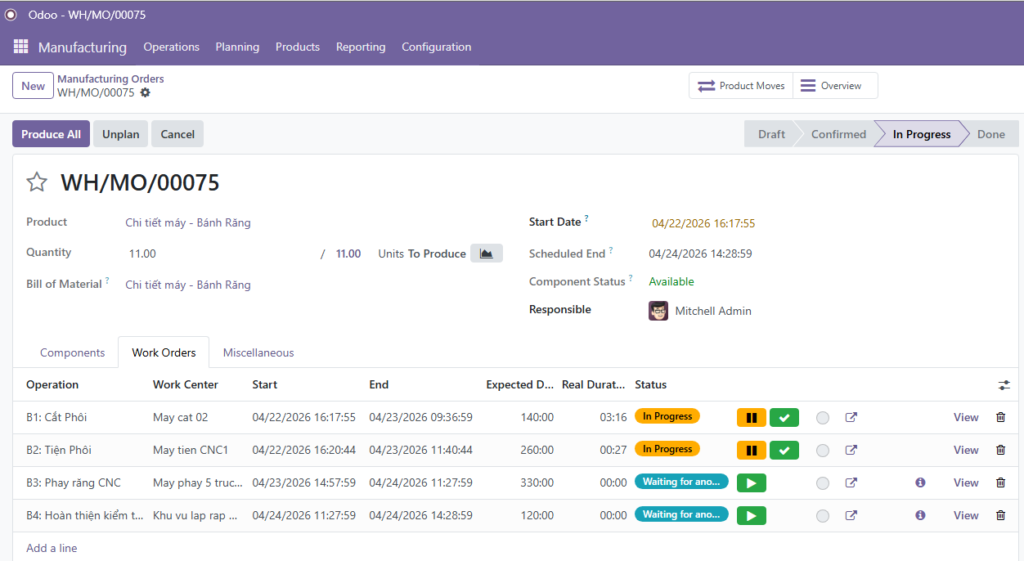
Kết quả đạt được sau chuỗi quy trình này:
- Dữ liệu thực tế: Bạn biết chính xác mất bao nhiêu phút để sản xuất một đơn hàng, thay vì chỉ ước tính.
- Đánh giá năng lực: Qua chỉ số OEE, bạn biết máy nào đang chạy yếu, công đoạn nào đang bị “thắt nút cổ chai”.
- Giá thành hoàn chỉnh: Odoo sẽ tổng hợp (Nguyên liệu + Chi phí máy + Chi phí nhân công thực tế) để đưa ra báo cáo lợi nhuận chính xác cho đơn hàng PO-2026.
Leave a Reply