Cài đặt và cấu hình cơ bản để chạy JavaScript trong dự án đầu tiên với Visual Studio
Nếu bạn mới bắt đầu học lập trình web, việc chạy được JavaScript (JS) trong một dự án thực tế là bước cực kỳ quan trọng. Bài viết này sẽ hướng dẫn bạn cách tạo project, cấu hình và chạy JS bằng Visual Studio + ASP.NET Core một cách đơn giản, dễ hiểu.
Tổng quan mô hình chạy JavaScript trong Visual Studio
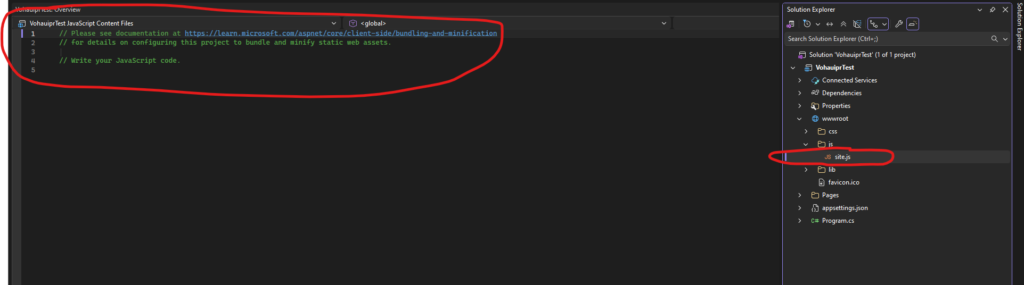
Trong dự án ASP.NET Core Web App, JavaScript thường được đặt trong thư mục:
wwwroot/js/site.js
👉 Đây là nơi chứa file JS dùng cho giao diện web (frontend).
Luồng hoạt động:
- HTML (Razor Pages) load
- Gọi file JS (
site.js) - JS chạy trên trình duyệt
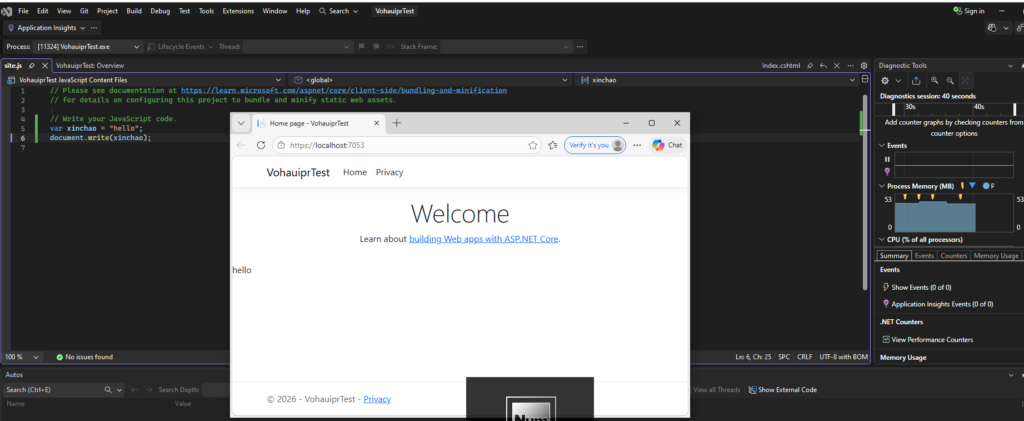
Bước 1: Mở Visual Studio và tạo project mới
- Mở Visual Studio
- Chọn Create a new project
👉 Đây là bước khởi tạo dự án web để có môi trường chạy JS.
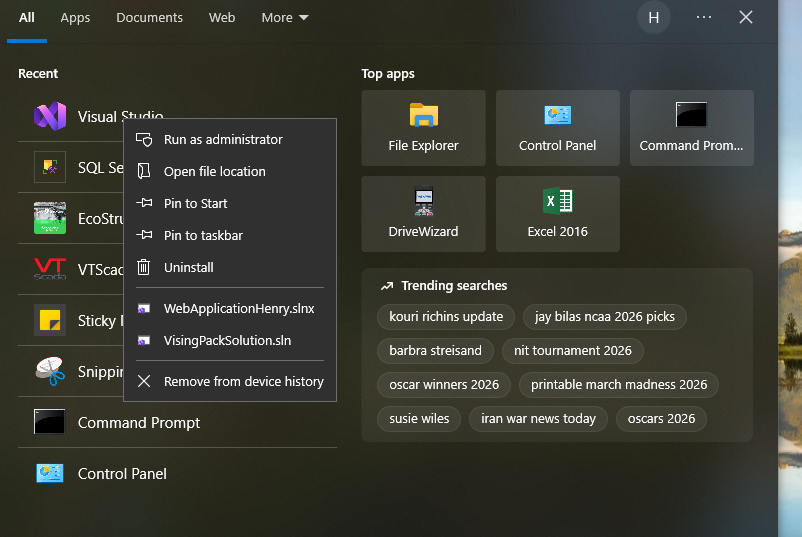
Bước 2: Chọn loại project phù hợp
Chọn:
ASP.NET Core Web App (Razor Pages)
✔ Vì:
- Có sẵn giao diện web
- Có thư mục
wwwrootchứa JS, CSS - Dễ học cho người mới
Bước 3: Cấu hình project ban đầu
Nhập thông tin:
- Project name: ví dụ
VohaipTest - Location: chọn thư mục lưu
- Solution name: giữ mặc định
Nhấn Next
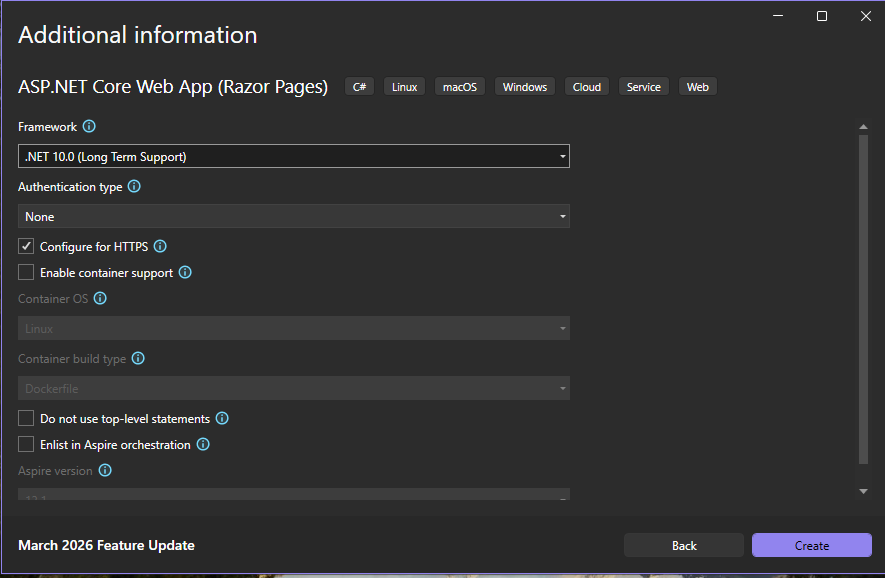
Bước 4: Cấu hình nâng cao
Thiết lập:
- Framework:
.NET (LTS) - Authentication:
None - Tick:
Configure for HTTPS
👉 Sau đó nhấn Create
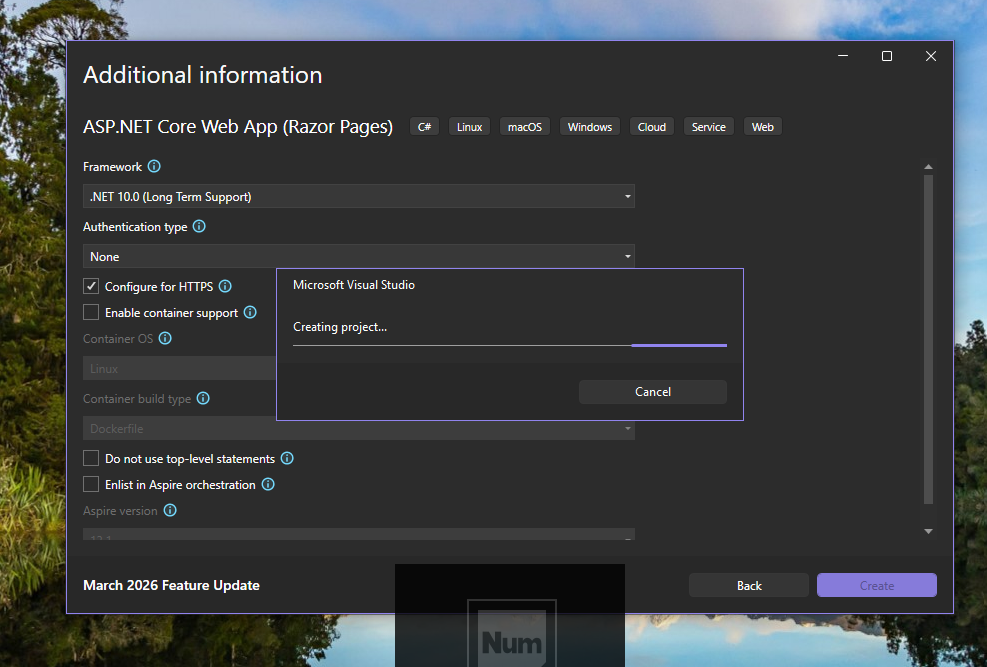
Bước 5: Cấu trúc project sau khi tạo
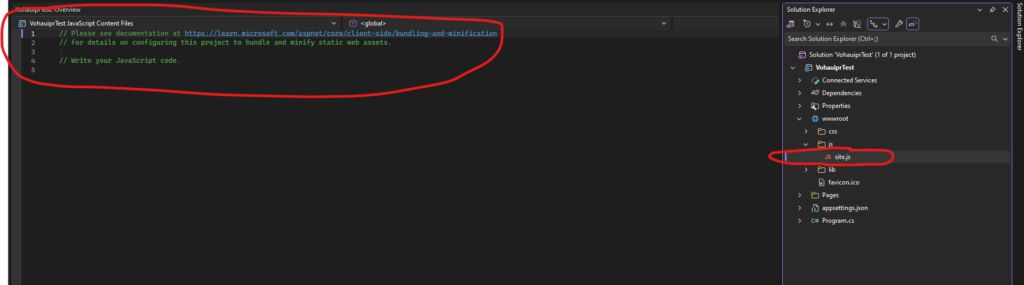
Sau khi tạo xong, bạn sẽ thấy:
wwwroot/
 ├── css/
 ├── js/
 │    └── site.js   ← file JavaScript chính
 ├── lib/

Pages/
Program.cs
appsettings.json
👉 Quan trọng nhất: site.js
Bước 6: Viết code JavaScript đầu tiên
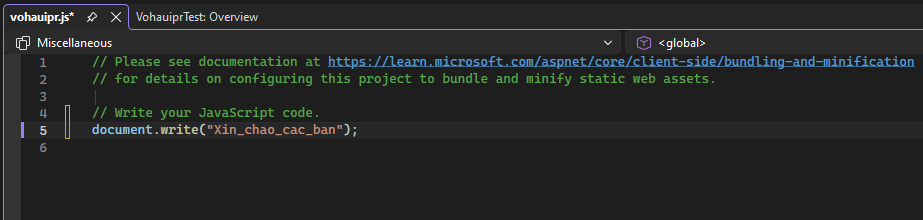
Mở file:
wwwroot/js/site.js
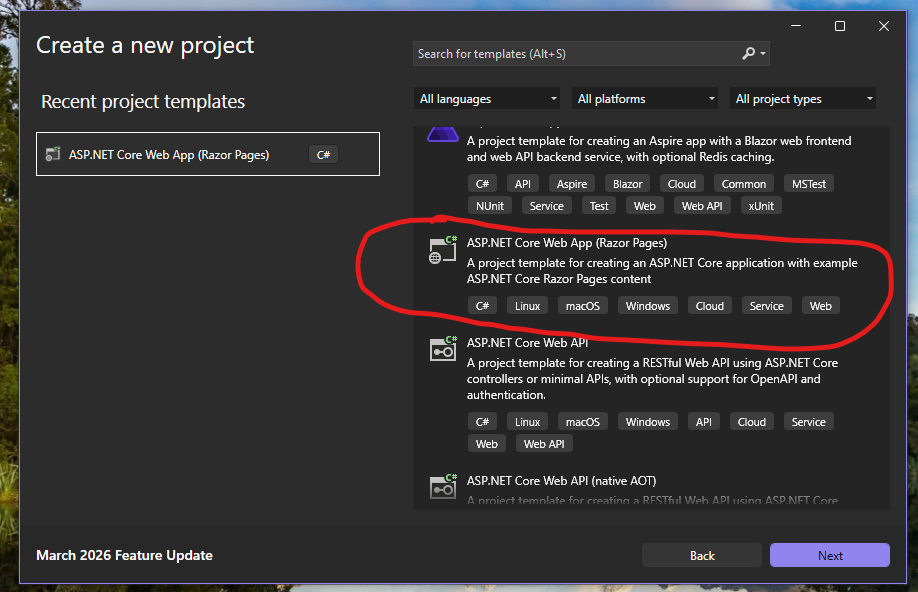
Thêm code:
var xin_chao = "hello";
document.write(xin_chao);
👉 Đây là cách đơn giản để hiển thị nội dung ra trình duyệt.
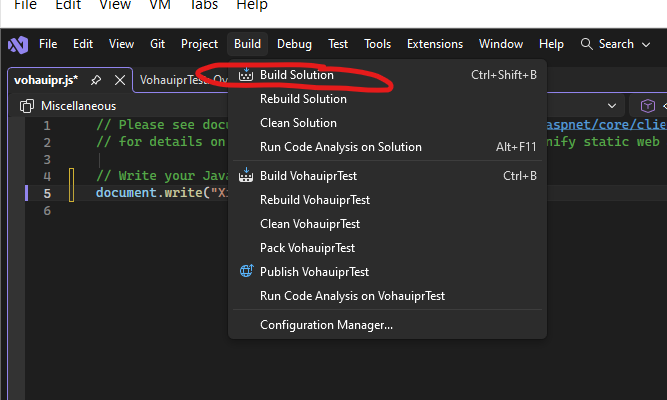
Bước 7: Build project
Trên menu:
Build → Build Solution
Hoặc phím tắt:
Ctrl + Shift + B
👉 Mục đích:
- Kiểm tra lỗi code
- Chuẩn bị chạy chương trình
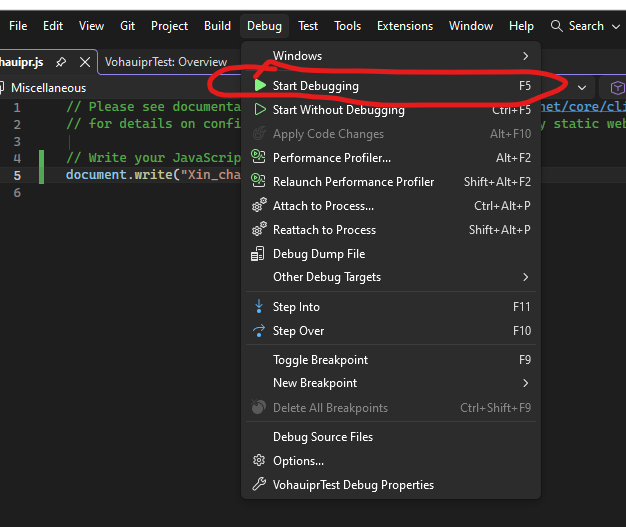
Bước 8: Chạy project
Chọn:
Debug → Start Debugging (F5)
👉 Trình duyệt sẽ tự mở:
https://localhost:xxxx
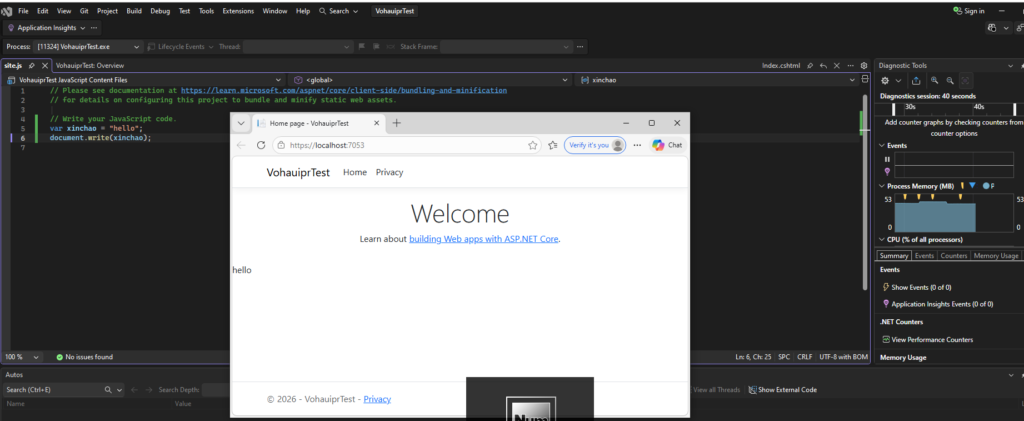
Bước 9: Xem kết quả
Nếu đúng, bạn sẽ thấy:
hello
hiển thị trên trang web 🎉
👉 Điều này chứng tỏ:
- JS đã được load
- Project chạy thành công
Những lỗi thường gặp khi chạy JS
1. Không thấy JS chạy
- Kiểm tra file
site.jscó được load chưa - Mở file
_Layout.cshtmlvà kiểm tra:
<script src="~/js/site.js"></script>
2. JS không cập nhật
- Do cache trình duyệt
👉 Nhấn:
Ctrl + F5
3. Viết JS sai vị trí
- Phải đặt trong:
wwwroot/js/
Mẹo nâng cao
- Không nên dùng
document.write()trong project thật
👉 Nên dùng:
console.log("hello");
hoặc:
document.getElementById("demo").innerHTML = "hello";
Kết luận
Chỉ với vài bước cơ bản, bạn đã có thể:
✔ Tạo project web bằng Visual Studio
✔ Cấu hình môi trường ASP.NET Core
✔ Viết và chạy JavaScript thành công
✔ Hiểu cách JS hoạt động trong web thực tế