Hướng Dẫn Cách Xóa, Tạo Mới Và Thực Thi Script SQL Server Chi Tiết
1. Tại sao cần thực hiện xóa và chạy lại Script SQL?
Bạn đang muốn xóa database sql cũ, tạo database mới và chạy file script .sql ? Trong quá trình phát triển ứng dụng, việc làm sạch dữ liệu cũ để đồng bộ hóa cấu trúc bảng (Table) từ một file script (.sql) mới là thao tác rất phổ biến. Việc này giúp đảm bảo cơ sở dữ liệu của bạn luôn khớp với mã nguồn hiện tại, tránh các lỗi xung đột dữ liệu hoặc sai lệch kiểu dữ liệu (Data Type).
2. Cách xóa Database hiện có trong SQL Server
Để dọn dẹp môi trường trước khi cài đặt lại, bạn thực hiện như sau:
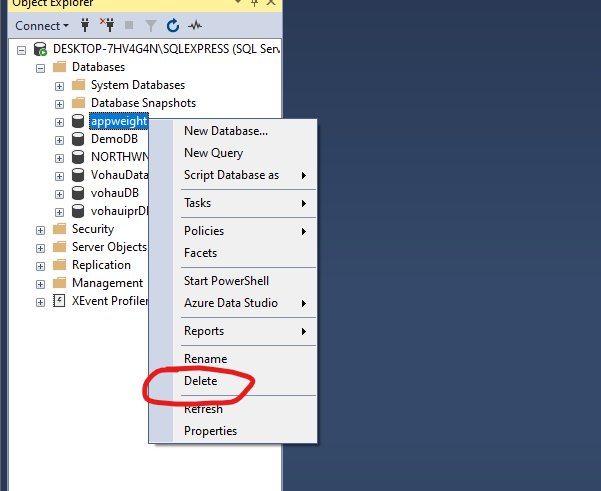
- Bước 1: Tại cửa sổ Object Explorer, nhấn chuột phải vào tên database muốn gỡ bỏ (ví dụ:
appweight). - Bước 2: Chọn dòng Delete ở gần cuối menu.
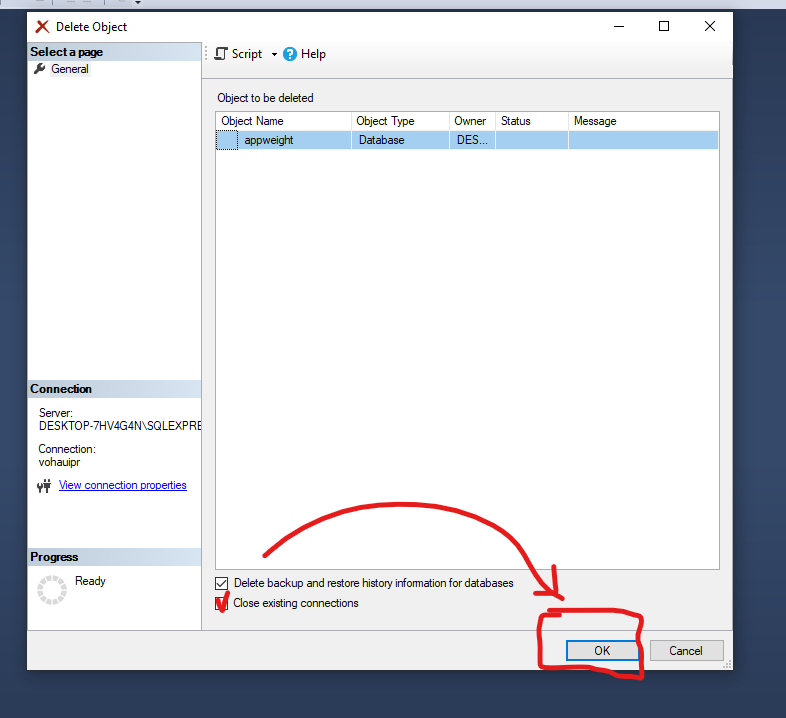
- Bước 3: Trong bảng hiện ra, quan trọng nhất là bạn phải tích chọn vào ô Close existing connections. Điều này giúp ngắt các kết nối đang treo để việc xóa không bị lỗi.
- Bước 4: Nhấn OK để xác nhận xóa.
3. Hướng dẫn mở file Script (.sql) có sẵn
Sau khi đã xóa database cũ, bạn cần mở file kịch bản SQL đã chuẩn bị:
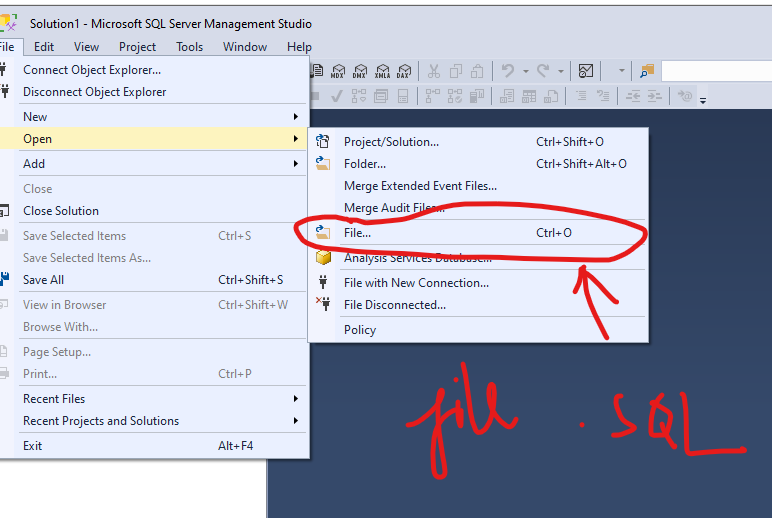
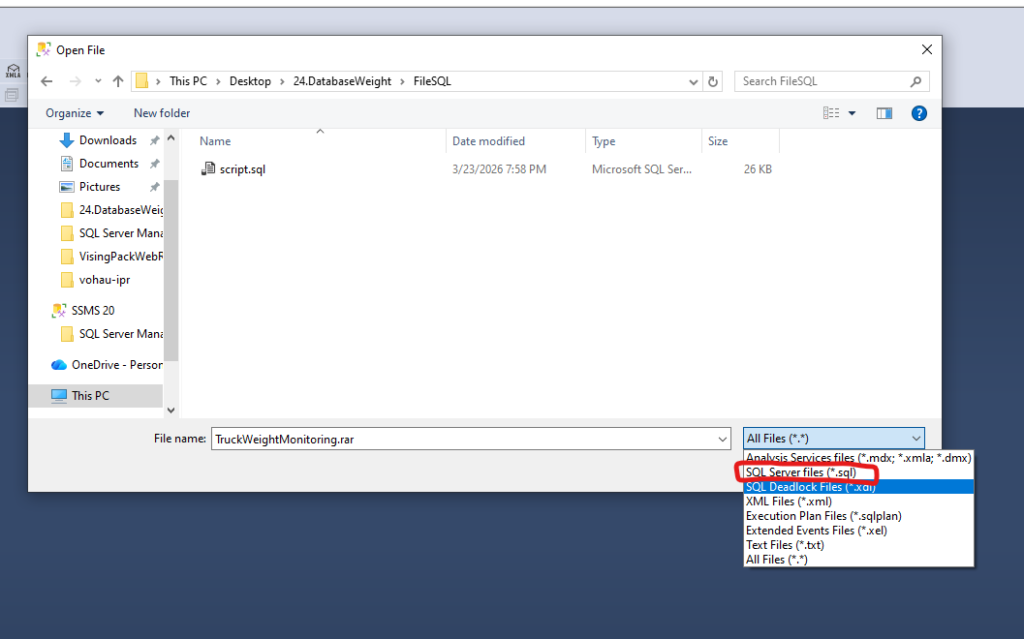
- Bước 1: Vào menu File trên cùng -> chọn Open -> chọn File… (hoặc dùng phím tắt
Ctrl + O). - Bước 2: Trong hộp thoại mở file, hãy chọn đúng định dạng SQL Server files (*.sql) ở góc dưới bên phải.
- Bước 3: Tìm đến file của bạn và nhấn Open. Toàn bộ mã nguồn SQL sẽ hiện ra trong trình soạn thảo.
4. Tạo Database mới để chuẩn bị Import
Bạn cần tạo một “vỏ” database trống để chứa các bảng sắp được tạo từ script:
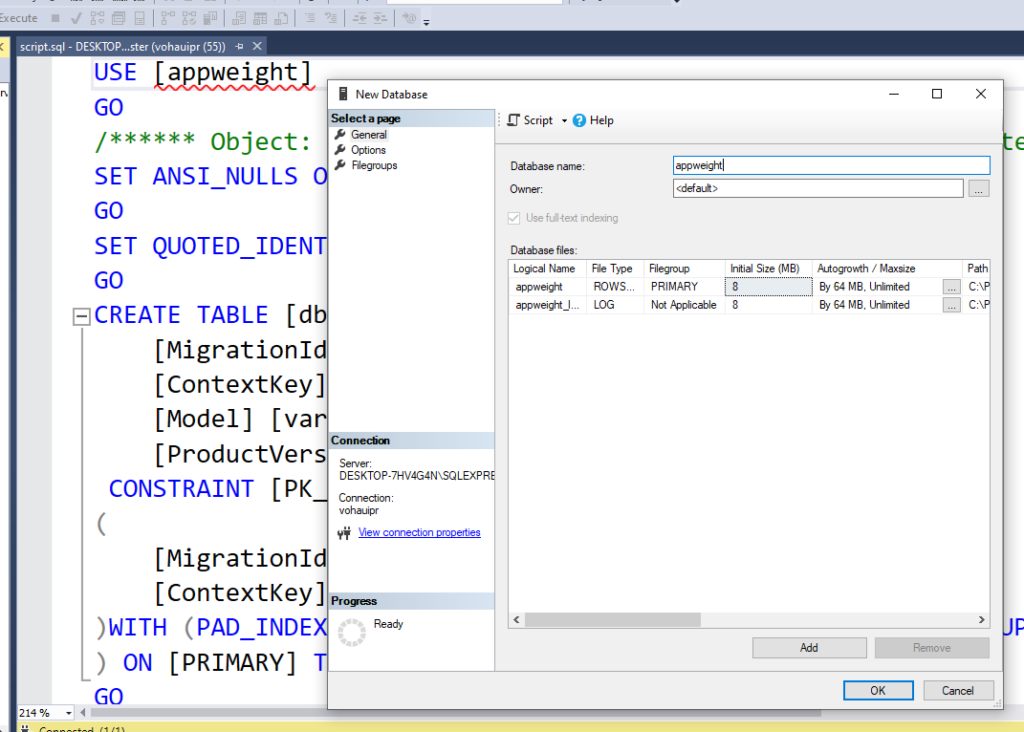
- Bước 1: Chuột phải vào thư mục gốc Databases -> chọn New Database….
- Bước 2: Nhập tên vào ô Database name. Lưu ý: Tên này phải trùng khớp với tên database trong lệnh
USE [tên_database]ở đầu file script của bạn. - Bước 3: Nhấn OK để hoàn tất tạo mới.
5. Thực thi Script để tạo bảng và dữ liệu (Execute)
Đây là bước quan trọng để “đổ” dữ liệu vào database vừa tạo:
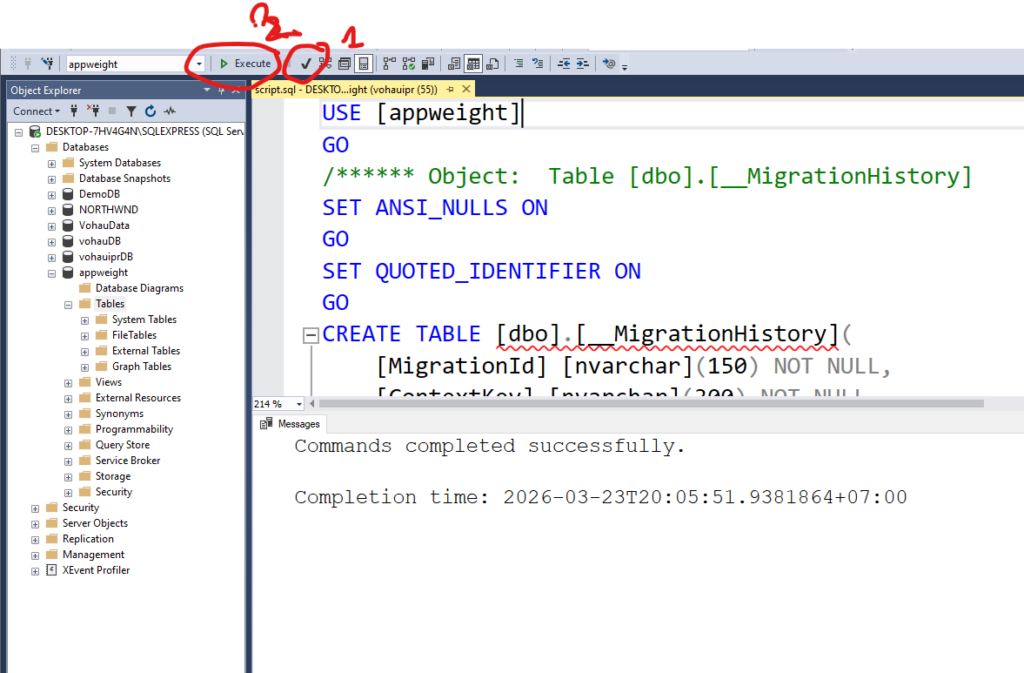
- Bước 1: Kiểm tra ô chọn database trên thanh công cụ, đảm bảo nó đang hiển thị đúng tên database mục tiêu (ví dụ:
appweight). - Bước 2: Nhấn nút Execute (biểu tượng mũi tên xanh) hoặc nhấn phím F5.
- Bước 3: Kiểm tra khung Messages bên dưới, nếu thấy dòng “Commands completed successfully” là quá trình thực hiện đã thành công.
6. Làm mới và kiểm tra danh sách Table (DBO)
Sau khi chạy script, các bảng có thể chưa hiện ra ngay:
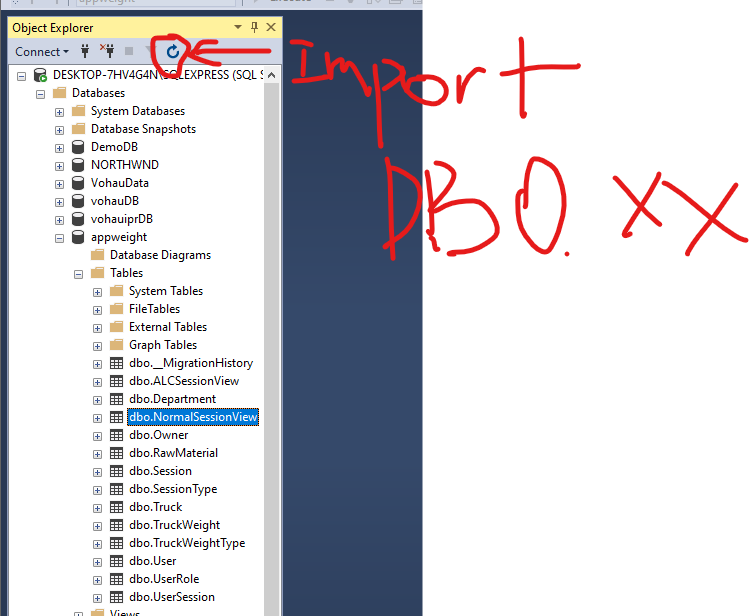
- Refresh: Nhấn vào biểu tượng Refresh (mũi tên vòng tròn) trên thanh Object Explorer.
- Kiểm tra: Mở rộng mục Tables, bạn sẽ thấy danh sách các bảng như
dbo.User,dbo.Truck,dbo.Department… đã được khởi tạo đầy đủ.
7. Cách xem lại code tạo bảng (Script Table As)
Nếu muốn kiểm tra lại cấu trúc của một bảng đã tạo, bạn có thể:
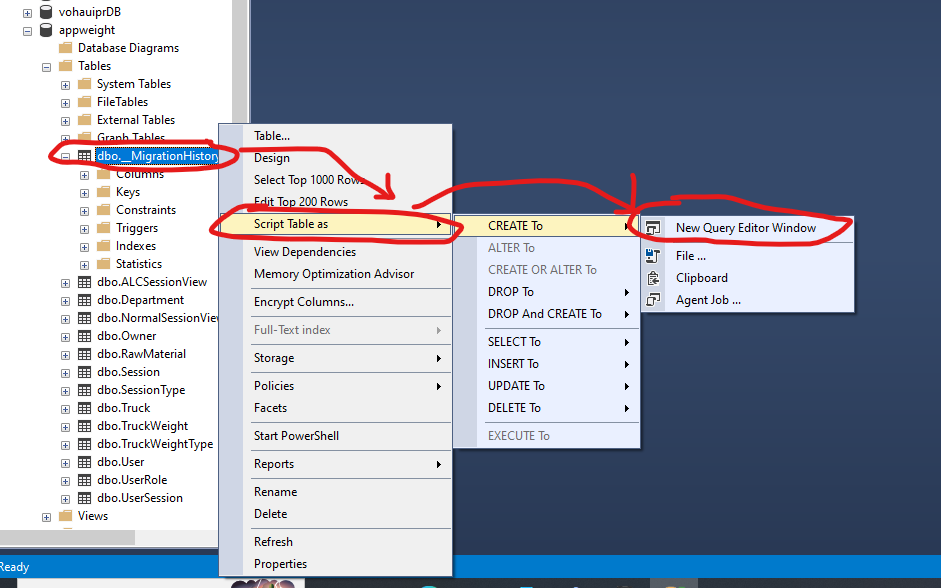
- Chuột phải vào bảng đó -> Chọn Script Table as.
- Chọn CREATE To -> New Query Editor Window.
- Hệ thống sẽ tự động xuất ra đoạn mã SQL dùng để tạo bảng đó để bạn đối chiếu.