Hướng dẫn cài đặt PostgreSQL 18 và kết nối Database với Python từ A-Z
1. Tổng quan về PostgreSQL và Python trong hệ thống dữ liệu
Trong kỷ nguyên công nghiệp 4.0, việc quản trị dữ liệu hiệu quả là yếu tố then chốt cho mọi hệ thống từ giám sát sản xuất (SCADA) đến các ứng dụng quản lý doanh nghiệp (ERP). PostgreSQL nổi lên như một hệ quản trị cơ sở dữ liệu quan hệ (RDBMS) mã nguồn mở mạnh mẽ nhất thế giới, nổi tiếng với độ tin cậy, khả năng mở rộng và tính tuân thủ các chuẩn SQL nghiêm ngặt.
Việc kết hợp PostgreSQL với Python — ngôn ngữ lập trình phổ biến nhất trong phân tích dữ liệu và tự động hóa — mang lại những lợi ích vượt trội:
- Hiệu suất cao: Xử lý khối lượng dữ liệu lớn từ các cảm biến hoặc thiết bị ngoại vi một cách nhanh chóng.
- Tính linh hoạt: Python cung cấp các thư viện như
psycopg2giúp việc thực hiện các lệnh Truy vấn (Query), Thêm (Insert), Sửa (Update), Xóa (Delete) trở nên cực kỳ đơn giản qua vài dòng code. - Hỗ trợ đa nền tảng: Cả PostgreSQL và Python đều hoạt động mượt mà trên Windows, Linux và các hệ thống nhúng (Embedded Systems).
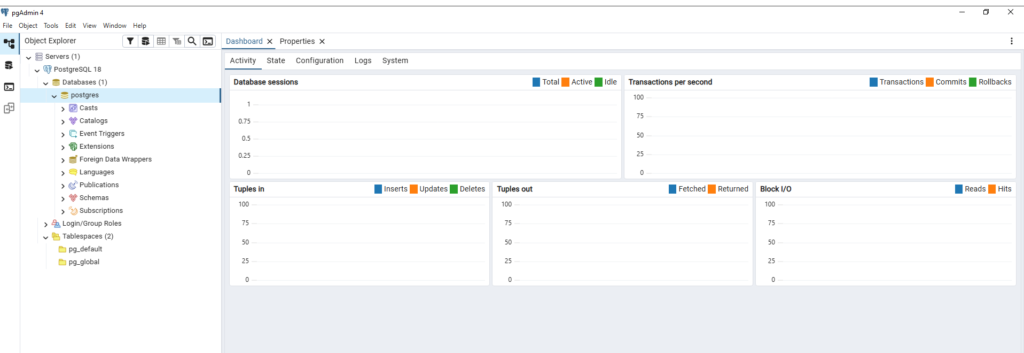
- Giao diện quản lý trực quan: Với công cụ pgAdmin 4, người dùng có thể dễ dàng theo dõi cấu trúc bảng, kiểm tra log hệ thống và quản lý database thông qua biểu đồ Dashboard trực quan mà không cần quá am hiểu về dòng lệnh.
Bài viết này sẽ hướng dẫn bạn từng bước từ khâu chuẩn bị môi trường cài đặt cho đến khi triển khai mã nguồn Python thực tế để tương tác với cơ sở dữ liệu.
2. Cách cài đặt PostgreSQL trên Windows chi tiết
Việc cài đặt PostgreSQL hiện nay khá đơn giản nhờ bộ cài đặt trực tiếp từ EDB. Hãy thực hiện theo các bước sau:
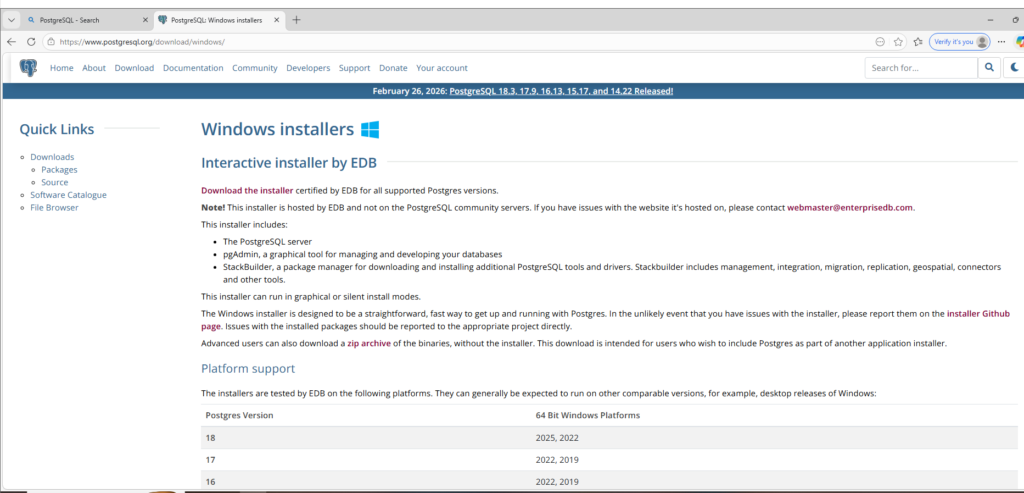
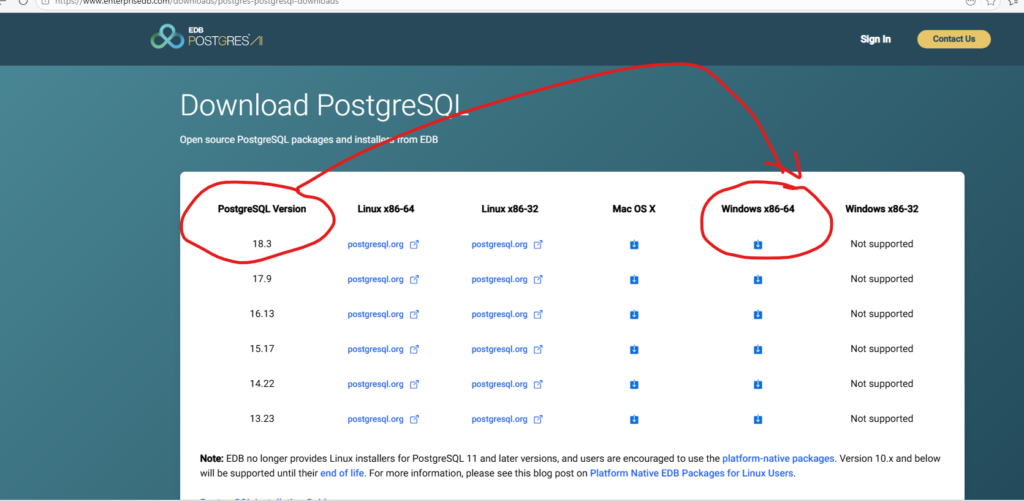
- Bước 1: Tải bộ cài đặt: Truy cập trang chủ PostgreSQL, chọn phiên bản PostgreSQL 18 cho Windows x86-64 và tải về file
.exe.
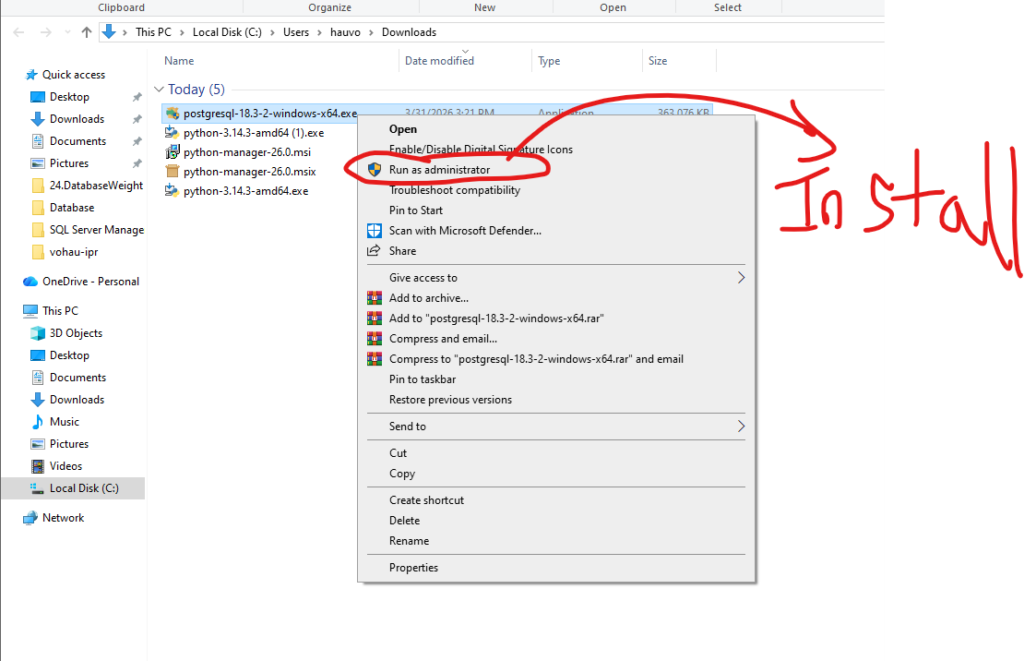
- Bước 2: Chạy quyền quản trị: Chuột phải vào file vừa tải và chọn Run as administrator để đảm bảo không bị chặn bởi hệ thống.
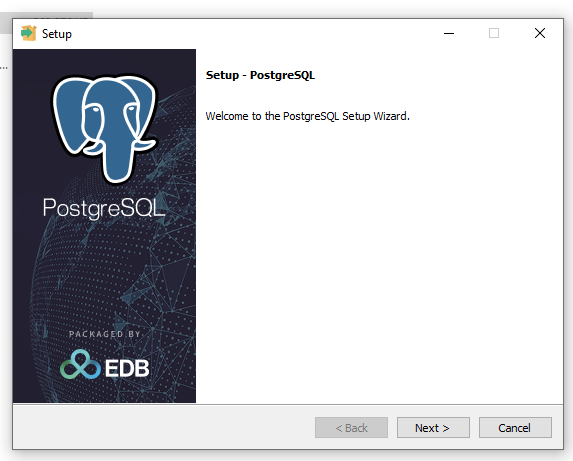
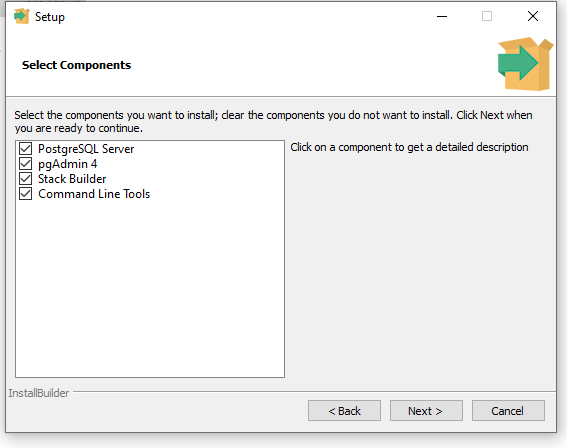
- Bước 3: Chọn thành phần: Trong trình cài đặt, hãy tích chọn đầy đủ 4 thành phần: PostgreSQL Server, pgAdmin 4, Stack Builder và Command Line Tools.
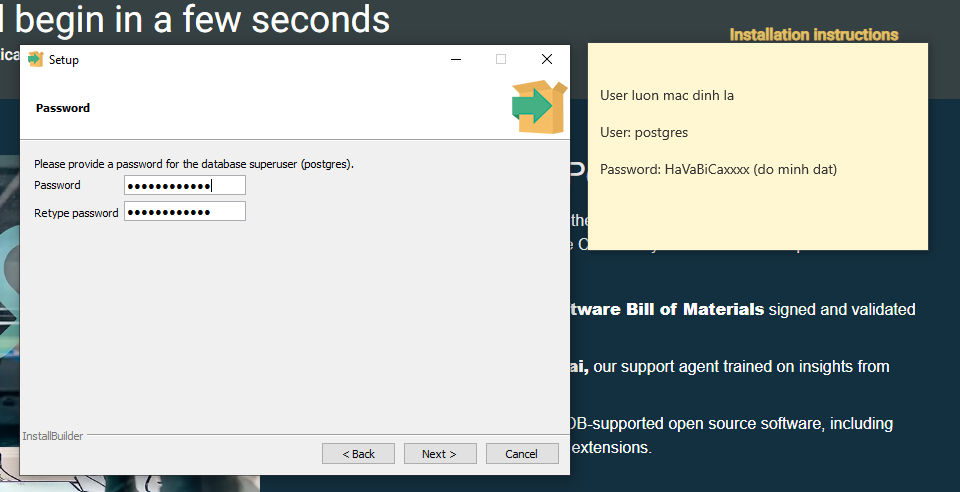
- Bước 4: Thiết lập mật khẩu: Tại mục Password, hãy nhập mật khẩu cho tài khoản siêu người dùng (superuser) mặc định là
postgres. Lưu ý: Bạn cần ghi nhớ mật khẩu này để đăng nhập vào pgAdmin sau này.
3. Quản trị cơ sở dữ liệu với giao diện pgAdmin 4
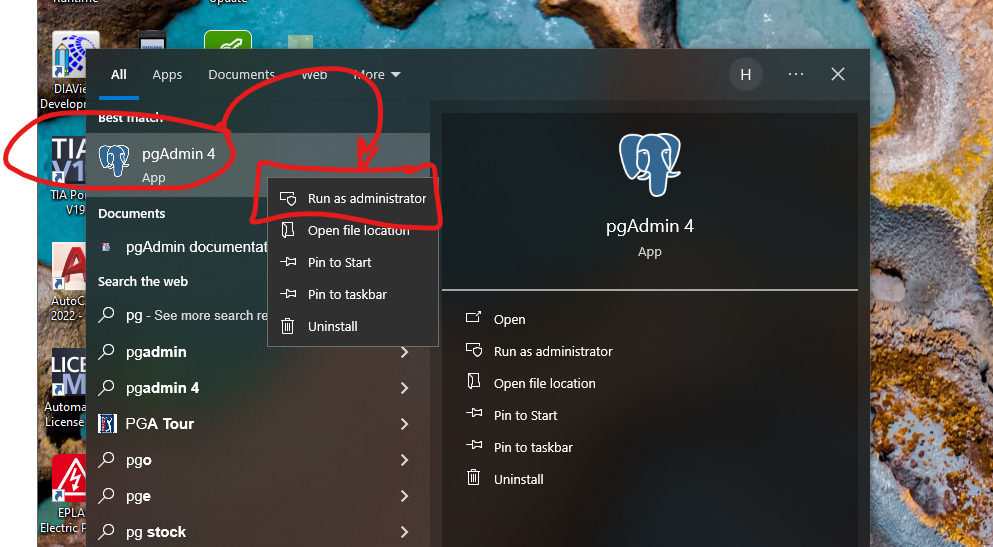
Sau khi cài đặt xong, bạn tìm kiếm ứng dụng pgAdmin 4 trong menu Start và chạy với quyền Administrator.
Tạo Database mới
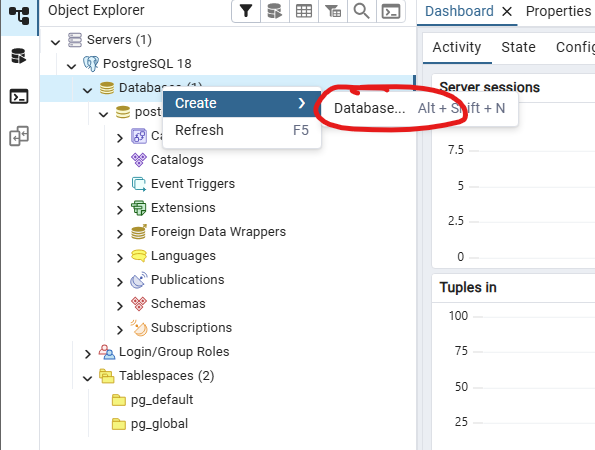
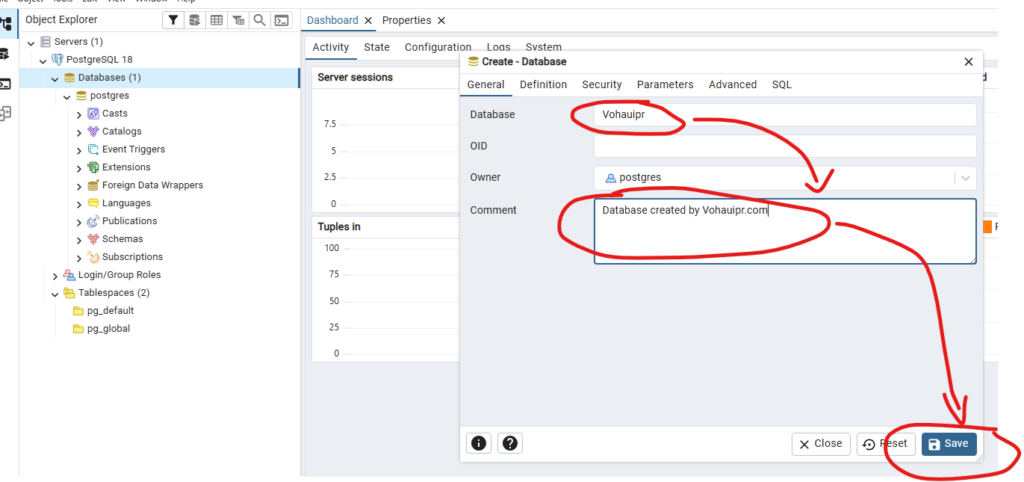
- Tại giao diện Object Explorer, chuột phải vào mục Databases -> chọn Create -> Database…
- Trong tab General, nhập tên Database (ví dụ:
Vohauipr) và thêm ghi chú tại phần Comment để dễ quản lý. - Nhấn Save để hoàn tất.
Thao tác với Table và Dữ liệu
- Tạo bảng (Table): Mở rộng Database vừa tạo, tìm đến đường dẫn
Schemas -> public -> Tables. Chuột phải chọn Create -> Table. Tại đây bạn có thể thêm các cột (Columns) với kiểu dữ liệu tương ứng.
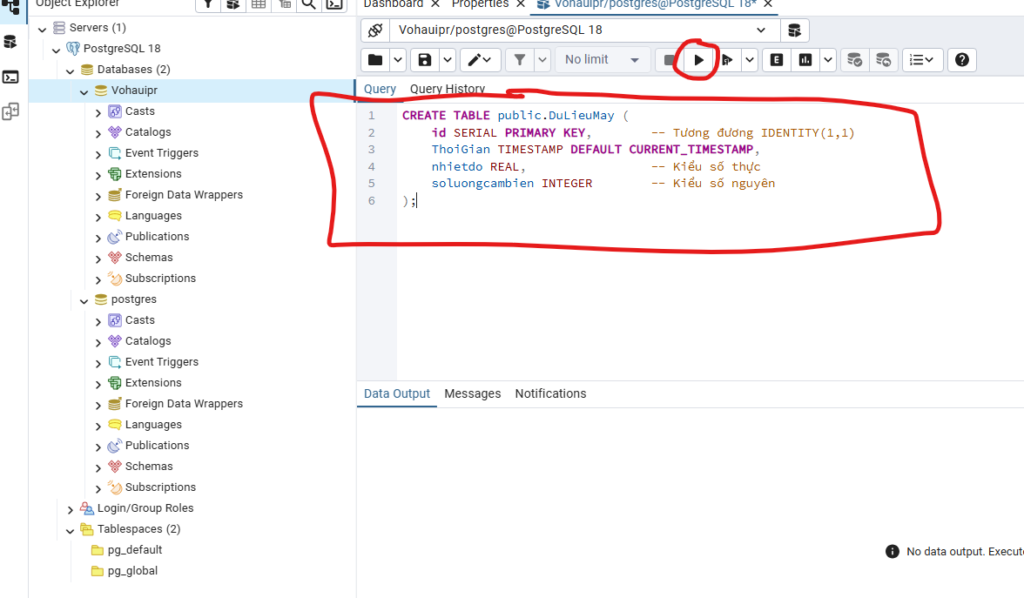
CREATE TABLE public.DuLieuMay (
    id SERIAL PRIMARY KEY,        -- Tương đương IDENTITY(1,1)
    ThoiGian TIMESTAMP DEFAULT CURRENT_TIMESTAMP,
    nhietdo REAL,                 -- Kiểu số thực
    soluongcambien INTEGER        -- Kiểu số nguyên
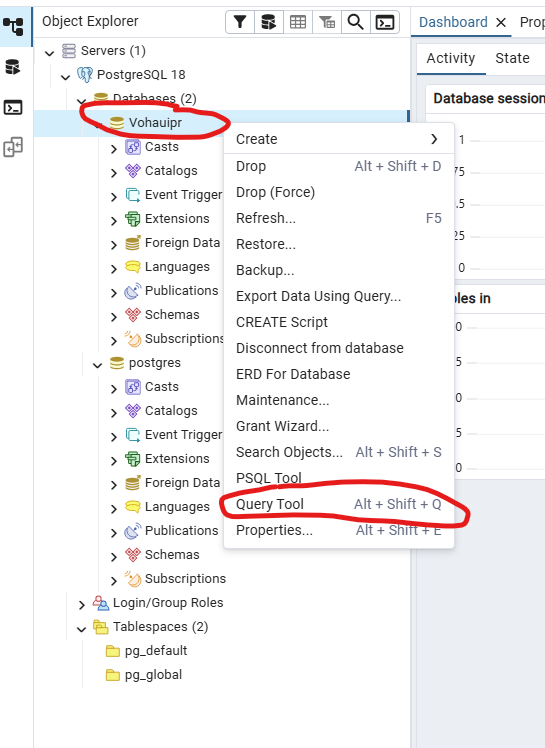
);- Nhập dữ liệu: Bạn có thể nhập trực tiếp giá trị vào bảng thông qua giao diện UI hoặc sử dụng Query Tool để viết lệnh SQL
INSERT INTO.
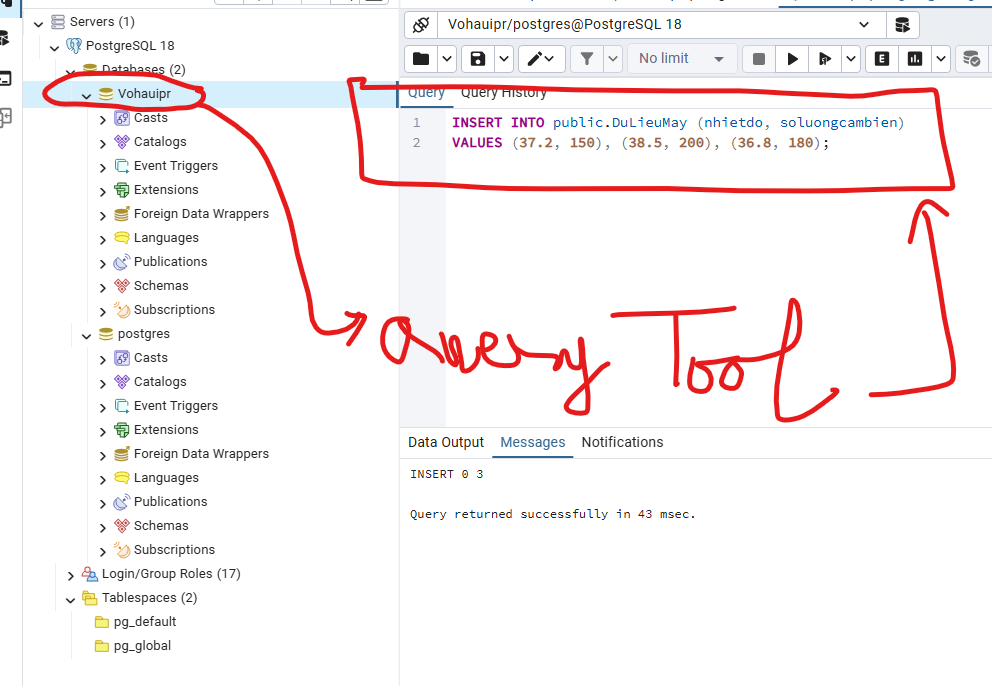
INSERT INTO public.DuLieuMay (nhietdo, soluongcambien)
VALUES (37.2, 150), (38.5, 200), (36.8, 180);- Truy vấn dữ liệu: Sử dụng biểu tượng “Play” (Execute) trên thanh công cụ Query Tool để thực thi các lệnh
SELECT * FROMvà kiểm tra dữ liệu hiện có.
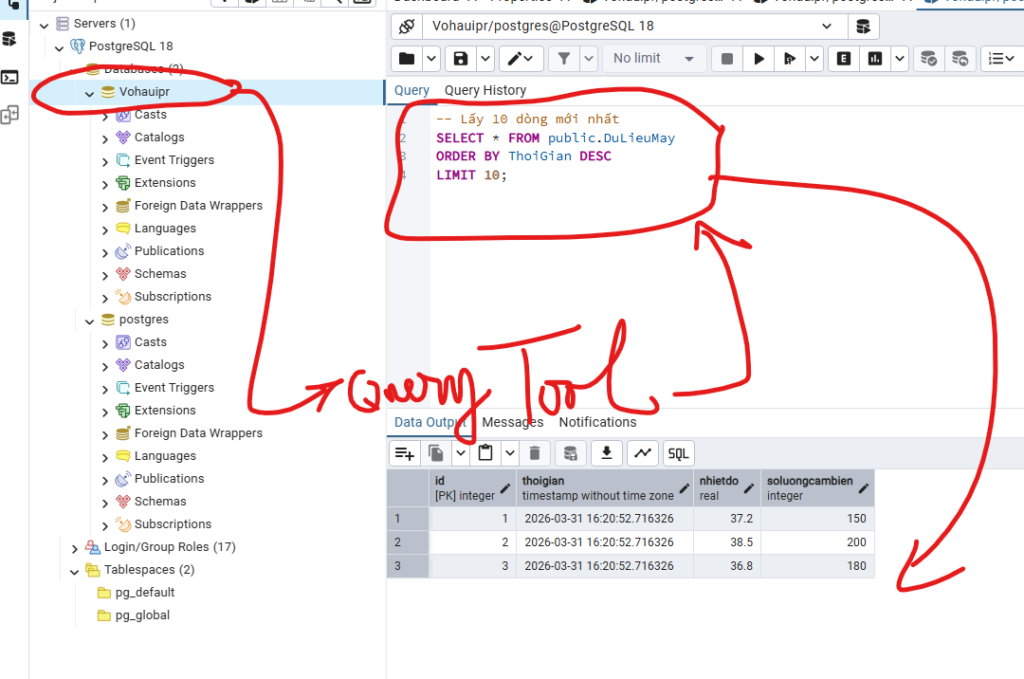
SELECT * FROM public.DuLieuMay
ORDER BY id DESC
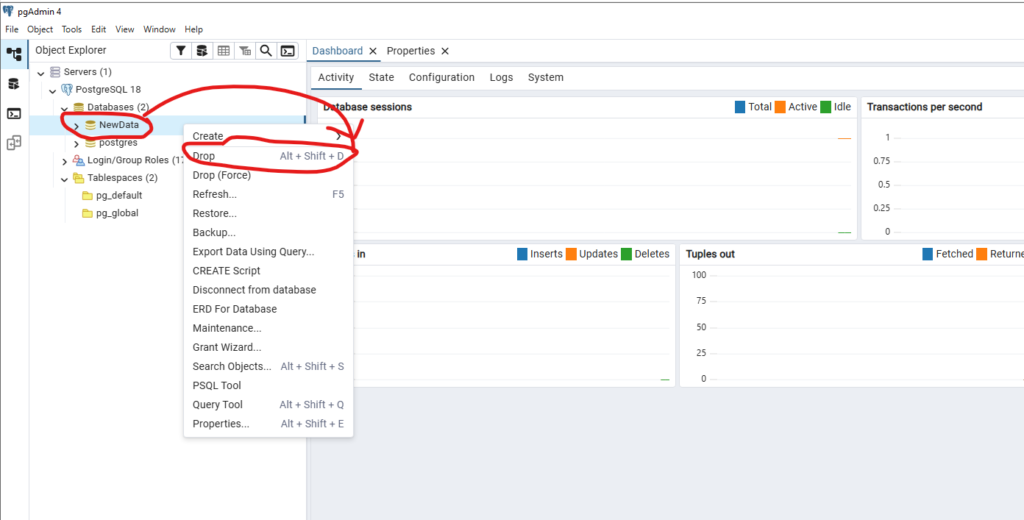
LIMIT 10;- Xóa Database: Nếu muốn xóa, chuột phải vào tên Database và chọn Delete/Drop.
4. Kết nối PostgreSQL với ngôn ngữ lập trình Python
Để ứng dụng Python có thể “nói chuyện” được với cơ sở dữ liệu PostgreSQL, chúng ta cần sử dụng thư viện kết nối trung gian.
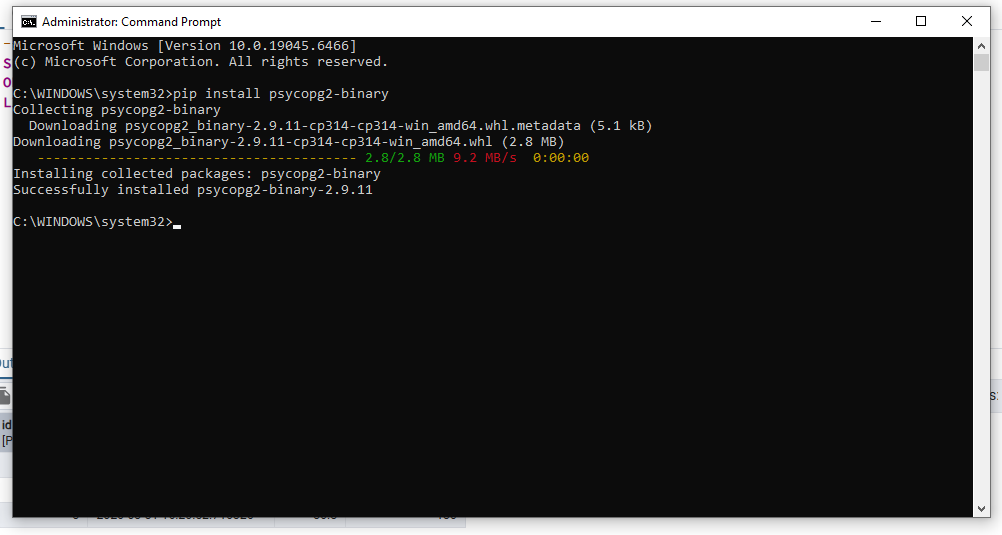
Cài đặt thư viện kết nối
Mở Terminal hoặc Command Prompt và chạy lệnh sau để cài đặt trình điều khiển: pip install psycopg2-binary
SELECT * FROM public.DuLieuMay
ORDER BY id DESC
LIMIT 10;
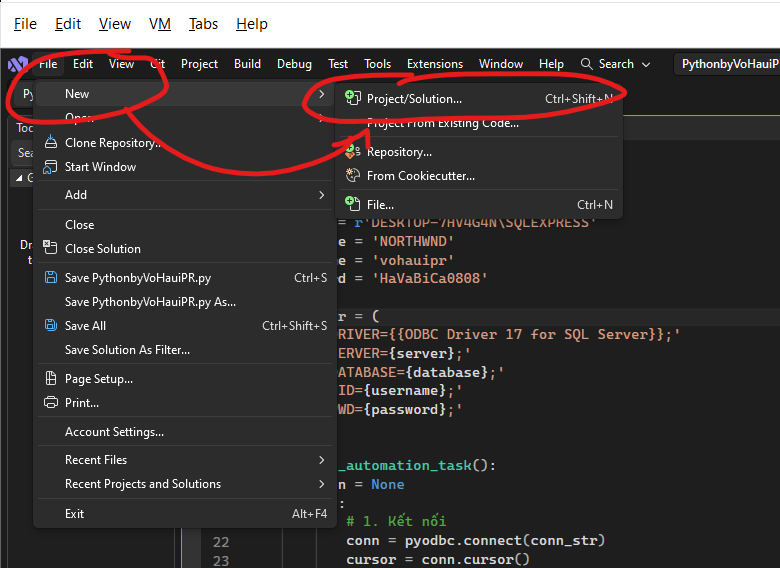
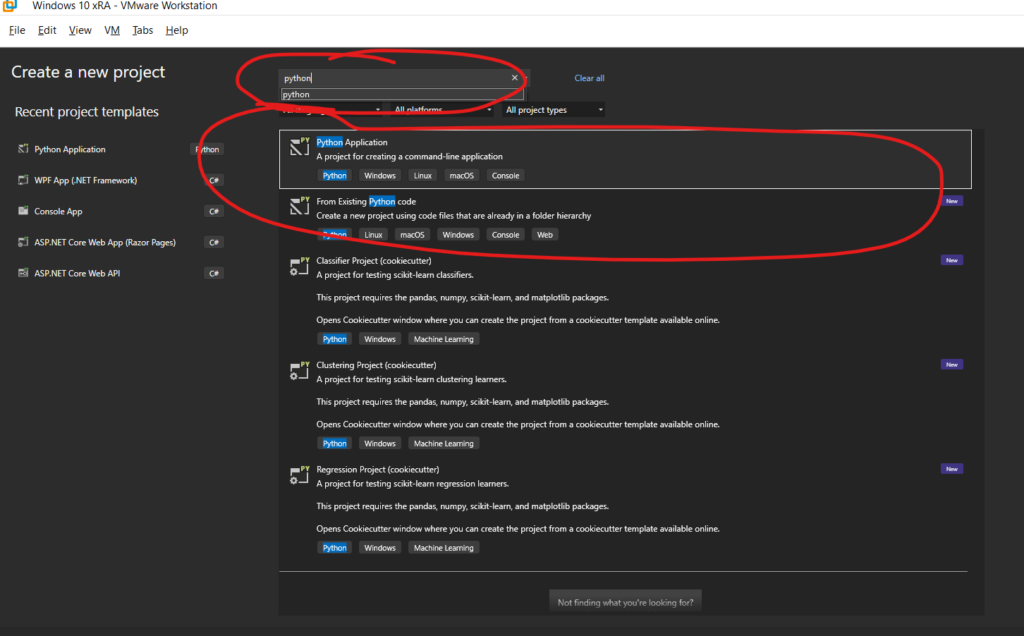
Khởi tạo Project trong Visual Studio
- Mở Visual Studio, chọn Create a new project.
- Tìm kiếm và chọn template Python Application.
- Đặt tên cho Solution và nhấn Create.
5. Viết Code Python để Đọc và Ghi dữ liệu (CRUD)
Dưới đây là các bước lập trình thực tế để tương tác với cơ sở dữ liệu bạn vừa tạo:
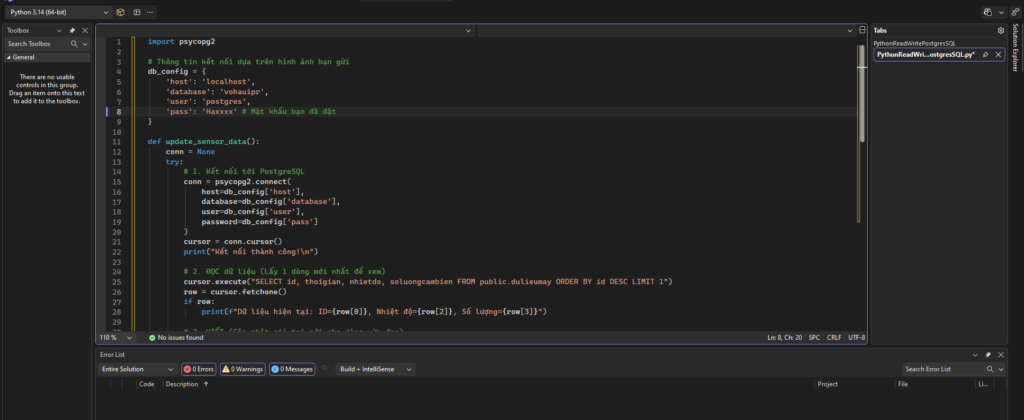
- Khai báo thông tin kết nối: Bạn cần định nghĩa các thông số như
host(thường là localhost),database(tên DB đã tạo),user(mặc định là postgres) vàpassword.
- Viết hàm Insert (Ghi dữ liệu): Sử dụng đối tượng
cursorđể thực thi lệnh SQL. Đừng quên lệnhconnection.commit()để xác nhận lưu thay đổi vào database. - Viết hàm Read (Đọc dữ liệu): Sử dụng lệnh
cursor.fetchall()sau khi thực hiện lệnhSELECTđể lấy toàn bộ danh sách bản ghi và in ra màn hình console. - Đóng kết nối: Luôn đảm bảo đóng
cursorvàconnectionsau khi xử lý xong để tránh rò rỉ tài nguyên hệ thống.
import psycopg2

# Thông tin kết nối dựa trên hình ảnh bạn gửi
db_config = {
    'host': 'localhost',
    'database': 'vohauipr',
    'user': 'postgres',
    'pass': 'HaVaBiCaxxxx' # Mật khẩu bạn đã đặt
}

def update_sensor_data():
    conn = None
    try:
        # 1. Kết nối tới PostgreSQL
        conn = psycopg2.connect(
            host=db_config['host'],
            database=db_config['database'],
            user=db_config['user'],
            password=db_config['pass']
        )
        cursor = conn.cursor()
        print("Kết nối thành công!\n")

        # 2. ĐỌC dữ liệu (Lấy 1 dòng mới nhất để xem)
        cursor.execute("SELECT id, thoigian, nhietdo, soluongcambien FROM public.dulieumay ORDER BY id DESC LIMIT 1")
        row = cursor.fetchone()
        if row:
            print(f"Dữ liệu hiện tại: ID={row[0]}, Nhiệt độ={row[2]}, Số lượng={row[3]}")

        # 3. VIẾT (Cập nhật giá trị mới cho dòng vừa đọc)
        # Giả sử bạn muốn cập nhật giá trị mới cho ID vừa lấy được
        new_temp = 40.5
        new_count = 500
        target_id = row[0] if row else 1

        print(f"\nĐang cập nhật ID {target_id} thành: Temp={new_temp}, Qty={new_count}...")

        update_query = "UPDATE public.dulieumay SET nhietdo = %s, soluongcambien = %s WHERE id = %s"
        cursor.execute(update_query, (new_temp, new_count, target_id))

        # QUAN TRỌNG: Phải Commit để dữ liệu thực sự thay đổi trong DB
        conn.commit()
        print("Cập nhật thành công!")

    except Exception as e:
        print(f"Lỗi: {e}")
    finally:
        if conn:
            conn.close()
            print("\nĐã đóng kết nối.")

if __name__ == "__main__":
    update_sensor_data()
6. Lưu ý quan trọng khi triển khai
- Cấu hình Firewall: Nếu bạn kết nối từ một máy tính khác, hãy đảm bảo cổng 5432 trên máy chủ PostgreSQL đã được mở.
- Quản lý mật khẩu: Nên sử dụng biến môi trường hoặc file cấu hình riêng để lưu thông tin đăng nhập database thay vì viết trực tiếp vào code (Hardcode).
- Kiểm tra kiểu dữ liệu: Đảm bảo dữ liệu gửi từ Python (như String, Int, Float) khớp với định dạng cột đã khai báo trong PostgreSQL Table.