Hướng Dẫn Cài Đặt Python Và Kết Nối SQL Server Trên Visual Studio (Mới Nhất 2026)
Bạn đang muốn sử dụng Python để thu thập dữ liệu từ cảm biến, đo lường nhiệt độ và lưu trữ vào SQL Server? Bài viết này sẽ hướng dẫn bạn chi tiết từng bước từ cài đặt môi trường đến xử lý lỗi thư viện thường gặp trên Visual Studio.
1. Cài đặt Python chuẩn xác từ trang chủ
Để bắt đầu, bạn cần có ngôn ngữ Python trên máy tính:
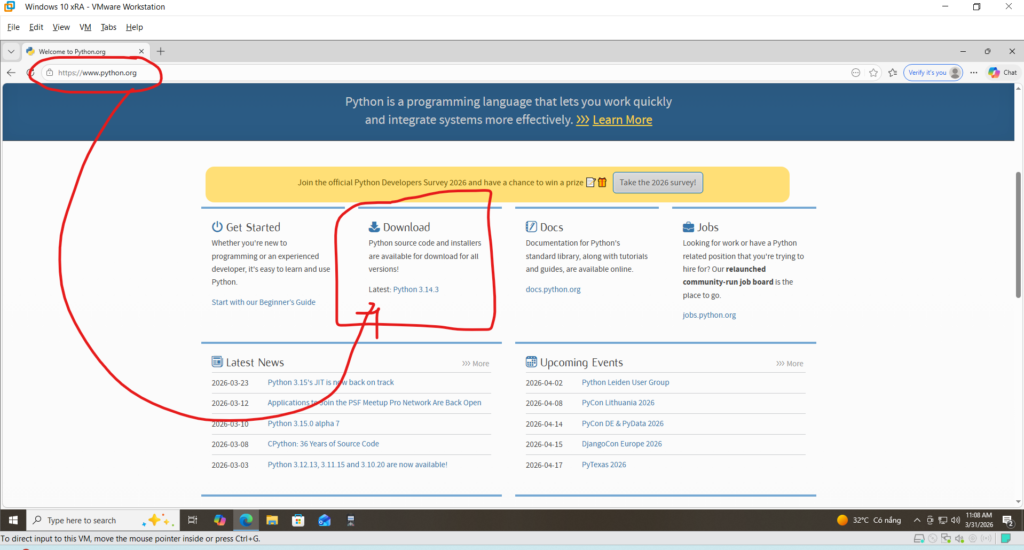
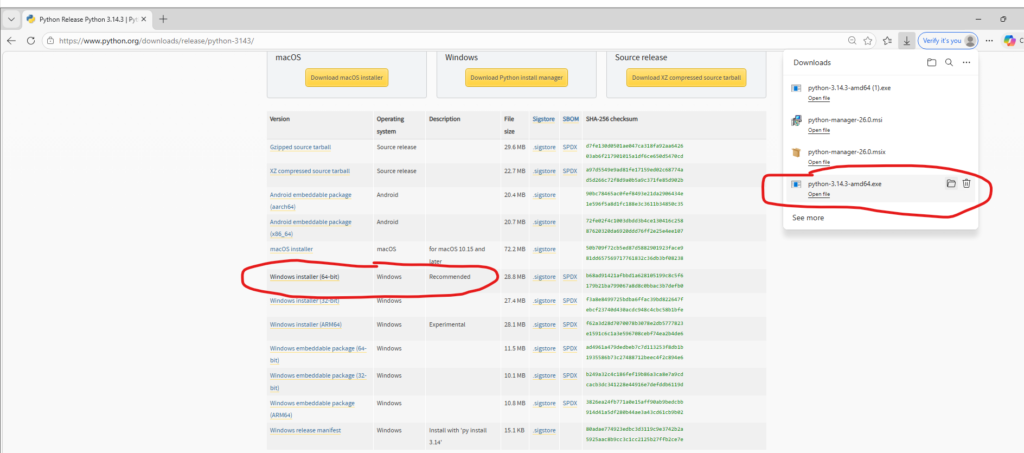
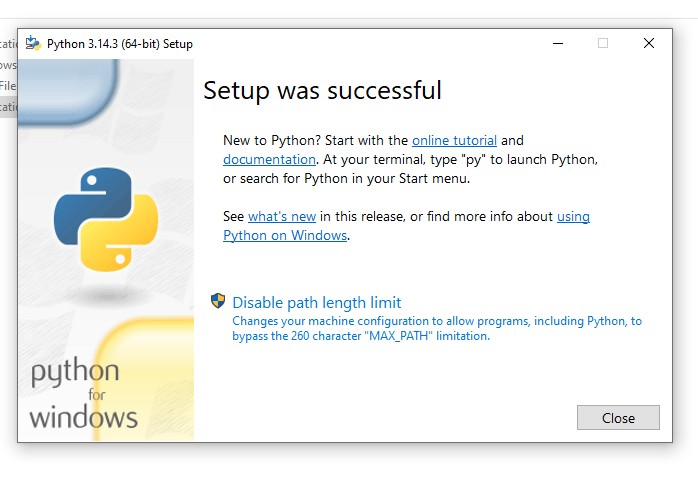
- Truy cập: Python.org và tải bản cài đặt Windows 64-bit.
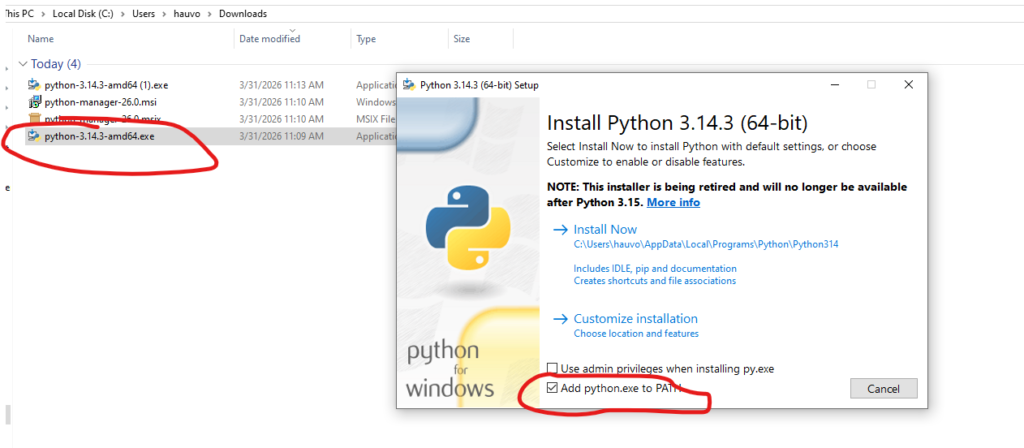
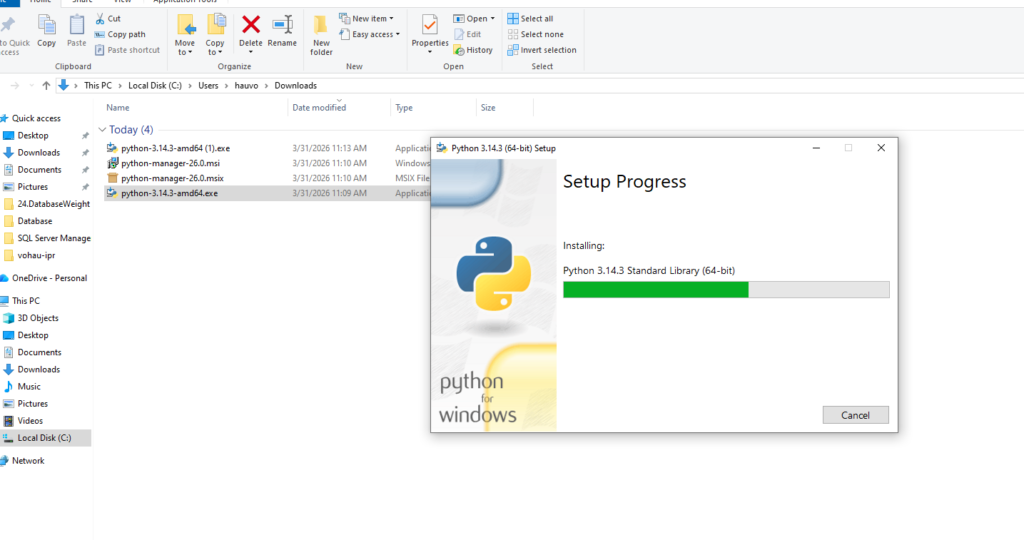
- Lưu ý quan trọng: Khi chạy file setup, hãy tích vào ô “Add Python.exe to PATH”. Đây là bước quyết định để bạn có thể gọi lệnh
piphoặcpythontừ bất kỳ đâu.
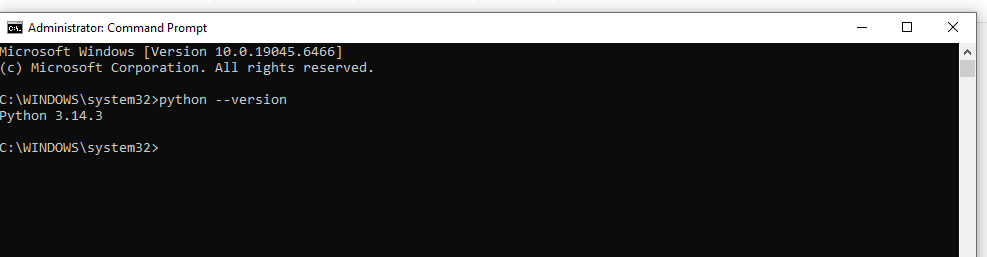
- Kiểm tra: Mở Command Prompt (CMD), gõ
python --version. Nếu hiện thông số phiên bản là bạn đã thành công.
2. Tích hợp Python vào Visual Studio
Sau khi có Python, bạn cần biến Visual Studio thành môi trường lập trình chuyên nghiệp:
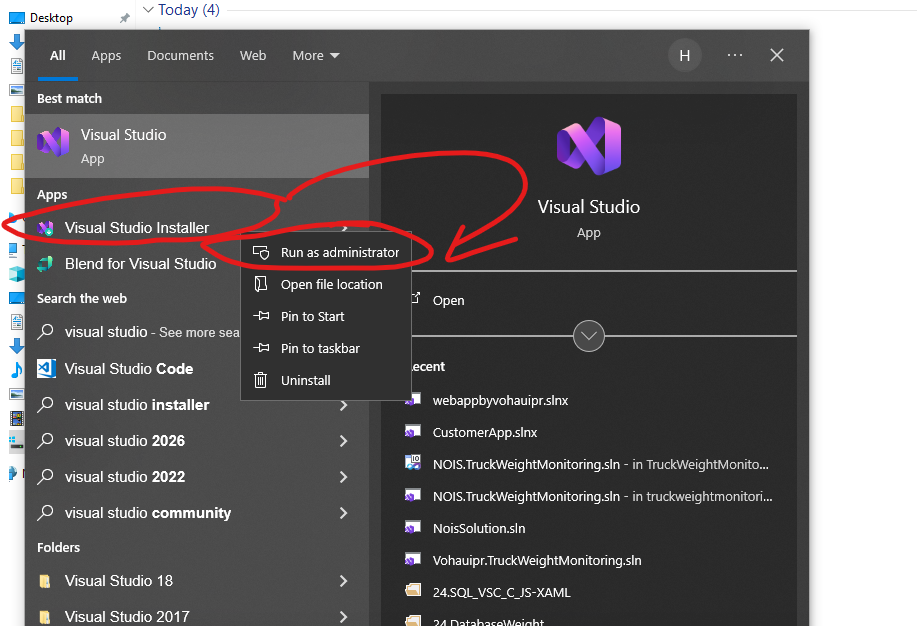
- Mở Visual Studio Installer với quyền Run as administrator.
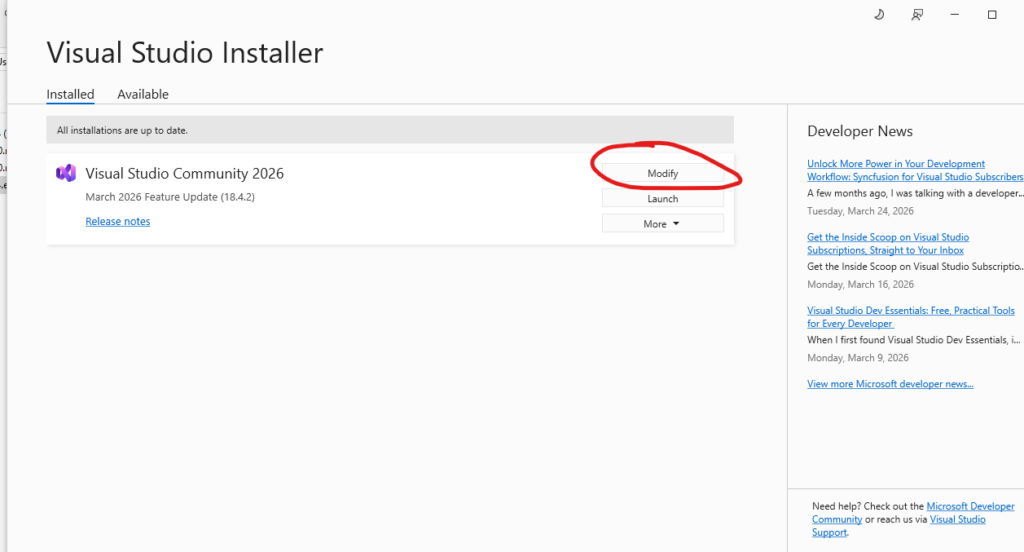
- Chọn nút Modify tại phiên bản bạn đang sử dụng.
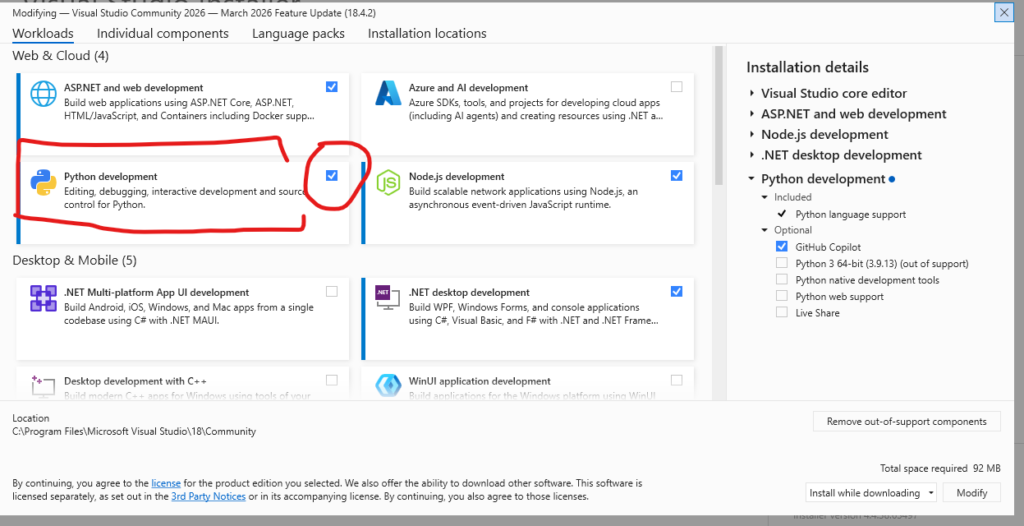
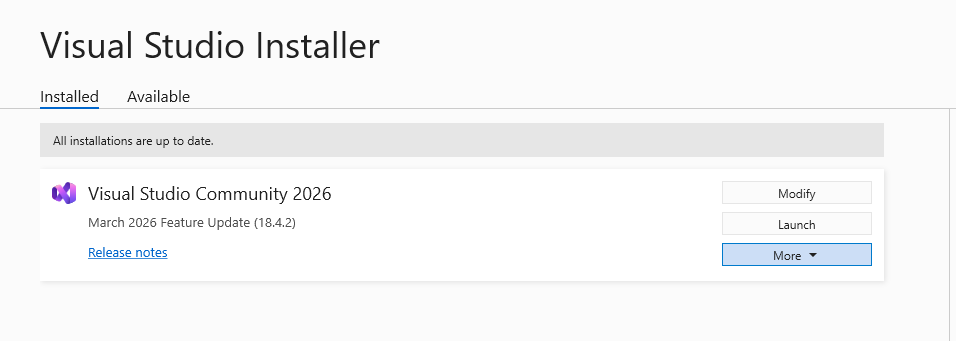
- Tìm đến mục Python development, tích chọn và nhấn Modify (hoặc Install) để tải các gói bổ trợ.
3. Tạo Project Python đầu tiên
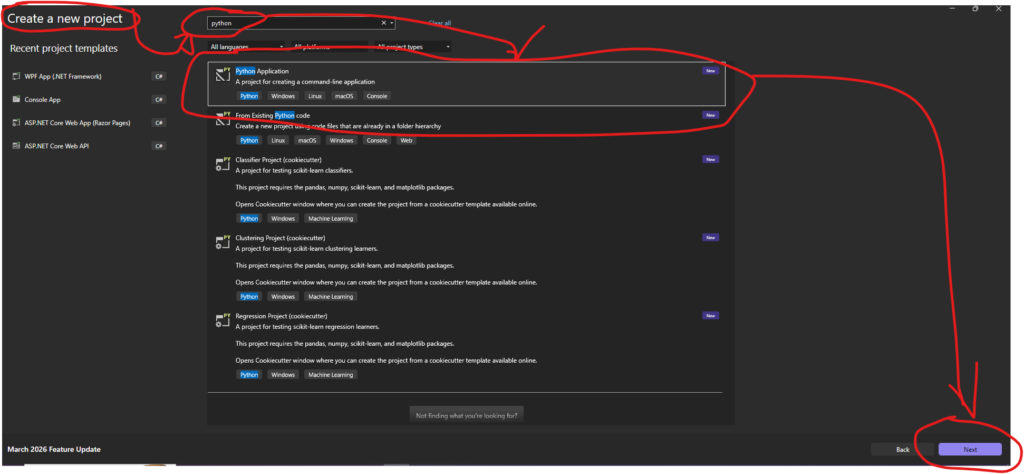
- Mở Visual Studio, chọn Create a new project.
- Gõ “Python” vào ô tìm kiếm, chọn Python Application -> Nhấn Next.
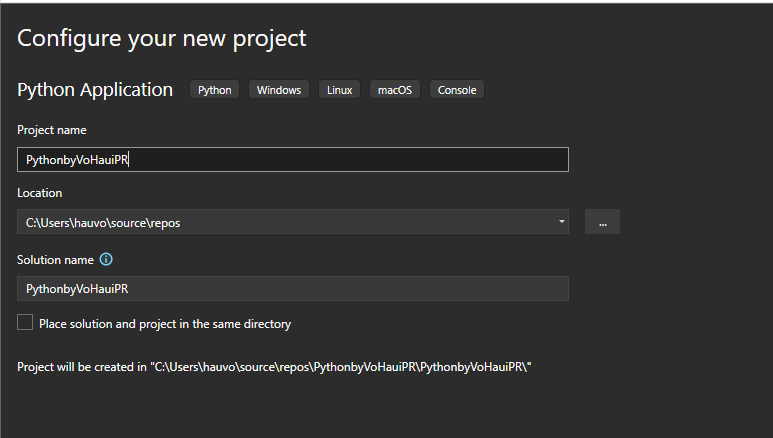
- Đặt tên dự án (VD:
PythonbyVoHauiPR) và chọn vị trí lưu. - Thử nghiệm: Viết
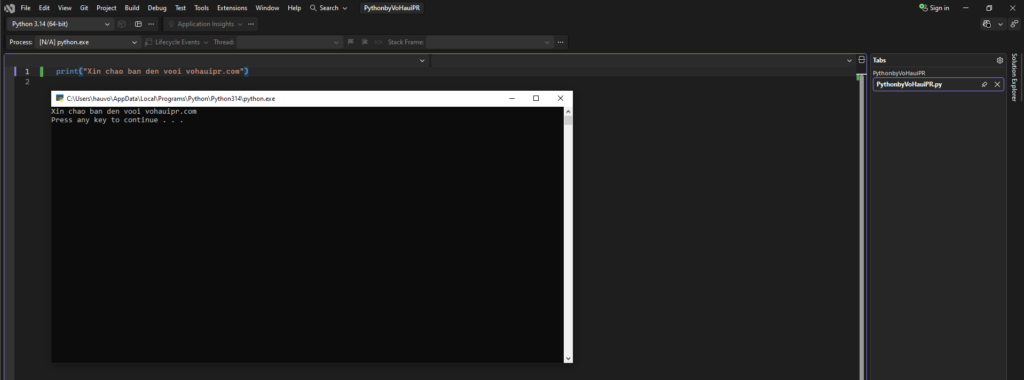
print("Xin chào bạn đến với vohauipr.com")và nhấn F5. Màn hình console hiện thông báo là môi trường đã sẵn sàng!
4. Xử lý lỗi “Missing pyodbc” khi kết nối SQL Server
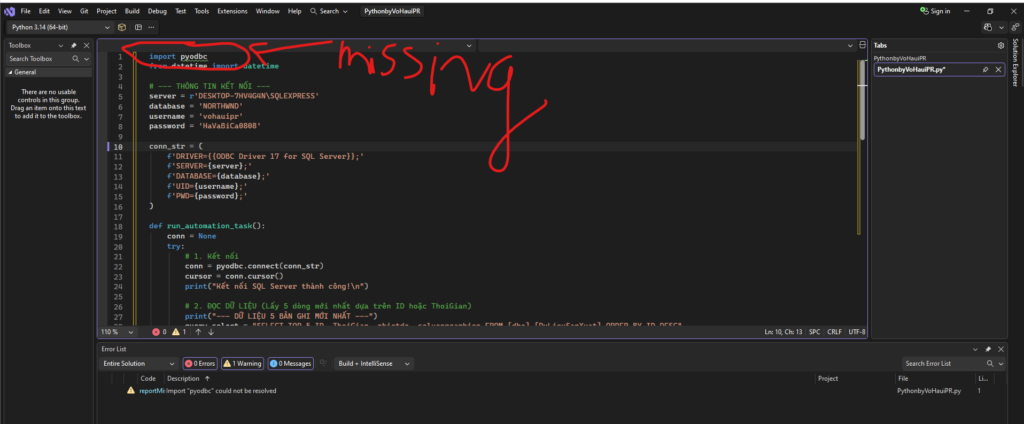
Khi bạn viết code kết nối database, Visual Studio thường báo lỗi: “reportMissingImports: Import ‘pyodbc’ could not be resolved”. Đừng lo, hãy xử lý như sau:
- Bước 1: Mở CMD (quyền Admin).
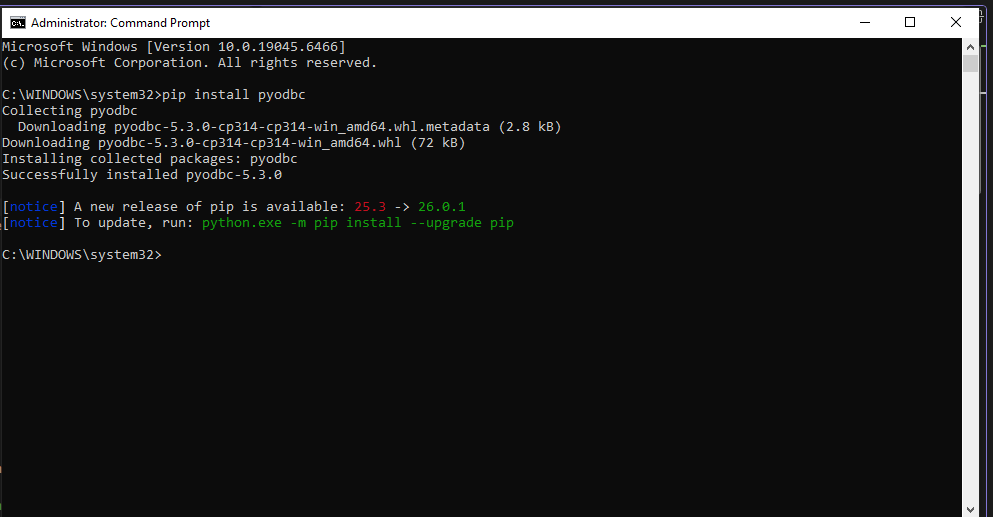
- Bước 2: Cài đặt thư viện kết nối bằng lệnh:DOS
pip install pyodbc
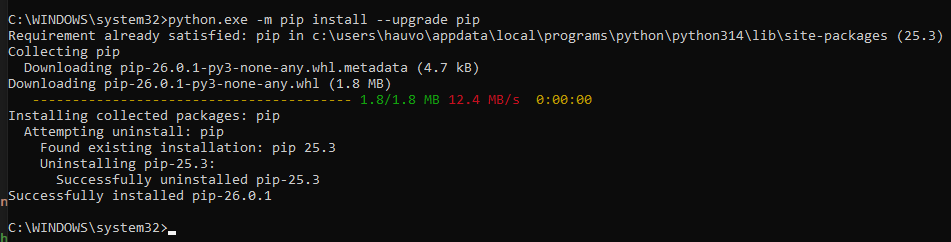
- Bước 3 (Nâng cấp nếu cần): Nếu thấy thông báo màu vàng về phiên bản pip, hãy chạy lệnh:DOS
python.exe -m pip install --upgrade pip
5. Viết code đọc/ghi dữ liệu (Nhiệt độ & Số lượng) vào SQL
Khi lỗi gạch chân đỏ biến mất, bạn sử dụng đoạn code mẫu dưới đây để kết nối đến SQL Server:
Python
import pyodbc
from datetime import datetime

# --- THÔNG TIN KẾT NỐI ---
server = 'DESKTOP-7HV4G4N\SQLEXPRESS' # Thay bằng tên server của bạn
database = 'NORTHWND'
username = 'vohauipr'
password = 'YourPassword'

conn_str = (
    f'DRIVER={{ODBC Driver 17 for SQL Server}};'
    f'SERVER={server};'
    f'DATABASE={database};'
    f'UID={username};'
    f'PWD={password};'
)

def run_automation_task():
    try:
        conn = pyodbc.connect(conn_str)
        cursor = conn.cursor()
        print("Kết nối SQL Server thành công!\n")

        # Truy vấn lấy 5 bản ghi mới nhất
        query_select = "SELECT TOP 5 ID, ThoiGian, nhietdo, soluongcambien FROM [dbo].[DuLieuSanXuat] ORDER BY ID DESC"
        cursor.execute(query_select)
        # ... Xử lý dữ liệu tại đây ...

    except Exception as e:
        print(f"Lỗi: {e}")

run_automation_task()
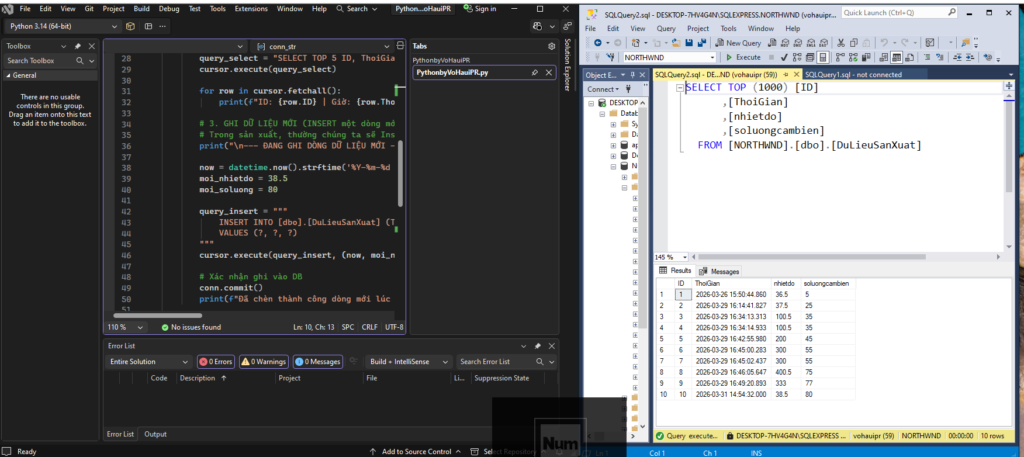
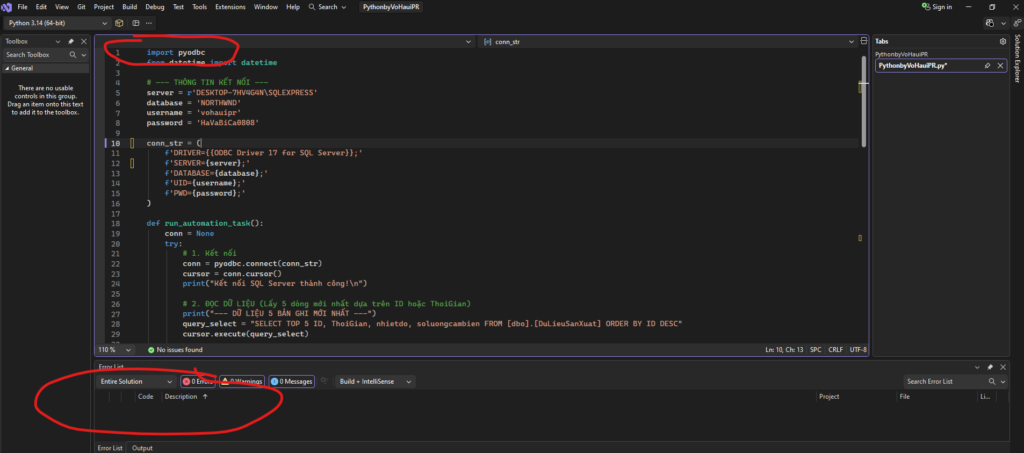
Tổng kết
Với việc cài đặt đúng trình tự và xử lý thư viện pyodbc qua CMD, bạn đã có thể biến Visual Studio thành một công cụ mạnh mẽ để quản lý dữ liệu công nghiệp.
Mẹo nhỏ: Luôn chạy Visual Studio và CMD dưới quyền Administrator để tránh các lỗi từ chối truy cập hệ thống.