Hướng dẫn cài đặt SQL Server Express và kích hoạt tài khoản sa đơn giản nhất
Bạn không thể kích hoạt tài khoản sa khi dùng SQL Server ? Việc thiết lập SQL Server Express là bước đầu tiên và quan trọng nhất để xây dựng các hệ thống quản lý dữ liệu cho SCADA, MES hay các ứng dụng quản lý sản xuất. Dưới đây là quy trình chi tiết từ lúc cài đặt đến khi đăng nhập thành công bằng tài khoản sa.
1. Cách tải và cài đặt Microsoft SQL Server 2022 Express
Để bắt đầu, bạn cần truy cập trang chủ của Microsoft để tải bản cài đặt. SQL Server 2022 Express là phiên bản miễn phí, mạnh mẽ, phù hợp cho các ứng dụng nhỏ và vừa.
- Tải bộ cài: Chọn ngôn ngữ (thường là English) và nhấn Download.
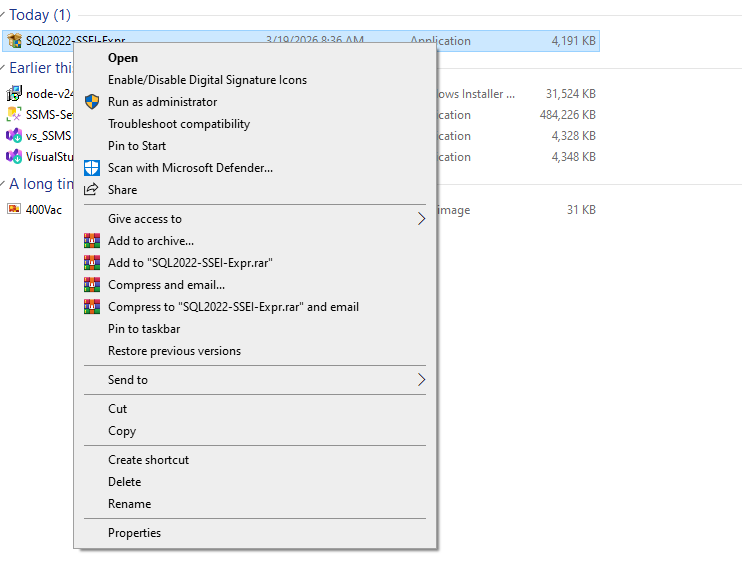
- Chạy quyền Administrator: Sau khi tải về file
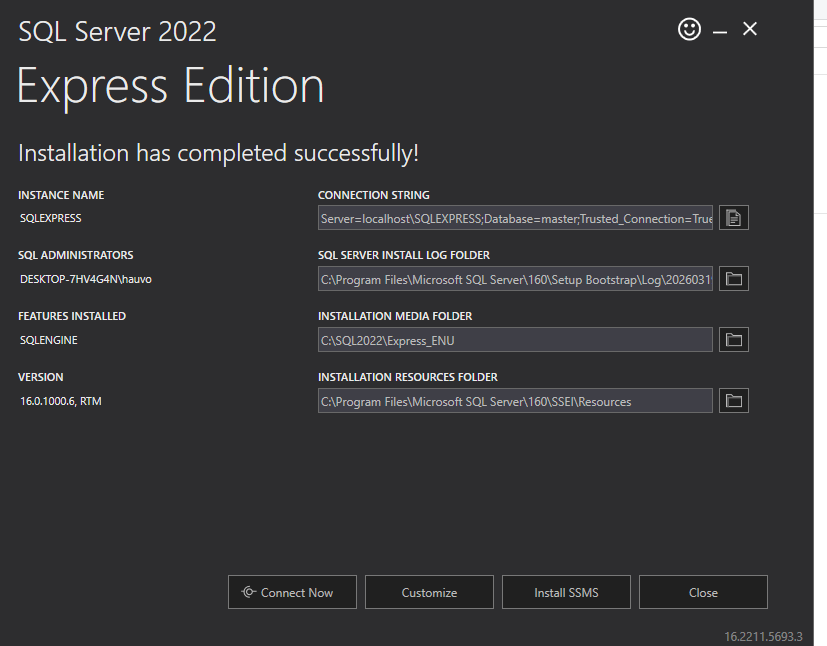
SQL2022-SSEI-Expr, bạn nhấn chuột phải và chọn Run as administrator để đảm bảo quá trình cài đặt không bị gián đoạn bởi quyền truy cập hệ thống. - Hoàn tất cài đặt: Sau khi quá trình chạy kết thúc, màn hình sẽ hiển thị thông báo “Installation has completed successfully!”. Tại đây, bạn cần lưu ý các thông tin như Instance Name (mặc định thường là
SQLEXPRESS) và Connection String.
2. Thiết lập chế độ xác thực (Authentication Mode)
Mặc định, SQL Server sẽ ưu tiên chế độ xác thực của Windows (Windows Authentication). Tuy nhiên, để các ứng dụng bên thứ ba hoặc hệ thống lập trình kết nối được, bạn cần chuyển sang chế độ hỗn hợp (Mixed Mode).
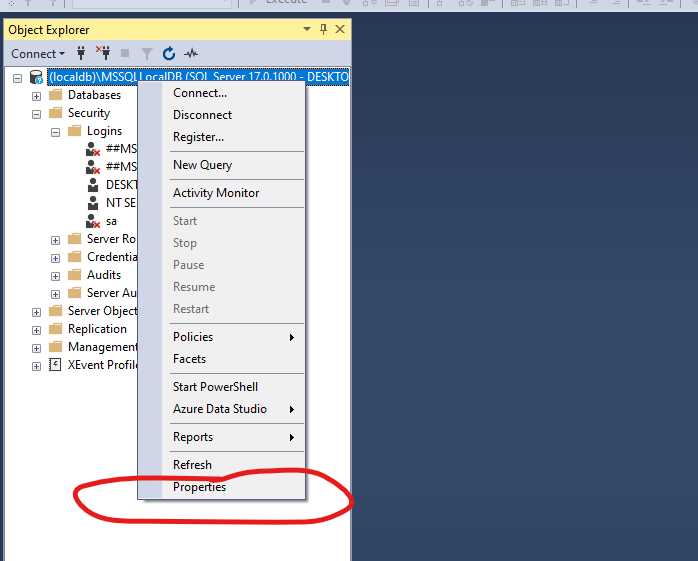
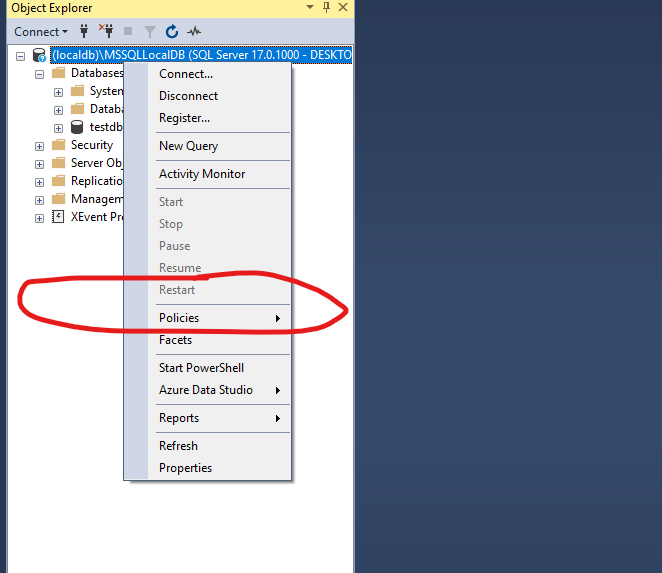
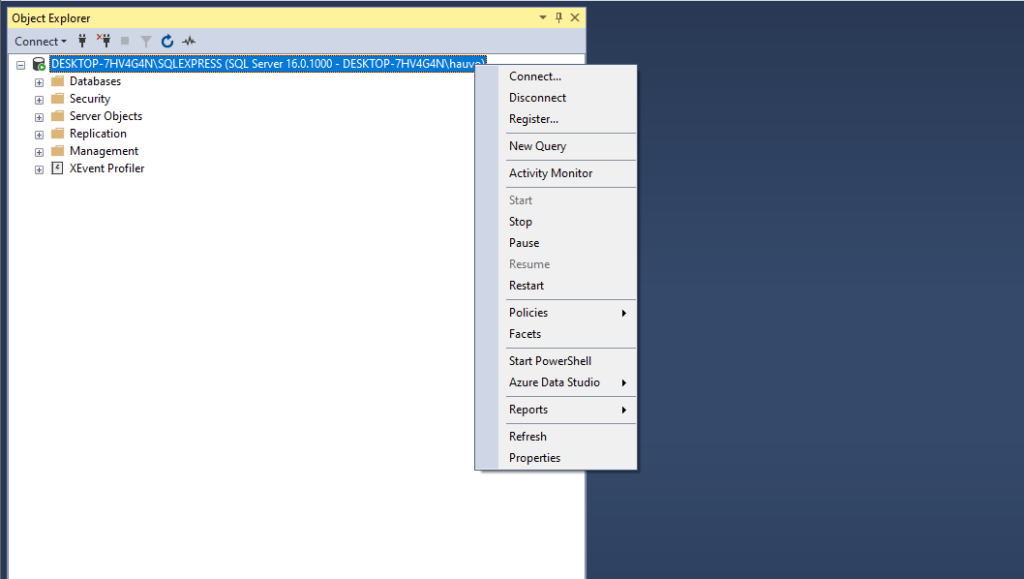
- Truy cập Properties: Mở SQL Server Management Studio (SSMS). Nhấn chuột phải vào tên Server (ví dụ:
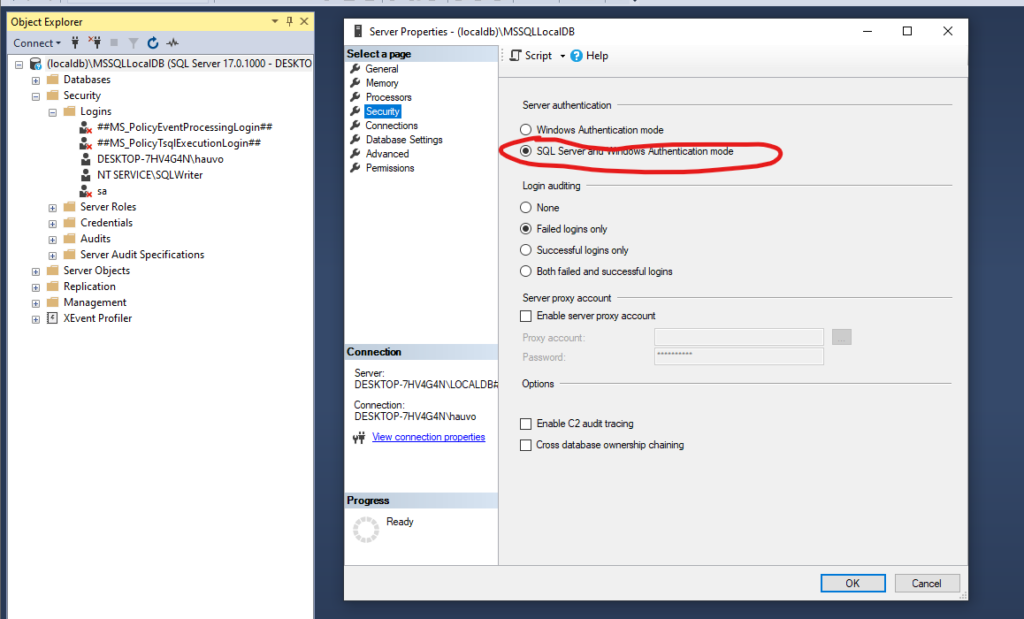
(localdb)\MSSQLLocalDBhoặc tên máy của bạn) và chọn Properties. - Cấu hình Security: Trong cửa sổ Server Properties, chọn trang Security.
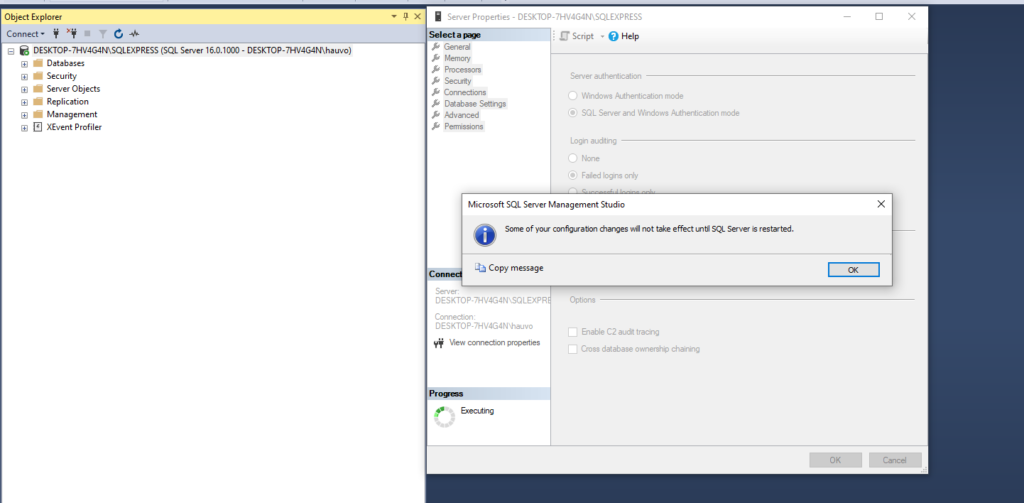
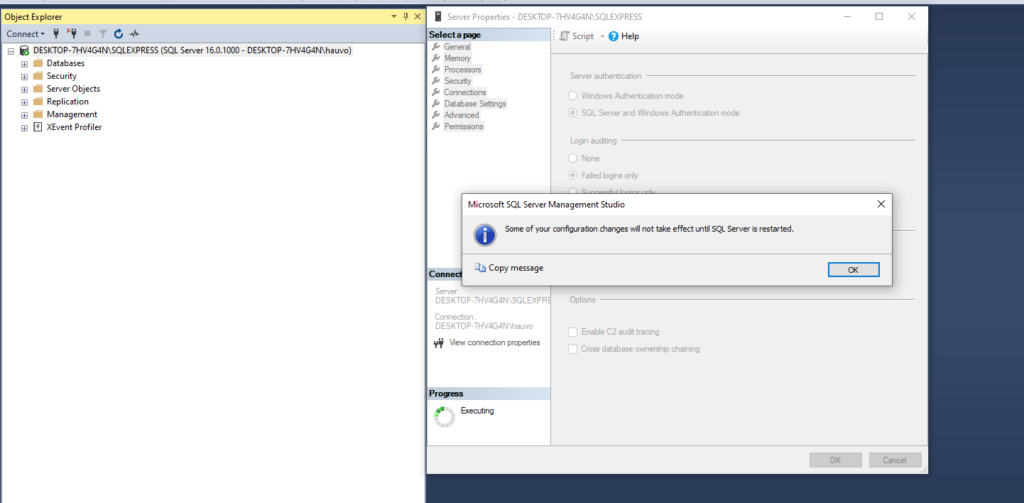
- Chọn Mixed Mode: Tại mục Server authentication, tích chọn dòng SQL Server and Windows Authentication mode. Nhấn OK.
Lưu ý quan trọng: Hệ thống sẽ thông báo rằng thay đổi này chỉ có hiệu lực sau khi bạn khởi động lại (restart) SQL Server.
3. Kích hoạt và thiết lập mật khẩu cho tài khoản sa
Tài khoản sa (System Administrator) là tài khoản có quyền cao nhất trong SQL Server. Bạn cần kích hoạt nó để quản lý hệ thống dễ dàng hơn.
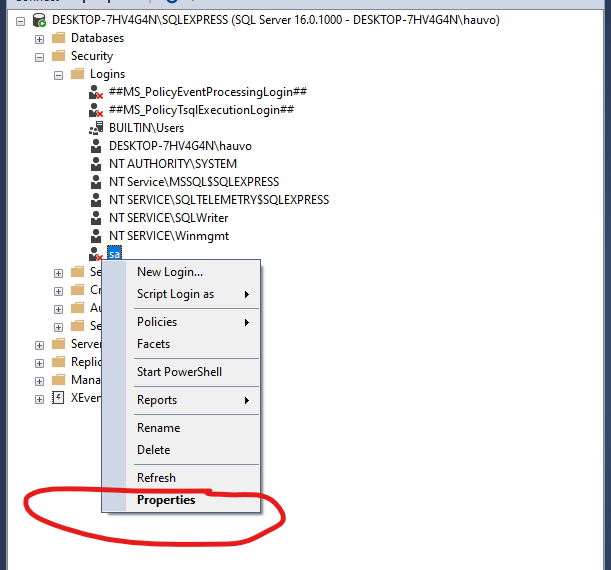
- Tìm tài khoản sa: Trong cửa sổ Object Explorer, tìm đến mục Security > Logins.
- Mở thuộc tính sa: Nhấn chuột phải vào tài khoản
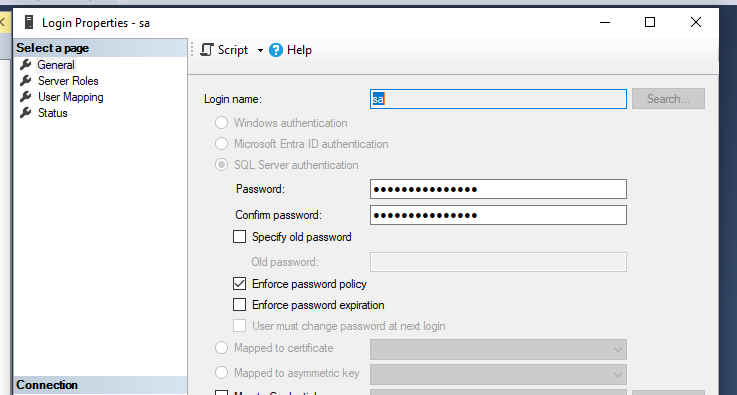
sa(thường có biểu tượng mũi tên đỏ chỉ xuống nghĩa là đang bị khóa) và chọn Properties. - Đặt mật khẩu: Tại trang General, hãy nhập mật khẩu mới tại ô Password và Confirm password.
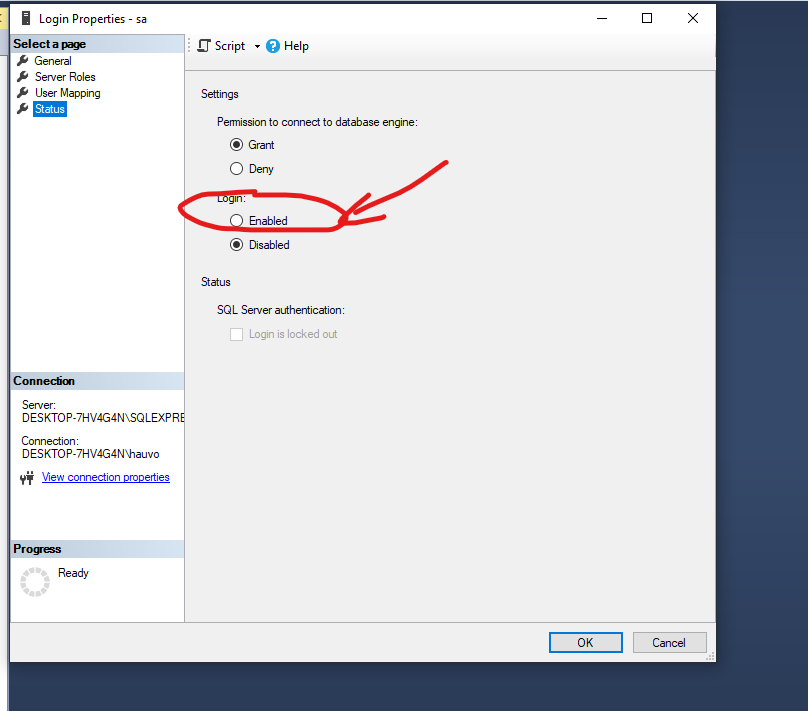
- Mở khóa tài khoản: Chuyển sang trang Status, tại mục Login, chọn Enabled. Nhấn OK để lưu lại.
4. Cách Restart SQL Server để áp dụng thay đổi
Đây là bước nhiều người thường bỏ qua dẫn đến lỗi không đăng nhập được tài khoản sa.
- Thực hiện Restart: Trong giao diện SSMS, nhấn chuột phải vào tên Server ở trên cùng của cây thư mục (Object Explorer).
- Xác nhận: Chọn lệnh Restart. Một hộp thoại thông báo “Attempting to start the following service…” sẽ hiện ra. Đợi vài giây để hệ thống khởi động lại dịch vụ
MSSQL$SQLEXPRESS. - Kiểm tra kết quả: Sau khi Restart, bạn có thể ngắt kết nối và đăng nhập lại bằng cách chọn Authentication là SQL Server Authentication, nhập Login là
savà mật khẩu bạn vừa thiết lập.
Mẹo nhỏ: Nếu bạn gặp khó khăn trong việc Restart trực tiếp từ SSMS, bạn có thể vào công cụ SQL Server Configuration Manager hoặc Services.msc của Windows để tìm dịch vụ SQL Server và chọn Restart thủ công.
5. Thiết lập mật khẩu và Kích hoạt tài khoản sa
Mặc định, tài khoản sa trong SQL Server Express thường bị vô hiệu hóa (Disabled) và chưa có mật khẩu. Bạn cần thực hiện các thao tác sau để mở khóa:
Bước 1: Truy cập thuộc tính tài khoản sa
- Tại cửa sổ Object Explorer, bạn mở rộng mục Security > Logins.
- Tìm tài khoản có tên là
sa(thường có biểu tượng dấu X đỏ hoặc mũi tên đi xuống biểu thị trạng thái đang khóa). - Chuột phải vào
savà chọn Properties.
Bước 2: Đặt mật khẩu mới (General Page)
- Trong cửa sổ Login Properties – sa, tại trang General:
- Nhập mật khẩu mới vào ô Password.
- Nhập lại mật khẩu một lần nữa vào ô Confirm password.
- Lưu ý: Bạn nên bỏ chọn mục Enforce password expiration để tránh việc mật khẩu bị hết hạn đột ngột gây gián đoạn kết nối với các thiết bị như PLC hoặc hệ thống SCADA.
Bước 3: Kích hoạt trạng thái hoạt động (Status Page)
- Chuyển sang trang Status ở cột bên trái.
- Tại mục Login, bạn click chọn Enabled (như hình 5.2).
- Nhấn OK để lưu lại toàn bộ thiết lập. Lúc này, biểu tượng dấu X đỏ trên tài khoản
sasẽ biến mất, báo hiệu tài khoản đã sẵn sàng (như hình 5.3).
6. Đăng nhập và kiểm tra kết nối bằng tài khoản sa
Sau khi đã kích hoạt thành công, bạn cần kiểm tra lại bằng cách đăng nhập trực tiếp.
Bước 1: Ngắt và Kết nối lại
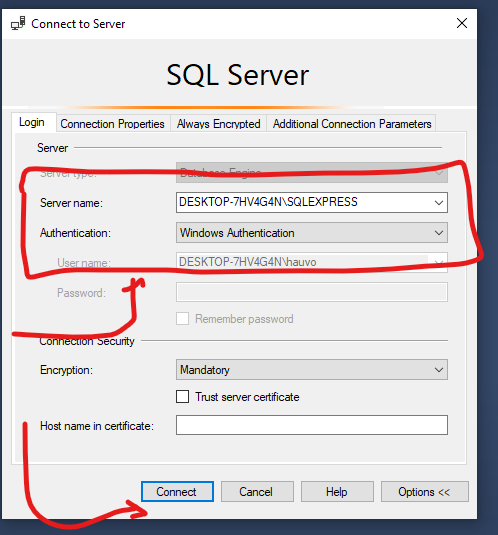
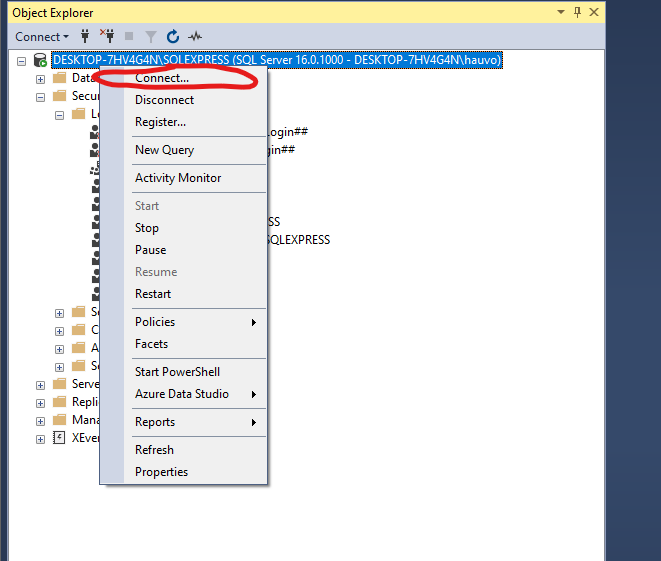
- Trên thanh công cụ của SSMS, nhấn vào biểu tượng Connect hoặc chuột phải vào tên Server hiện tại và chọn Connect… (như hình 6.0).
Bước 2: Nhập thông tin xác thực
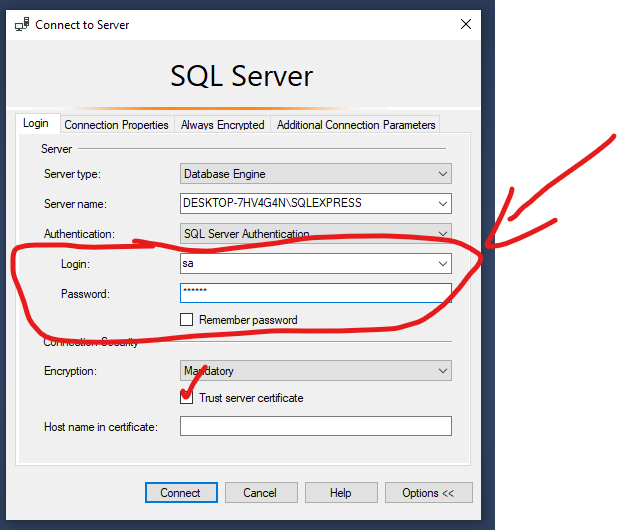
- Tại bảng Connect to Server:
- Authentication: Chuyển từ Windows Authentication sang SQL Server Authentication.
- Login: Nhập
sa. - Password: Nhập mật khẩu bạn vừa thiết lập ở bước trên.
- Mẹo nhỏ: Tích chọn vào Trust server certificate để đảm bảo quá trình kết nối không bị chặn bởi các chứng chỉ bảo mật cục bộ (như hình 6.1). Nhấn Connect.
Bước 3: Xác nhận đăng nhập thành công
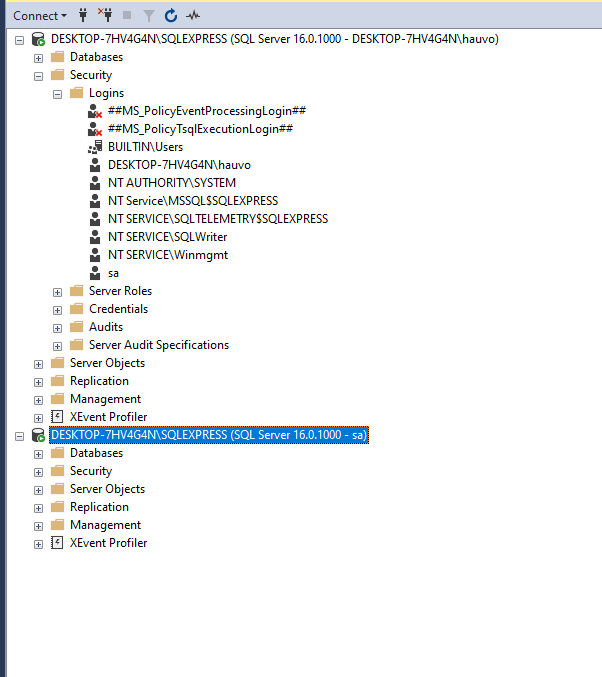
- Quan sát tại Object Explorer, nếu bạn thấy tên Server đi kèm với hậu tố (SQL Server 16.x… – sa) ở cuối, điều đó có nghĩa là bạn đã đăng nhập thành công bằng quyền quản trị cao nhất (như hình 6.2).
Lời khuyên bảo mật: Vì tài khoản
sacó quyền hạn tối cao, bạn nên đặt mật khẩu có độ phức tạp cao (bao gồm chữ hoa, chữ thường, số và ký tự đặc biệt) để bảo vệ dữ liệu sản xuất khỏi các truy cập trái phép.