Hướng Dẫn Kết Nối Node.js Với SQL Server Để Lưu Dữ Liệu Hệ Thống
Bạn đang cần kết nối Node.js với SQL Server ? Việc giám sát hiệu năng hệ thống và lưu trữ dữ liệu vào cơ sở dữ liệu là một kỹ năng quan trọng đối với các nhà phát triển. Trong bài hướng dẫn này, chúng ta sẽ đi qua các bước từ khởi tạo Database trên SQL Server đến việc viết code Node.js để tự động lưu chỉ số CPU.
1. Khởi tạo Database trên SQL Server Management Studio (SSMS)
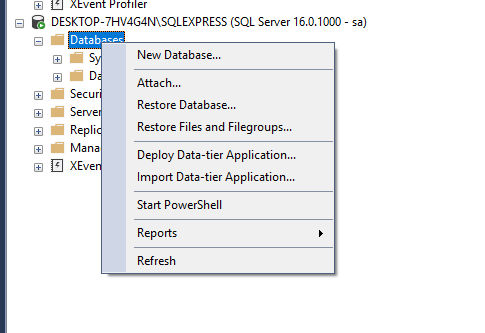
Trước tiên, bạn cần chuẩn bị một nơi để lưu trữ dữ liệu. Các bước thực hiện như sau:
- Bước 1: Mở SSMS, chuột phải vào thư mục Databases và chọn New Database…
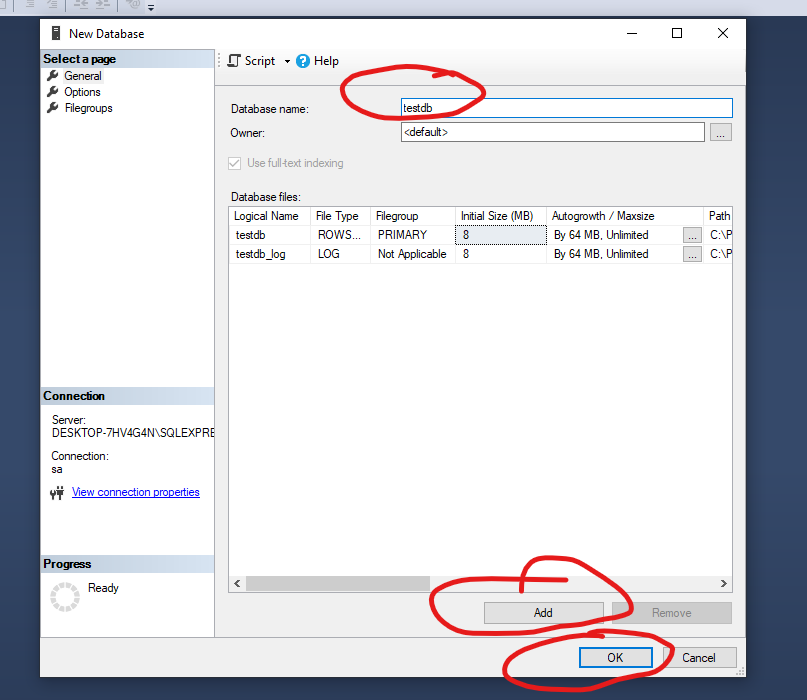
- Bước 2: Tại ô Database name, nhập tên là
testdb. - Bước 3: Nhấn Add để cấu hình các file lưu trữ và chọn OK để hoàn tất.
2. Cài đặt các thư viện Node.js cần thiết
Để Node.js có thể giao tiếp với SQL Server và lấy thông tin hệ thống, bạn cần cài đặt hai gói thư viện là mssql và systeminformation.
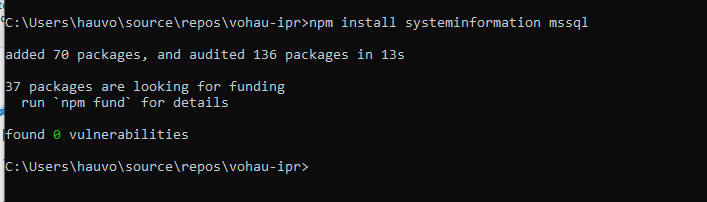
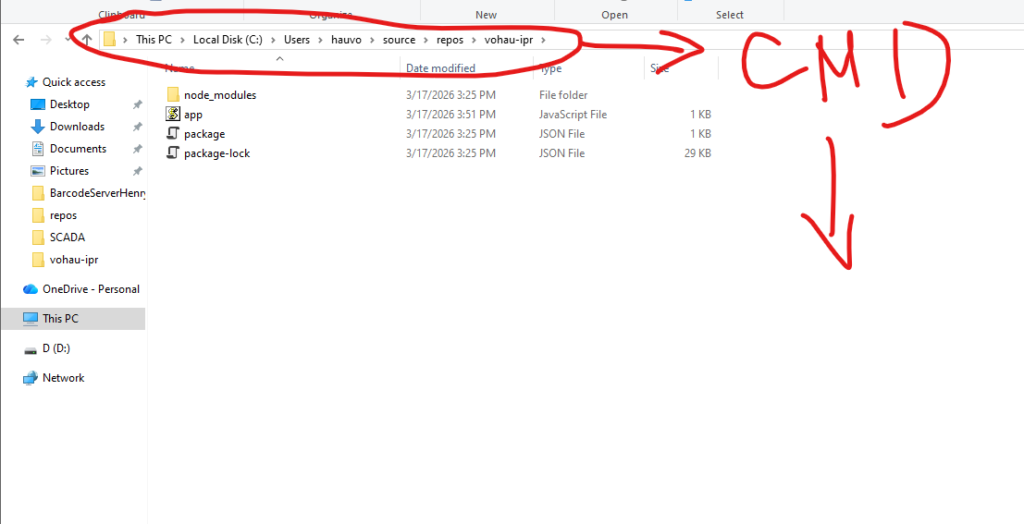
- Mở công cụ Command Prompt (CMD) và di chuyển đến thư mục dự án của bạn (ví dụ:
C:\Users\hauvo\source\repos\vohau-ipr). - Chạy lệnh sau:
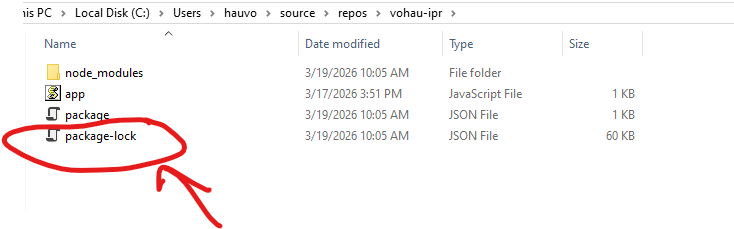
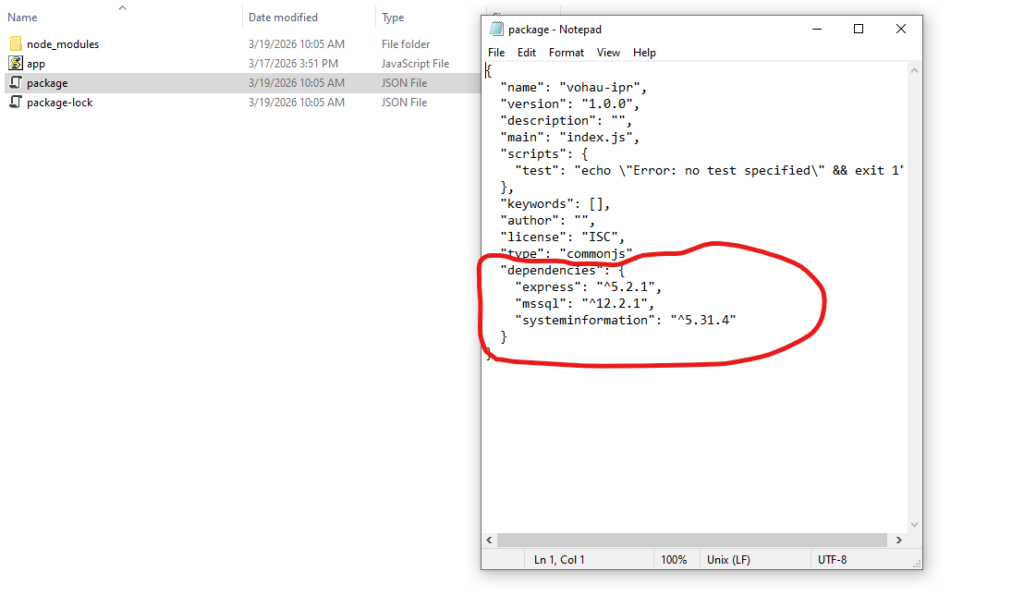
npm install systeminformation mssql - Sau khi cài đặt xong, hãy kiểm tra tệp
package.json. Trong phần dependencies, bạn phải thấy sự xuất hiện của:mssql: Thư viện kết nối SQL Server.systeminformation: Thư viện lấy thông số CPU, RAM…
3. Kiểm tra chỉ số CPU bằng Node.js
Trước khi lưu dữ liệu, chúng ta nên chạy thử một đoạn script nhỏ để đảm bảo thư viện hoạt động đúng.
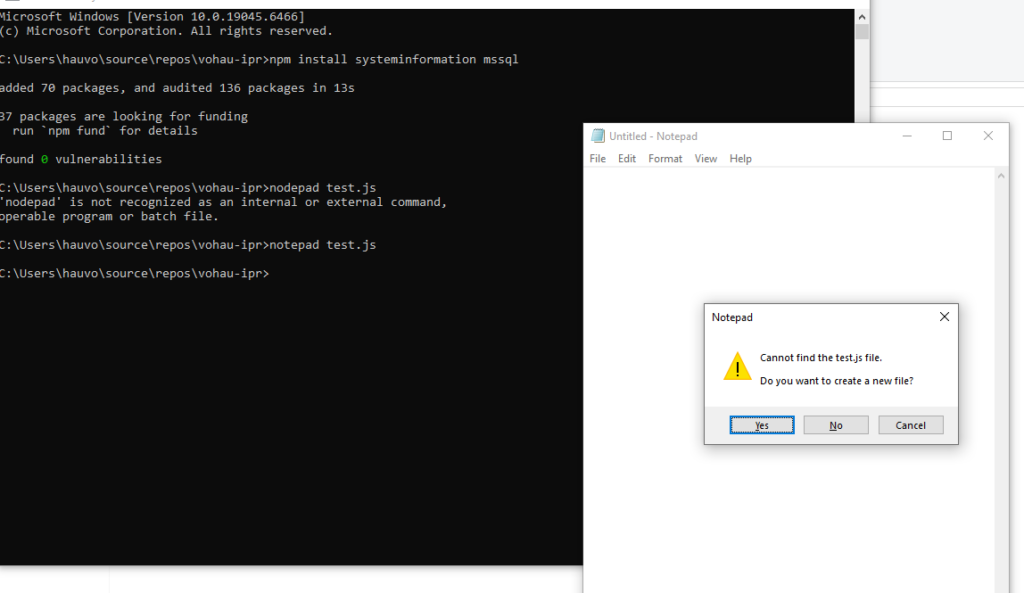
- Sử dụng lệnh
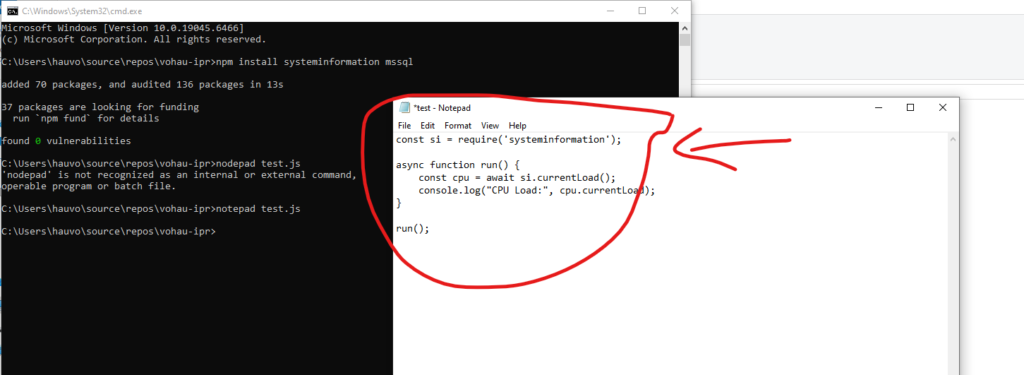
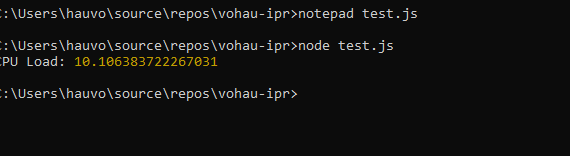
notepad test.jstrong CMD để tạo file mới. - Viết mã nguồn để in ra giá trị CPU Load.
- Chạy tệp bằng lệnh:
node test.js. Nếu kết quả trả về các con số như10.106..., nghĩa là bạn đã lấy dữ liệu thành công.
4. Viết Script tự động lưu dữ liệu CPU vào SQL Server
Đây là bước quan trọng nhất. Chúng ta sẽ tạo file save-cpu.js để thực hiện việc kết nối và chèn dữ liệu tự động sau mỗi 5 giây.
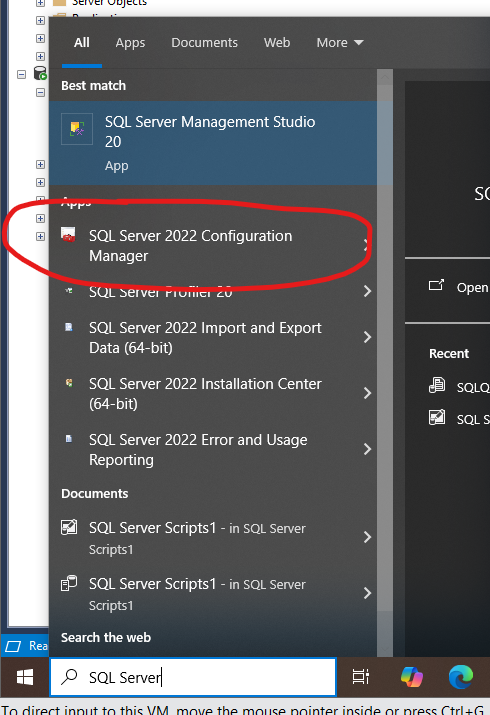
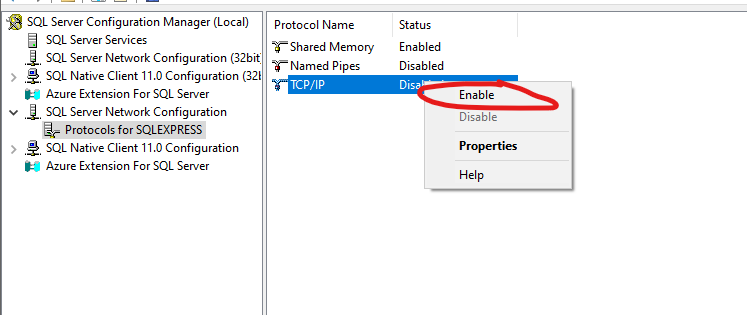
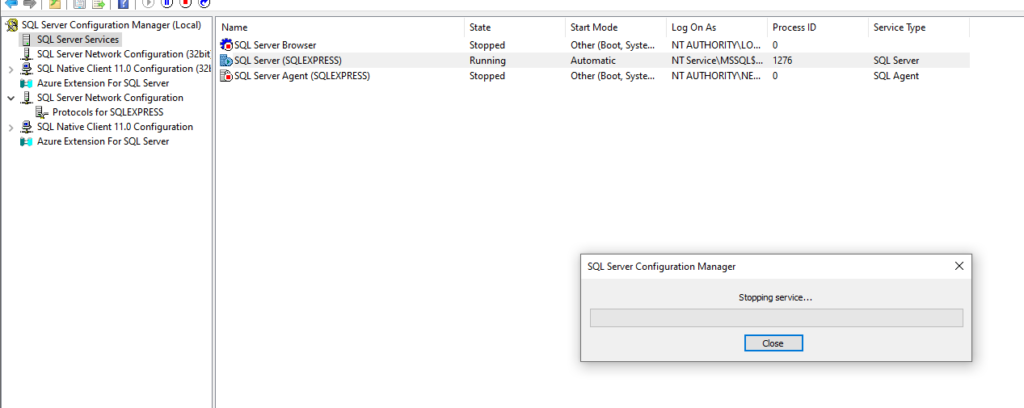
Cấu hình kết nối quan trọng: Bạn cần khai báo thông tin đăng nhập SQL Server trong biến config:

- user: ‘sa’
- password: ‘123456’ (hoặc mật khẩu bạn đã thiết lập)
- server: ‘localhost’
- database: ‘testdb’
Logic hoạt động của mã nguồn:
- Sử dụng
si.currentLoad()để lấy phần trăm CPU hiện tại. - Sử dụng
sql.connect(config)để mở cổng kết nối vào database. - Thực hiện câu lệnh SQL:
INSERT INTO TemperatureData (TagName, Value, TimeStamp) VALUES ('CPU_LOAD', @value, GETDATE()). - Sử dụng hàm
setIntervalđể lặp lại quá trình này sau mỗi 5000ms (5 giây).
5. Kiểm tra và vận hành
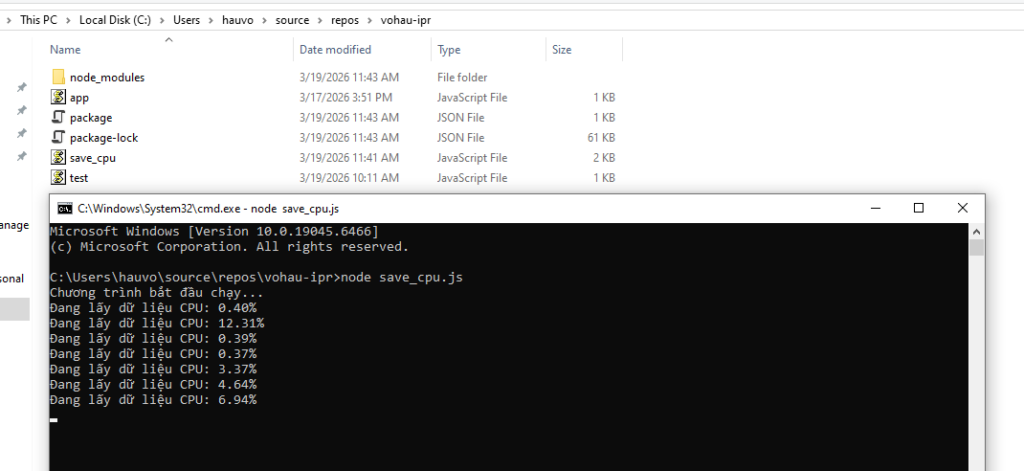
Sau khi hoàn tất code, bạn quay lại CMD và chạy lệnh: node save-cpu.js
Nếu màn hình console hiển thị thông báo Saved: [giá trị CPU], điều đó có nghĩa là dữ liệu đang được đổ liên tục vào bảng TemperatureData trong SQL Server của bạn.