Hướng Dẫn Quản Lý Dự Án Odoo: Từ Lập Kế Hoạch Đến Kiểm Soát Tiến Độ Task Chi Tiết
Trong lĩnh vực kỹ thuật và tự động hóa, việc quản lý hàng trăm đầu việc nhỏ (sub-tasks) và kiểm soát thời gian (timesheets) là cực kỳ quan trọng. Bài viết này sẽ hướng dẫn bạn từng bước cách làm chủ module Project trên Odoo để quản lý tiến độ dự án một cách chuyên nghiệp nhất.
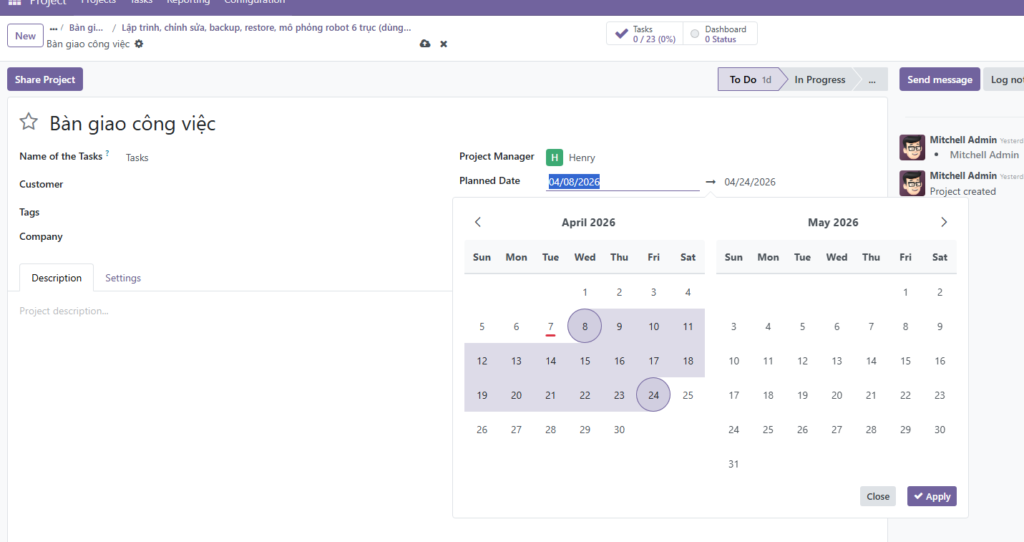
1. Thiết lập dự án và Lập kế hoạch thời gian (Planned Date)
Bước đầu tiên là xác định khung thời gian tổng thể cho dự án để đảm bảo không bị trễ deadline.
- Truy cập vào dự án, tại mục Settings, thiết lập Planned Date.
- Sử dụng trình thả lịch để chọn ngày bắt đầu và ngày kết thúc (ví dụ: từ 08/04 đến 24/04). Việc này giúp hệ thống tính toán được thời lượng dự kiến cho toàn bộ dự án.
2. Phân bổ thời gian (Allocated Time) cho Task và Sub-task
Đừng chỉ đặt tên task, hãy gán cho nó một “ngân sách” thời gian cụ thể.
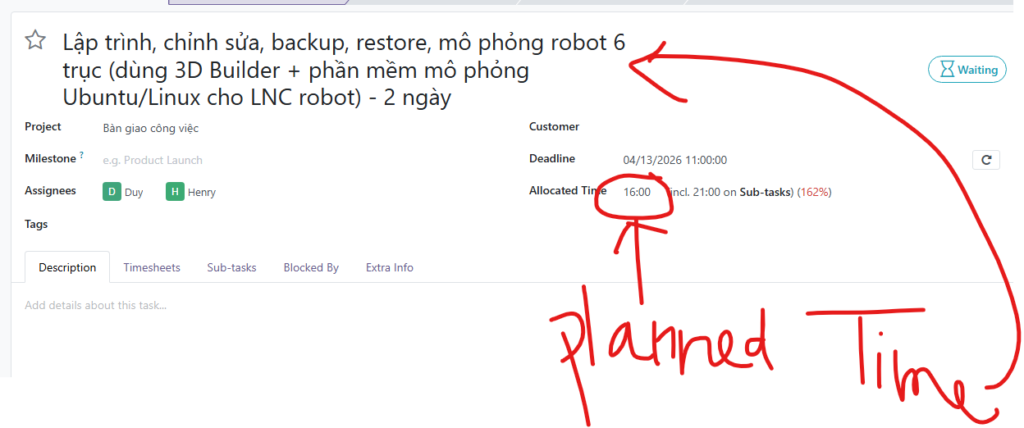
- Tại Task cha: Nhập số giờ dự kiến vào ô Allocated Time (ví dụ: 180:00).
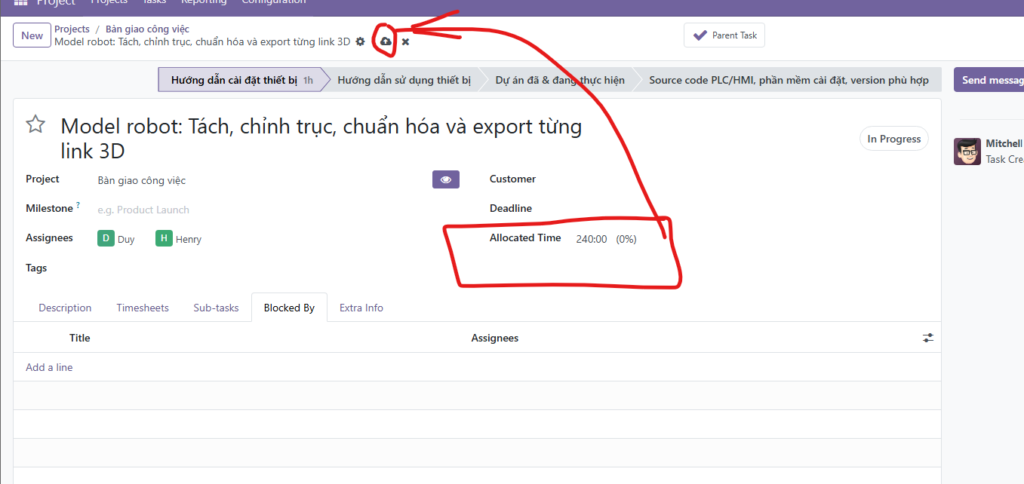
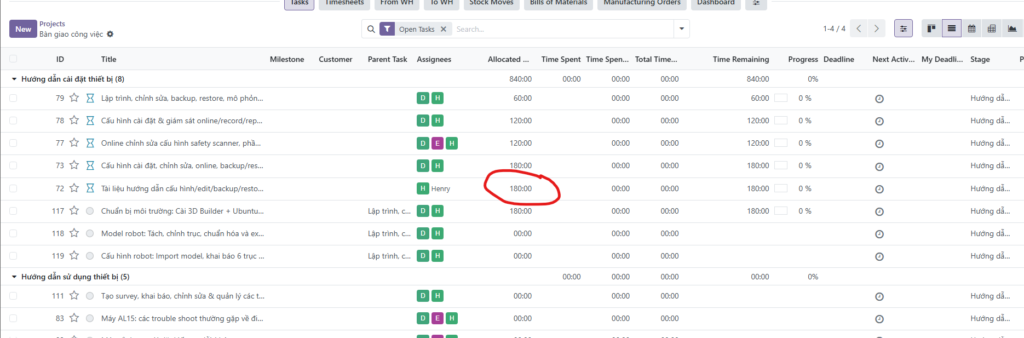
- Tại Sub-task: Chia nhỏ thời gian cho từng hạng mục kỹ thuật (như Viết lệnh MoveJ/MoveL, Debug, Backup code…).
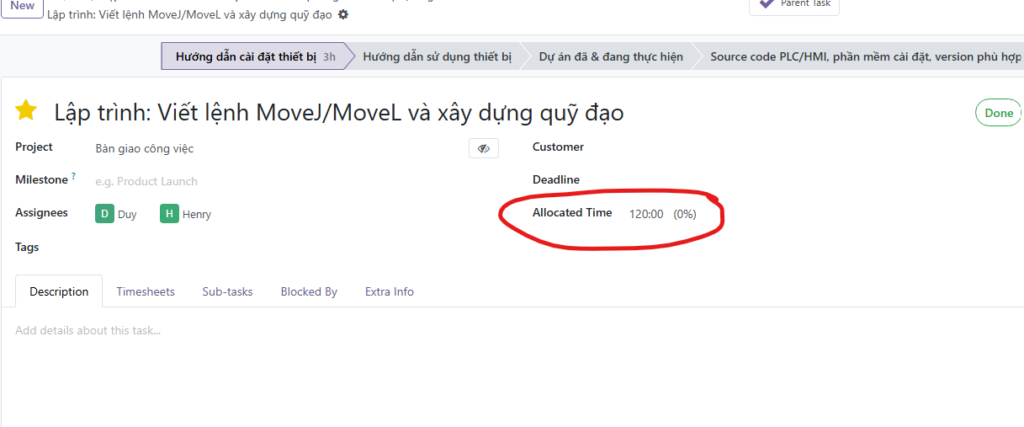
- Lưu ý: Odoo sẽ tự động tổng hợp (roll-up) thời gian từ các sub-task lên task cha để bạn có cái nhìn tổng quan về khối lượng công việc.
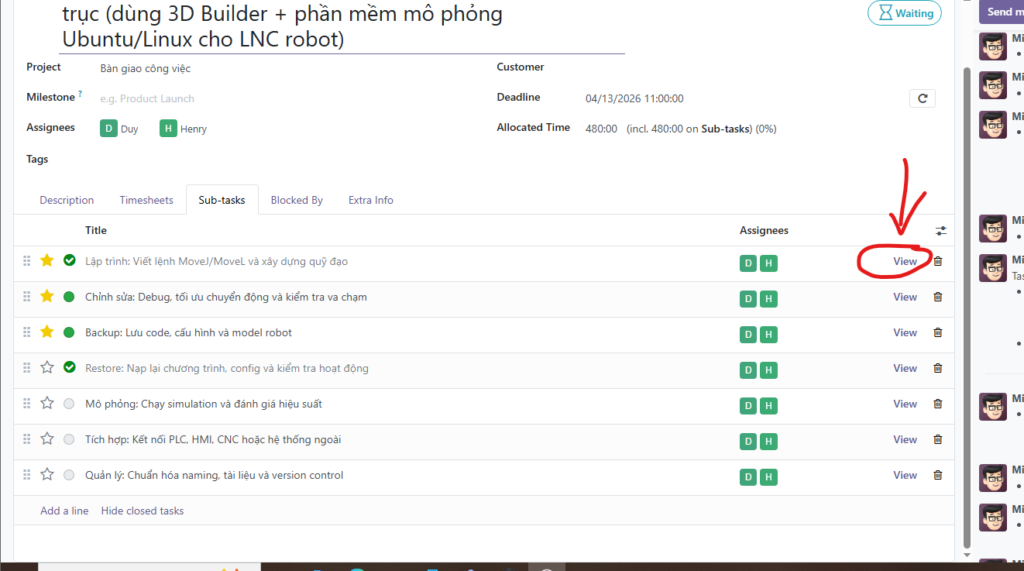
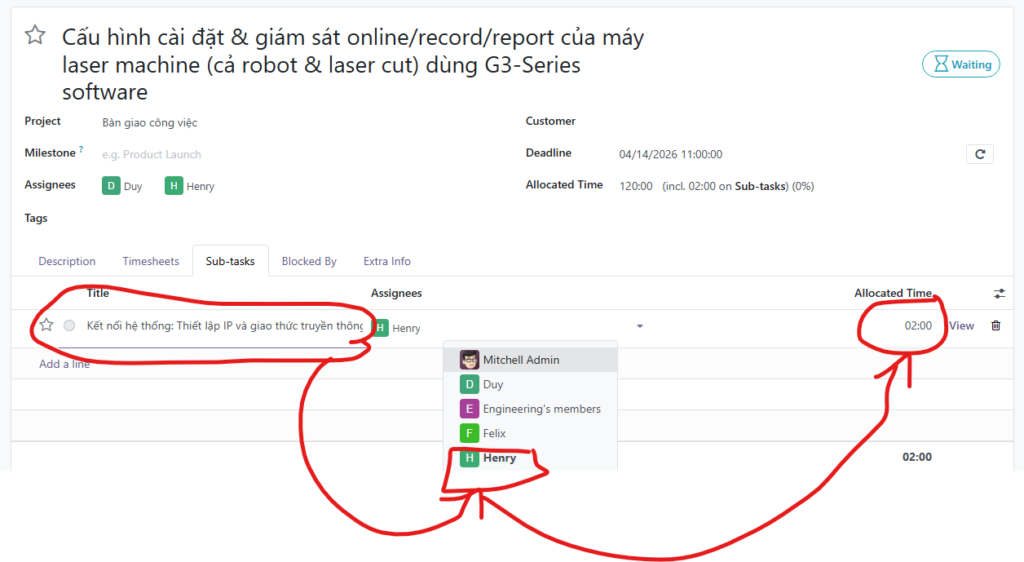
3. Thiết lập sự phụ thuộc (Blocked By) – Quản lý luồng công việc
Trong kỹ thuật, bước A chưa xong thì không thể làm bước B. Odoo giải quyết việc này bằng tính năng Blocked By.
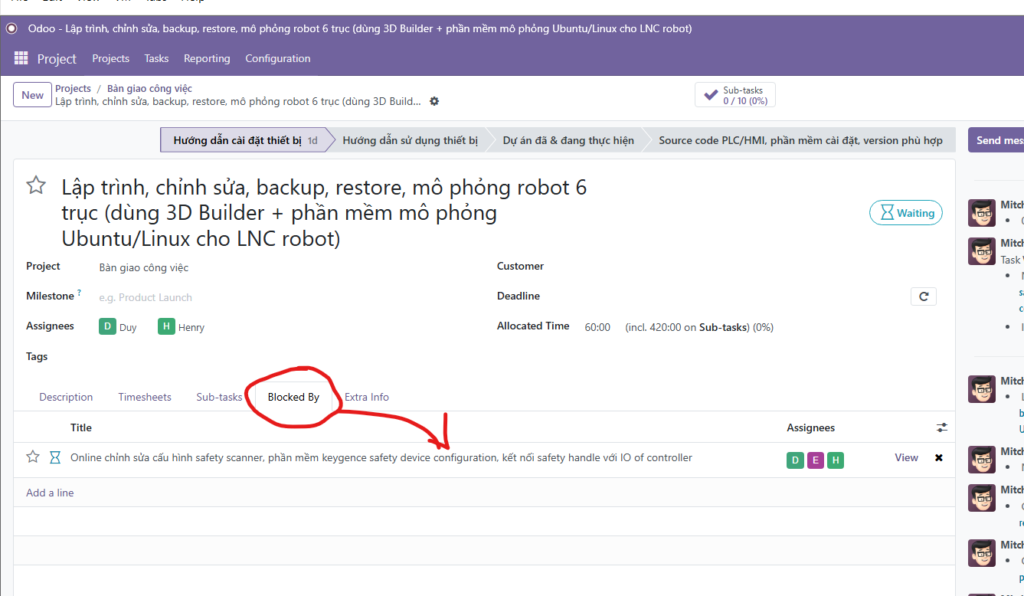
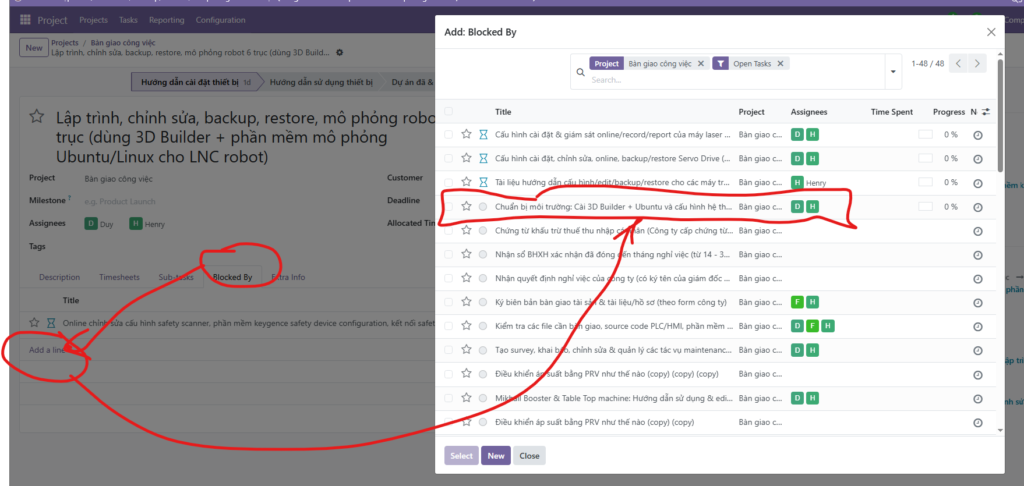
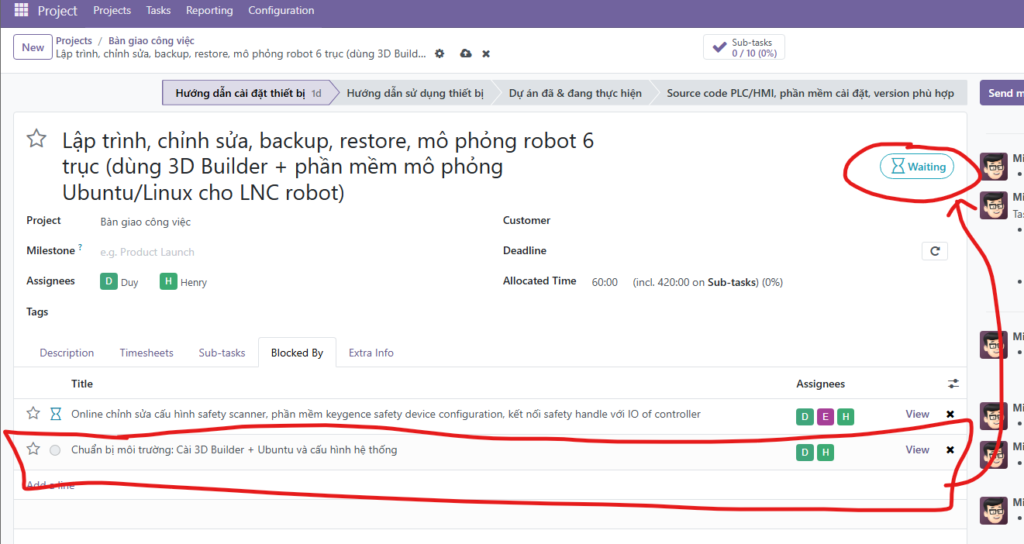
- Mở tab Blocked By trong một Task.
- Nhấn Add a line và chọn các Task điều kiện cần hoàn thành trước.
- Khi đó, Task hiện tại sẽ hiển thị trạng thái Waiting (Chờ), giúp đội ngũ biết chính xác khi nào có thể bắt đầu làm việc mà không cần hỏi lại quản lý.
4. Quản lý Sub-tasks và Hiển thị tiến độ (%)
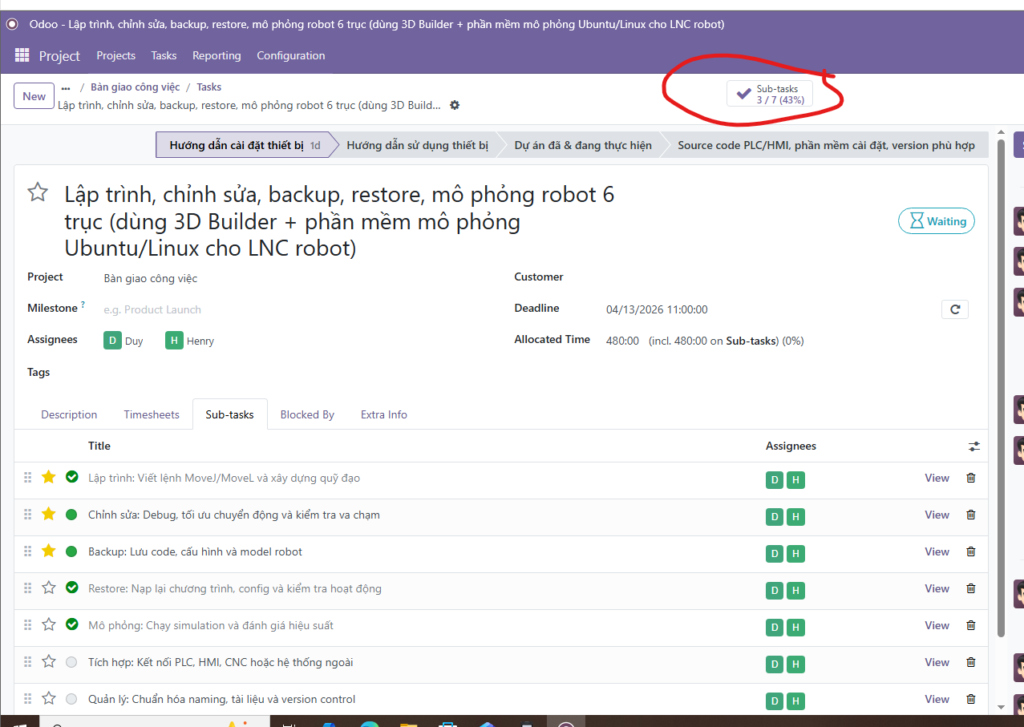
Một lỗi thường gặp là hoàn thành sub-task nhưng task cha không cập nhật % tiến độ. Cách xử lý:
- Cấu hình hiển thị: Đảm bảo bạn đã bật tính năng hiển thị % sub-task trên task cha trong phần cấu hình View.
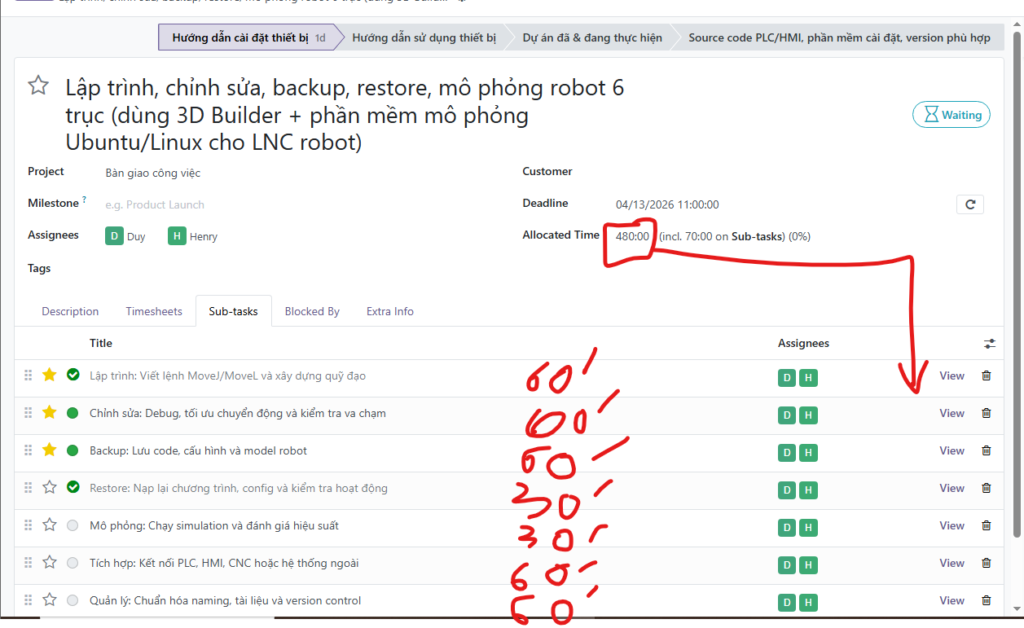
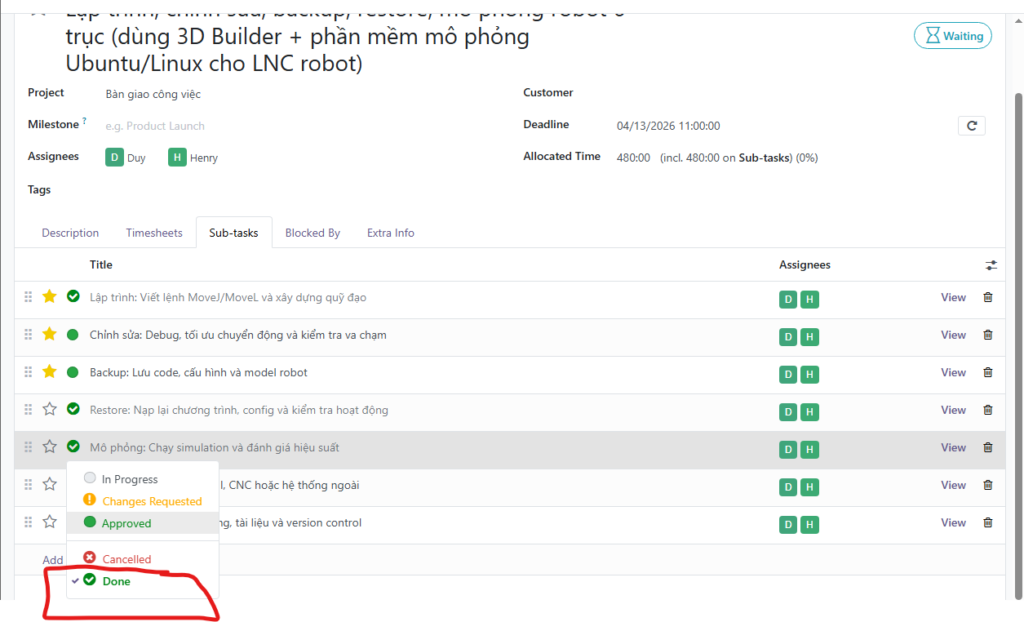
- Cập nhật trạng thái: Khi hoàn thành một sub-task (ví dụ: Viết lệnh robot), hãy chuyển trạng thái sang Done hoặc tick vào biểu tượng hoàn thành.
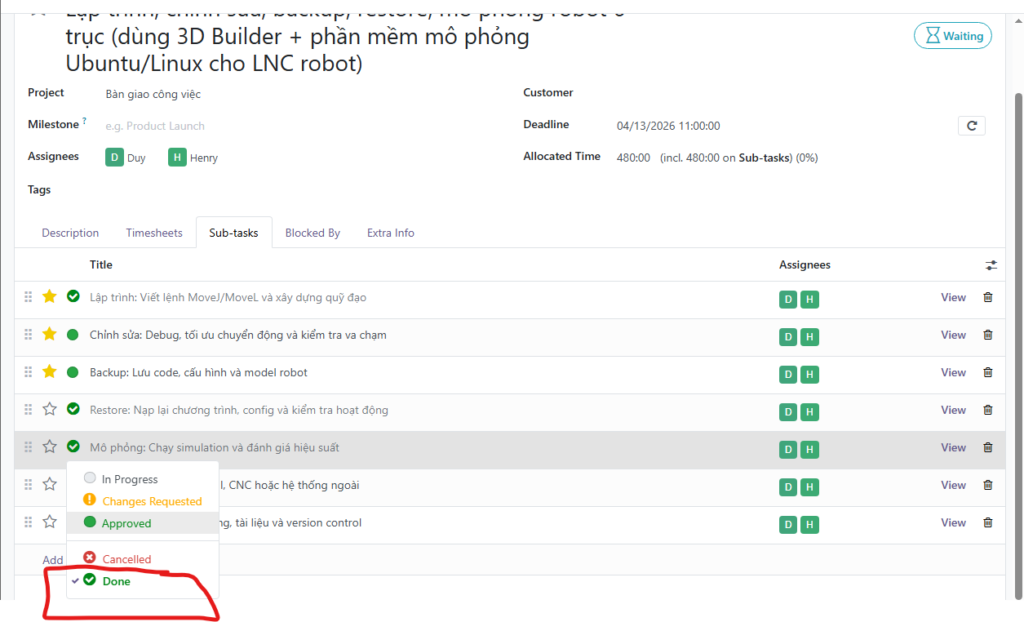
- Hệ thống sẽ tự động tính toán: Nếu hoàn thành 3/7 sub-tasks, task cha sẽ hiển thị tiến độ tương ứng (ví dụ: 43%).
5. Kiểm soát Timesheet và Hiệu suất thực tế
Đây là bước quan trọng để so sánh giữa Kế hoạch và Thực tế.
- Sử dụng tab Timesheets để ghi nhận số giờ làm việc thực tế mỗi ngày.
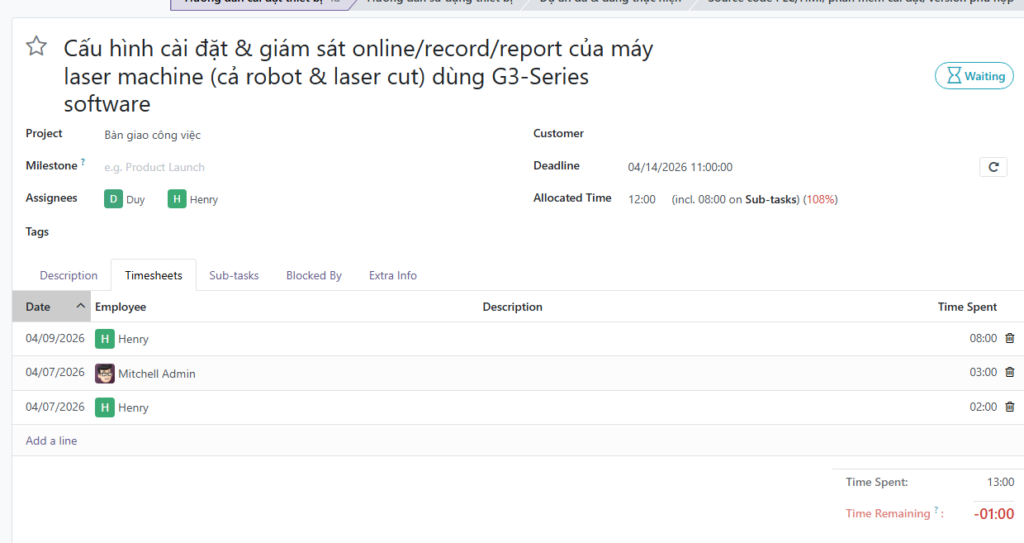
- Ví dụ thực tế: Nếu bạn lập kế hoạch 16 giờ (Allocation) nhưng thực tế làm hết 26 giờ (Timesheet), Odoo sẽ cảnh báo để bạn điều chỉnh nguồn lực hoặc quy trình cho các dự án sau.
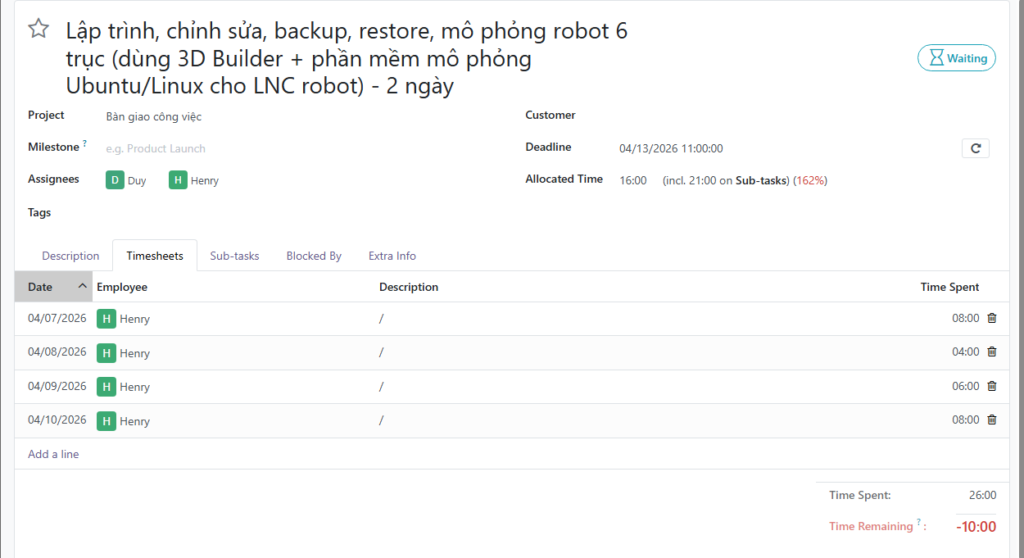

- Sử dụng chế độ xem List View hoặc Gantt Chart để theo dõi cột Progress và Time Remaining (Thời gian còn lại).