Hướng Dẫn Thiết Lập & Thực Hành Lập Trình JavaScript, Python và C# (.NET) Trên Windows Từ A–Z
🎯 Giới thiệu (Intro bài viết)
Trong quá trình học lập trình, rất nhiều người mới gặp khó khăn ngay từ những bước đầu tiên như:
mở CMD thế nào cho đúng, kiểm tra Node.js – Python – .NET ra sao, tạo file code, chạy thử chương trình và mở code bằng công cụ nào.
Bài tutorial này được xây dựng từng bước rõ ràng, thông qua 25 hình minh họa thực tế, nhằm giúp bạn:
- Làm quen với Command Prompt (CMD) trên Windows
- Kiểm tra và sử dụng Node.js, Python và .NET SDK
- Tạo, chỉnh sửa và chạy file JavaScript (.js)
- Tạo, chỉnh sửa và chạy file Python (.py)
- Tạo và chạy ứng dụng Console C# (.NET)
- Hiểu cách mở code đúng bằng Notepad, Visual Studio Code, Visual Studio
Toàn bộ nội dung được viết theo hướng thực hành – dễ hiểu – dành cho người mới, không yêu cầu kiến thức nền tảng nâng cao, phù hợp cho:
- Người mới học lập trình
- Sinh viên kỹ thuật
- Người tự học JavaScript, Python, C#
- Người muốn làm quen môi trường đa ngôn ngữ trên Windows
👉 Sau khi hoàn thành bài này, bạn sẽ có nền tảng vững chắc để tiếp tục học backend, automation, desktop app hoặc web API với JavaScript, Python và C#.
📌 PHẦN 1: Truy Cập THƯ MỤC CODE BẰNG CMD
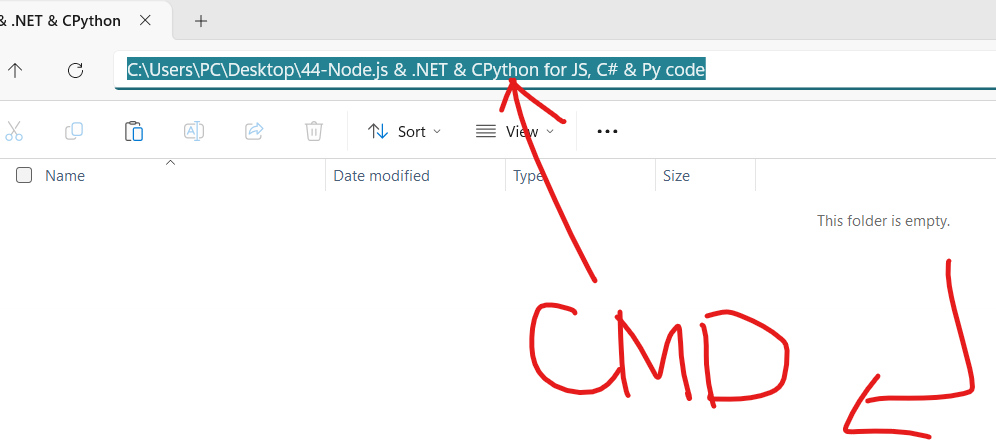
🖼️ Hình 1 – Mở CMD tại thư mục làm việc
Bạn mở Command Prompt (CMD) và điều hướng đến thư mục chứa code:
Ví dụ đường dẫn:
C:\Users\PC\Desktop\44-Node.js & .NET & CPython for JS, C# & Py code
✅ Đây là bước quan trọng để đảm bảo các lệnh Node.js và Python chạy đúng project.
📌 PHẦN 2: KIỂM TRA NODE.JS ĐÃ CÀI ĐẶT HAY CHƯA
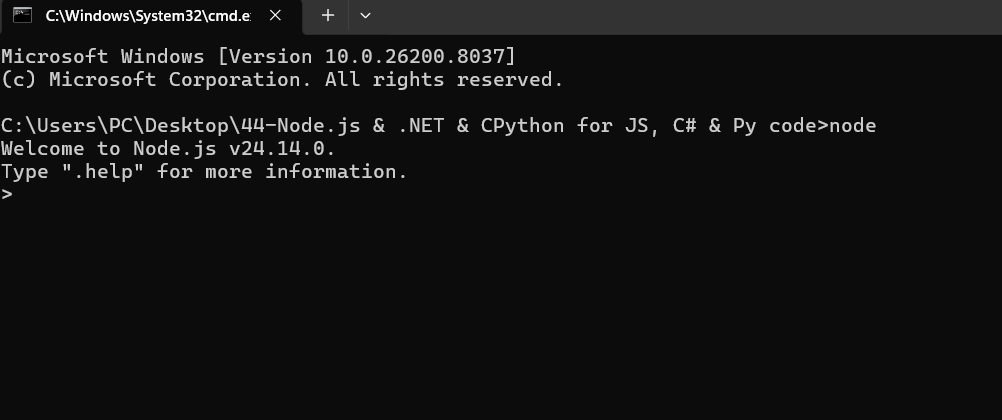
🖼️ Hình 2.1 & 2.2 – Khởi chạy Node.js
Tại CMD, nhập lệnh:
node
✅ Nếu màn hình hiển thị:
Welcome to Node.js v24.14.0
→ Node.js đã được cài đặt thành công.
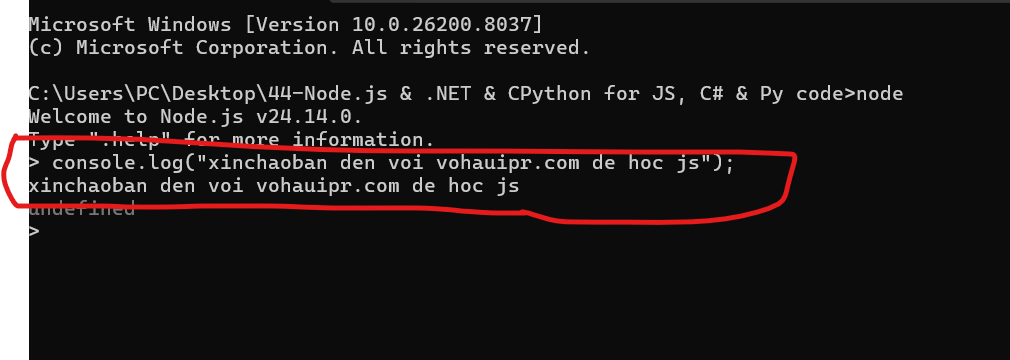
🖼️ Hình 2.2 – Chạy thử lệnh JavaScript
Bạn nhập:
JavaScript
console.log(“xinchaoban den voi vohauipr.com de hoc js”);
Show more lines
✅ Kết quả hiển thị đúng nội dung → Node.js hoạt động bình thường.
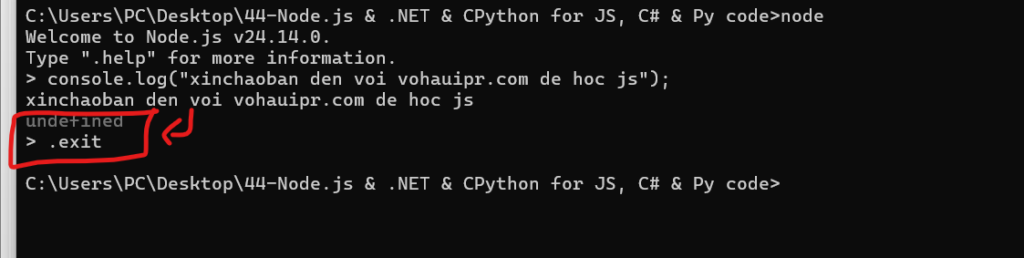
🖼️ Hình 2.3 – Thoát môi trường Node.js
Để thoát Node REPL, dùng lệnh:
Plain Text
.exit
Show more lines
✅ CMD quay trở lại trạng thái bình thường.
📌 PHẦN 3: KIỂM TRA PYTHON TRÊN WINDOWS
🖼️ Hình 3.1 – Kiểm tra Python có sẵn hay không
Tại CMD, nhập:
python --version
❌ Nếu hệ thống báo Python was not found → Máy chưa nhận Python hoặc chưa cài.

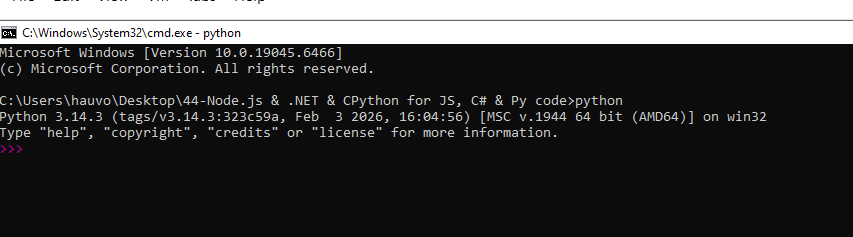
🖼️ Hình 3.2 – Python đã được cài đặt
Sau khi cài hoặc cấu hình đúng, chạy:
python
✅ Màn hình hiển thị:
Python 3.14.3 (MSC v.1944 64 bit)
→ Python đã sẵn sàng sử dụng.
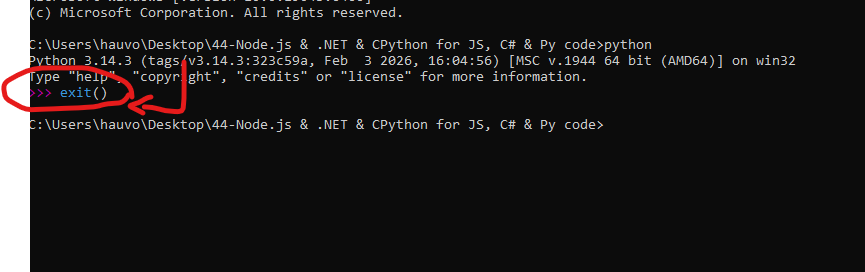
🖼️ Hình 3.3 – Thoát Python
Thoát Python shell bằng:
Python
exit()
Show more lines
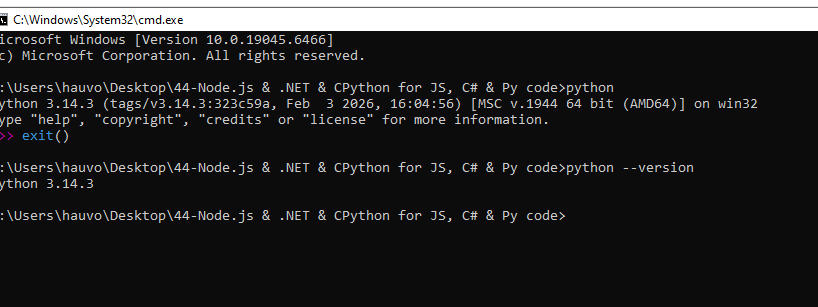
🖼️ Hình 3.4 – Kiểm tra lại phiên bản Python
python --version
✅ Đảm bảo Python đã set PATH chuẩn.
🖼️ Hình 3.5 – Chạy thử Python
Nhập:
Python
print(“Chao cac ban da den hoc cung ky su dien tu dong hoa voi Vohauipr.com”)
Show more lines
✅ Kết quả in đúng → Python chạy ổn định.

✅ Hướng Dẫn Tạo, Chạy và Chỉnh Sửa Ứng Dụng Console với .NET (C#) và Python trên Windows
🎯 Giới thiệu bài viết (Tutorial Intro)
Sau khi đã kiểm tra thành công Node.js và Python, bước tiếp theo là làm việc thực tế với .NET (C#) và tạo – chạy code Python bằng file .py.
Trong phần hướng dẫn này, bạn sẽ học cách:
- Tạo project .NET Console App
- Hiểu cấu trúc file
Program.cs - Chỉnh sửa nội dung code C#
- Chạy ứng dụng bằng
dotnet run - Quản lý thư mục làm việc bằng CMD
- Tạo, lưu và chạy file Python
.py
👉 Bài viết được thiết kế theo dạng step-by-step, phù hợp cho người mới bắt đầu.
📌 PHẦN 4: TẠO VÀ CHẠY ỨNG DỤNG CONSOLE C# (.NET)
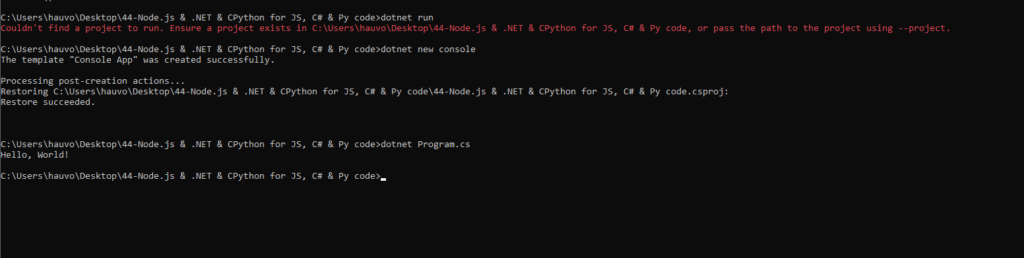
🖼️ Hình 4.1 – Tạo project .NET Console mới
Tại thư mục làm việc, bạn chạy lệnh:
dotnet new console

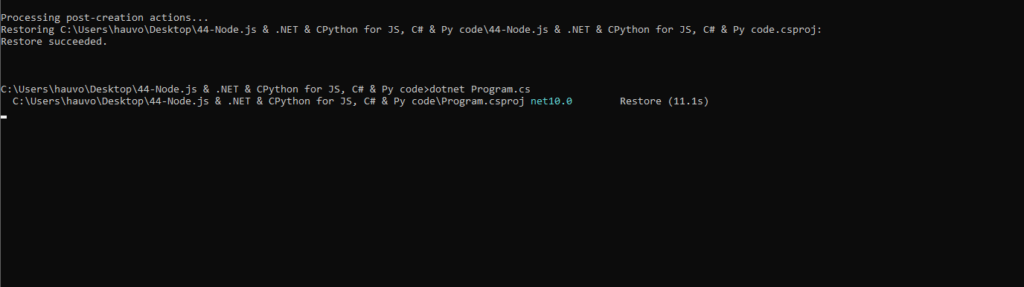
✅ Hệ thống thông báo:
The template “Console App” was created successfully.
→ Project Console C# đã được tạo thành công.
🖼️ Hình 4.2 – Kiểm tra nội dung mặc định Program.cs
.NET tự động tạo file Program.cs với nội dung mặc định:
Python
Console.WriteLine(“Hello, World!”);
Show more lines
✅ Đây là chương trình C# console đơn giản nhất.
🖼️ Hình 4.3 – Chạy thử project Console mặc định
Chạy lệnh:
dotnet run
✅ Màn hình hiển thị:
Hello, World!
→ Project hoạt động bình thường.
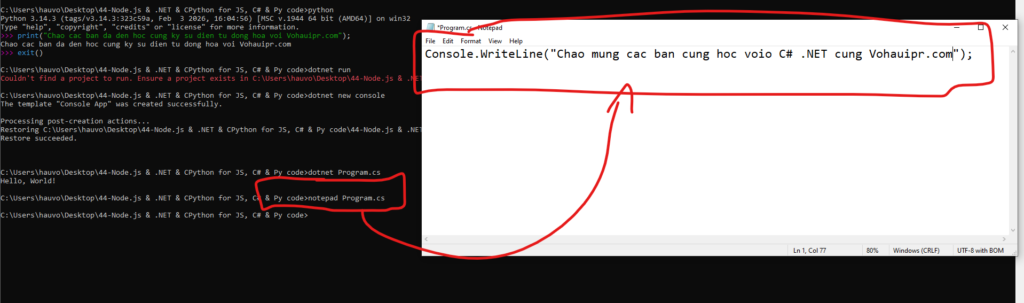
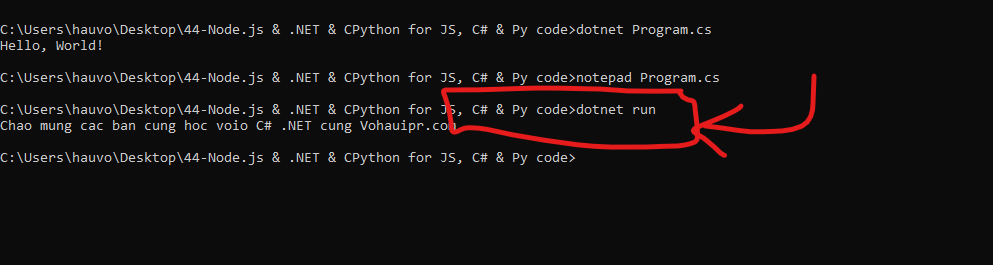
🖼️ Hình 4.4 – Chỉnh sửa file Program.cs
Mở file bằng Notepad:
notepad Program.cs
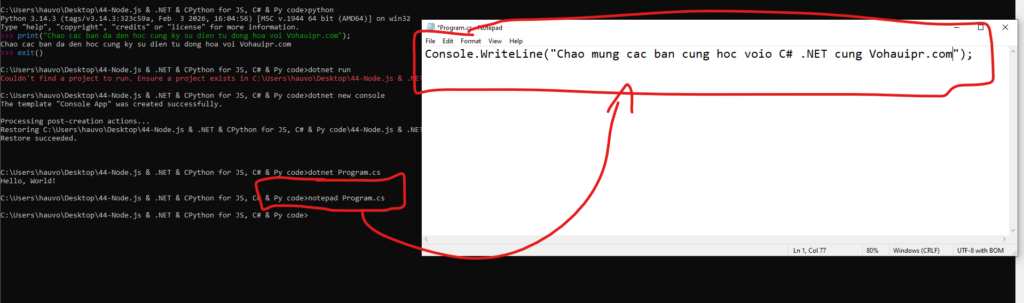
Thay đổi nội dung thành:
Python
Console.WriteLine(“Chao mung cac ban cung hoc voi C# .NET cung Vohauipr.com”);
“
Show more lines
✅ Đây là bước chỉnh sửa code thực tế đầu tiên.
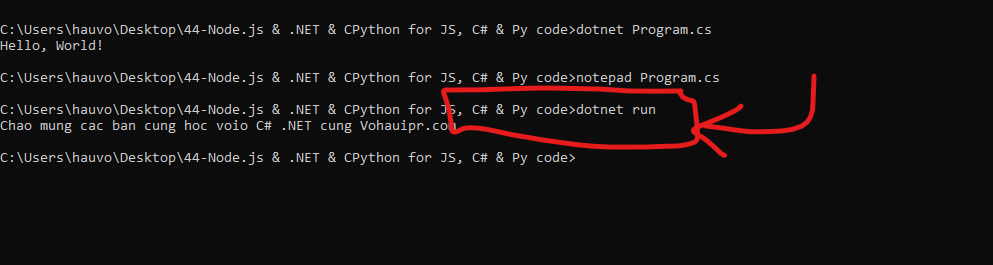
🖼️ Hình 4.5 – Chạy lại chương trình sau khi sửa
Chạy lại:
dotnet run
✅ Kết quả hiển thị nội dung mới → chứng minh code đã được biên dịch và chạy lại thành công.
📌 PHẦN 5: QUẢN LÝ THƯ MỤC LÀM VIỆC TRÊN CMD
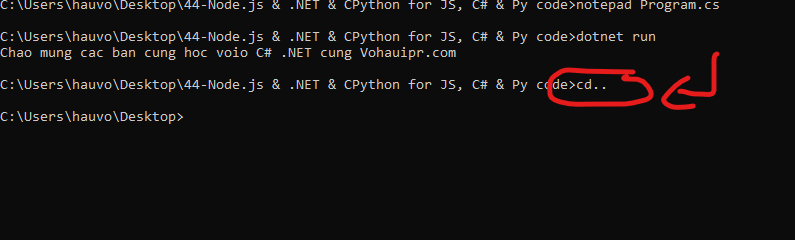
🖼️ Hình 5.1 – Quay về thư mục cha
Sử dụng lệnh:
cd..
✅ Giúp bạn điều hướng thư mục khi làm việc với nhiều project.
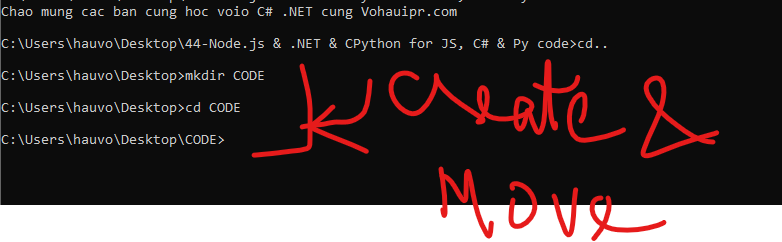
🖼️ Hình 5.2 – Tạo và di chuyển vào thư mục mới
Tạo thư mục:
mkdir CODE
Di chuyển vào thư mục:
cd CODE
✅ Thư mục CODE dùng để lưu các file test Python, C#, hoặc code mẫu.
📌 PHẦN 6: TẠO & CHẠY FILE PYTHON (.py)
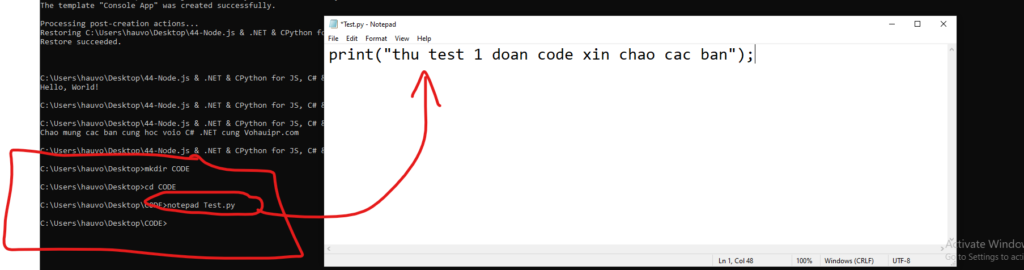
🖼️ Hình 6.1 – Tạo file Python bằng Notepad
Tạo file mới:
notepad test.py
Nội dung file:
Python
print(“thu test 1 doan code xin chao cac ban”)
Show more lines
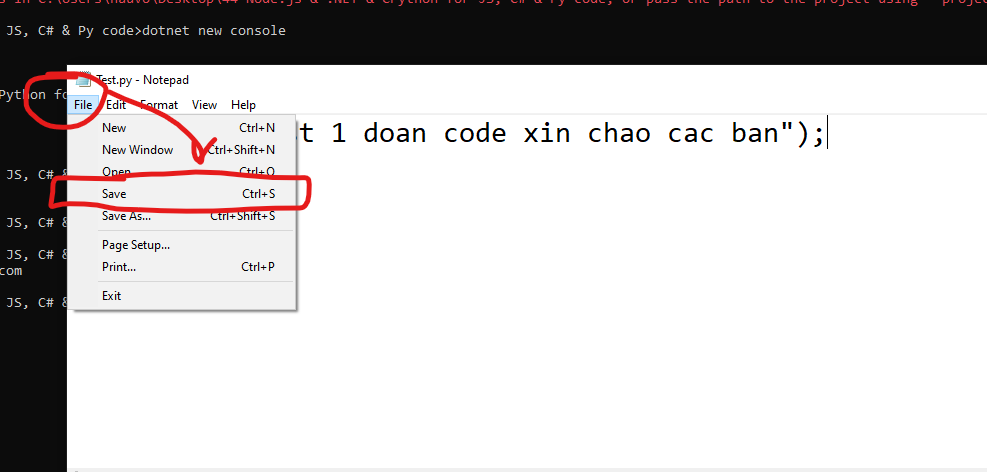
🖼️ Hình 6.2 – Lưu file Python đúng cách
Chọn File → Save
✅ Đảm bảo tên file là test.py (không phải .txt).
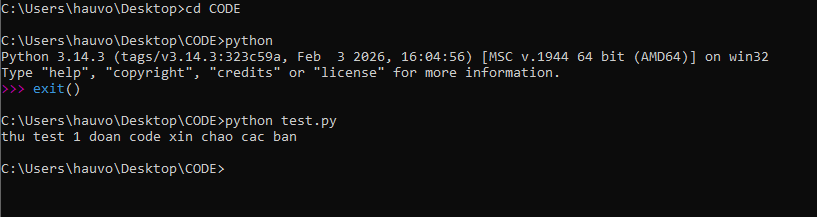
🖼️ Hình 6.3 – Chạy file Python .py
Thoát Python shell (nếu đang mở), sau đó chạy:
python test.py
✅ Kết quả hiển thị nội dung → file Python chạy thành công.
✅ Hướng Dẫn Chạy JavaScript, Python và C# (.NET) Trên Windows CMD Cho Người Mới Bắt Đầu
Sau khi đã cài đặt và kiểm tra Node.js, Python và .NET SDK, bước quan trọng tiếp theo là thực hành chạy code thực tế với các file .js, .py và chương trình C# Console.
Trong phần cuối của tutorial này, bạn sẽ học được:
- Cách chạy file JavaScript bằng Node.js
- Cách tạo và mở file
.jstrực tiếp bằng VS Code hoặc Visual Studio - Cách mở file Python
.pybằng nhiều công cụ khác nhau - Hiểu sự khác nhau giữa chạy file bằng CMD và mở file bằng IDE
- Tạo và mở file C# Console trong Visual Studio
👉 Đây là phần hoàn thiện giúp bạn kết nối toàn bộ các ngôn ngữ: JavaScript – Python – C# trong cùng một môi trường Windows.
📌 PHẦN 7: CHẠY FILE JAVASCRIPT (.JS) BẰNG NODE.JS
🖼️ Hình 7.1 – Chạy file JavaScript bằng Node.js
Tại thư mục CODE, bạn chạy:
node test.js
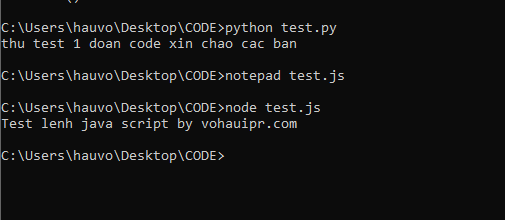
✅ Kết quả hiển thị:
Test lenh java script by vohauipr.com
📌 Điều này chứng minh:
- Node.js đã được cài đúng
- File
.jsđược thực thi thành công bằng CMD
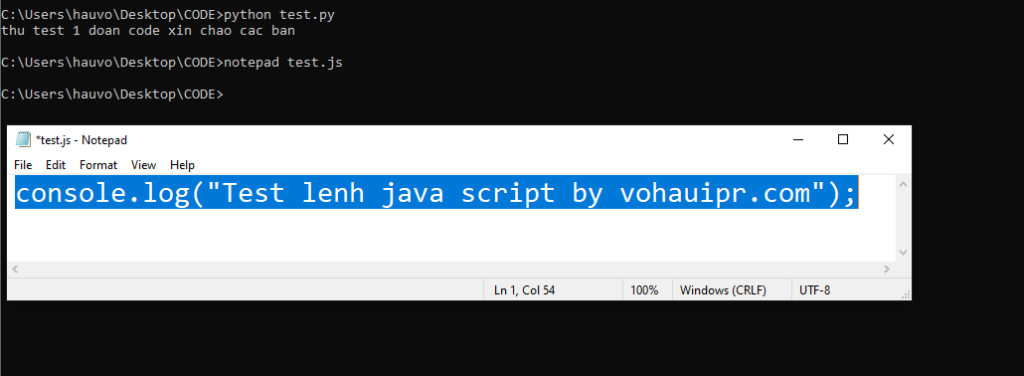
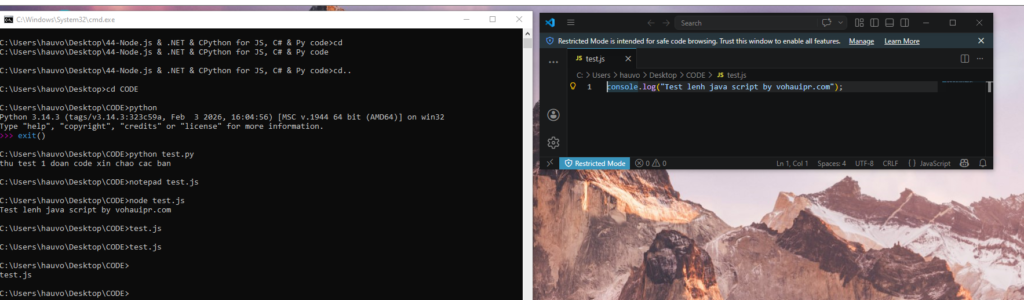
🖼️ Hình 7.2 – Tạo và chỉnh sửa file test.js bằng Notepad
Tạo file:
notepad test.js
Nội dung:
JavaScript
console.log(“Test lenh java script by vohauipr.com”);
Show more lines
✅ Đây là cách đơn giản nhất để test JavaScript không cần trình duyệt.
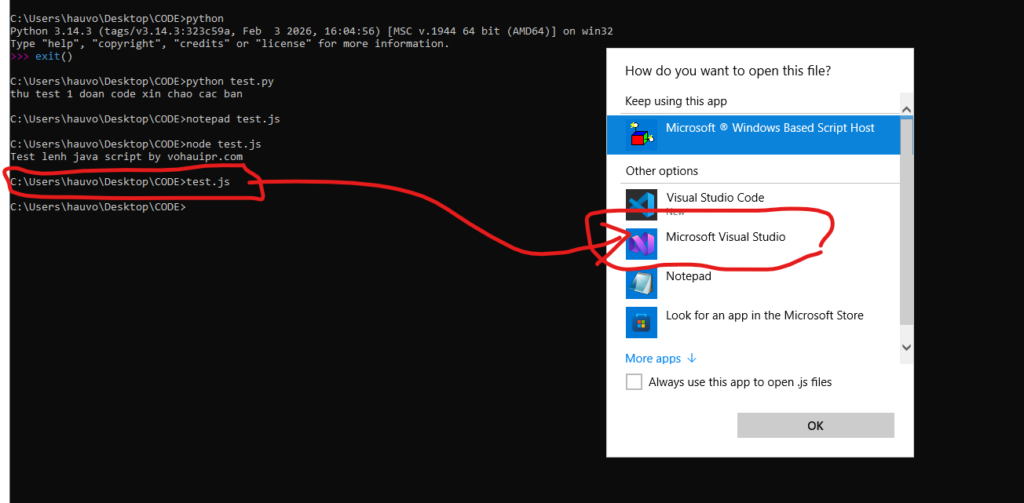
🖼️ Hình 7.3 – Mở trực tiếp file .js bằng IDE
Khi double click file .js, Windows cho phép bạn chọn:
- Visual Studio Code
- Visual Studio
- Notepad
✅ Khuyên dùng: Visual Studio Code để code JavaScript và Node.js.
📌 PHẦN 8: MỞ & CHẠY FILE PYTHON (.PY)
🖼️ Hình 8.1 – Chọn ứng dụng mở file Python .py
Khi mở file test.py, bạn có thể chọn:
- Python
- Visual Studio Code
- PyCharm
- Notepad
📌 Lưu ý quan trọng:
- Double click
.pykhông phải lúc nào cũng chạy đúng - Cách chuẩn nhất là chạy bằng CMD:
python test.py
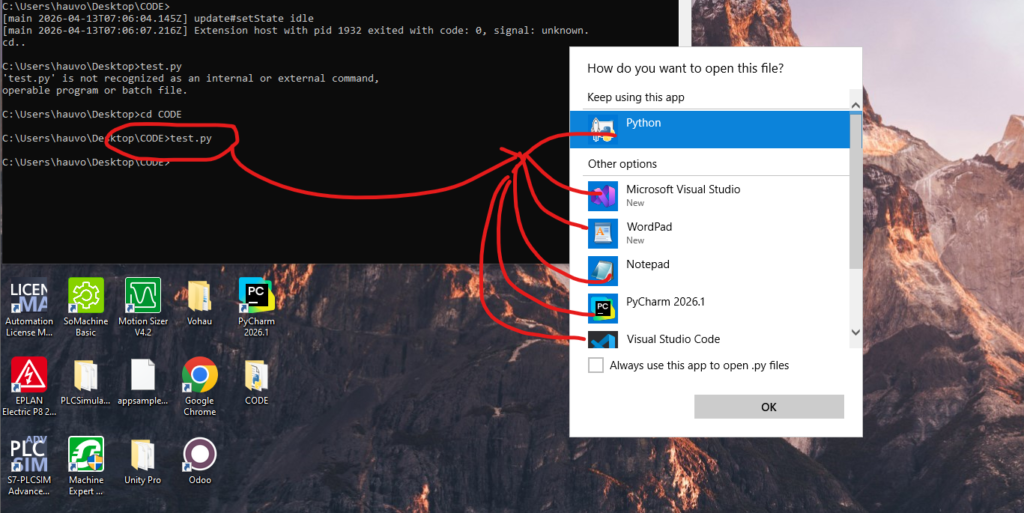
✅ CMD giúp bạn kiểm soát lỗi và output rõ ràng hơn.
📌 PHẦN 9: TẠO & MỞ FILE C# CONSOLE TRONG VISUAL STUDIO
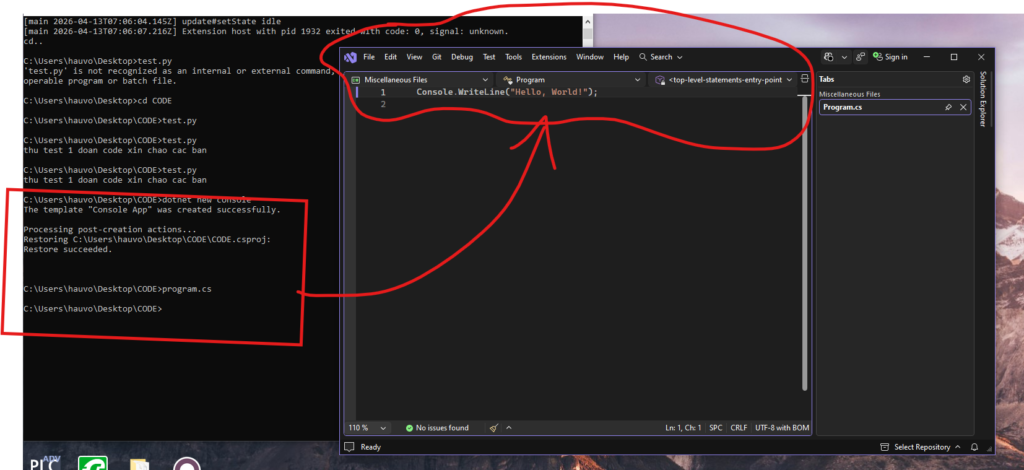
🖼️ Hình 9.1 – Tạo project Console C# và mở Program.cs
Chạy lệnh:
dotnet new console
✅ Project Console được tạo thành công.
Sau đó mở file Program.cs bằng Visual Studio, bạn sẽ thấy:
C#
Console.WriteLine(“Hello, World!”);
Show more lines
📌 Đây là điểm bắt đầu cho mọi ứng dụng C# Console.
✅ Tổng kết toàn bộ tutorial (25 hình)
Sau khi hoàn thành đầy đủ bài hướng dẫn, bạn đã:
✔ Biết cách làm việc với CMD trên Windows
✔ Chạy JavaScript bằng Node.js
✔ Tạo & chạy file Python .py
✔ Tạo & chỉnh sửa project C# Console
✔ Mở code bằng VS Code, Visual Studio, Notepad
✔ Hiểu cách tổ chức thư mục code chuẩn người học lập trình