Làm chủ công nghệ lập trình Robot 6 trục: Hướng dẫn cài đặt bản Trial và mô phỏng động học trên ENCY Robot.
Lập trình ngoại tuyến (Offline Programming – OLP) đang trở thành tiêu chuẩn vàng trong sản xuất hiện đại, giúp giảm tối đa thời gian dừng máy và loại bỏ các rủi ro va chạm trong quá trình vận hành Robot thực tế. Trong số các giải pháp hiện nay, ENCY Robot nổi lên như một công cụ mạnh mẽ, trực quan và dễ tiếp cận cho các kỹ sư tự động hóa.
Tuy nhiên, với những người mới bắt đầu, việc thiết lập môi trường phần mềm từ khâu đăng ký bản quyền đến cài đặt các thư viện hệ thống như .NET Runtime thường gặp không ít khó khăn.
Trong bài viết này, tôi sẽ hướng dẫn các bạn thông qua 25 hình ảnh chi tiết, cầm tay chỉ việc để thực hiện trọn vẹn quy trình:
- Đăng ký và tải bản dùng thử 30 ngày trực tiếp từ trang chủ ENCY.
- Khắc phục các lỗi hệ thống phổ biến và cấu hình môi trường thực thi chuẩn xác.
- Kích hoạt License và làm quen với MachineMaker – “trái tim” giúp bạn hiện thực hóa các mô hình Robot 6 trục từ thư viện online vào không gian mô phỏng.
Dù bạn là một kỹ sư dày dạn kinh nghiệm hay người mới tìm hiểu về robot, lộ trình hình ảnh dưới đây sẽ giúp bạn sẵn sàng cho trạm lập trình robot đầu tiên của mình chỉ trong chưa đầy 30 phút.
Hãy cùng bắt đầu!
Hướng dẫn chi tiết: Cách đăng ký và cài đặt phần mềm ENCY Robot (Bản Trial 30 ngày)
Bạn đang tìm kiếm một giải pháp lập trình robot offline (OLP) mạnh mẽ? ENCY Robot là lựa chọn hàng đầu cho việc tính toán đường chạy dao, quản lý động học và mô phỏng robot chuyên nghiệp. Bài viết này sẽ hướng dẫn bạn từng bước từ khâu đăng ký tài khoản trên trang chủ đến khi cài đặt thành công phần mềm trên máy tính.
Các bước thực hiện nhanh:
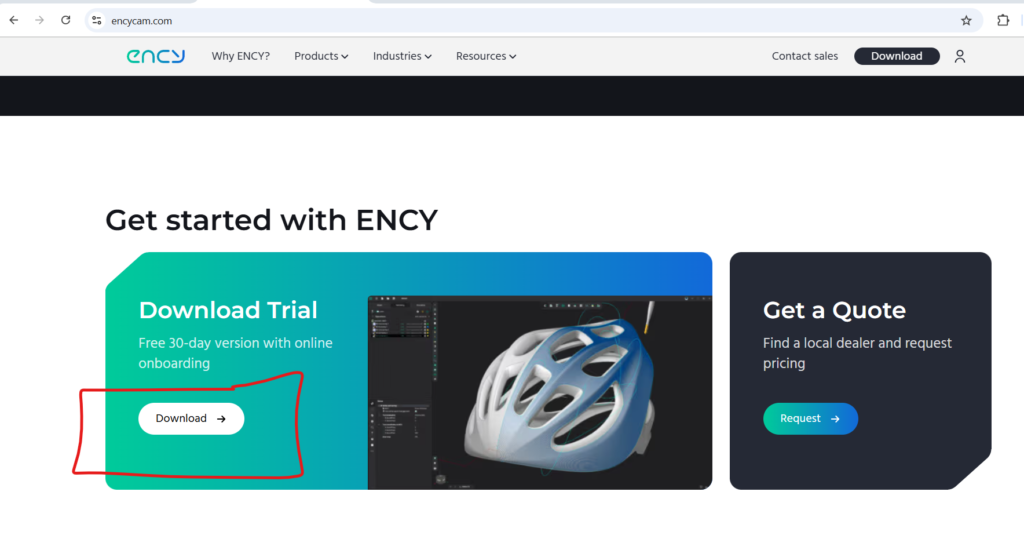
- Truy cập và Đăng ký: Đầu tiên, bạn truy cập vào website chính thức
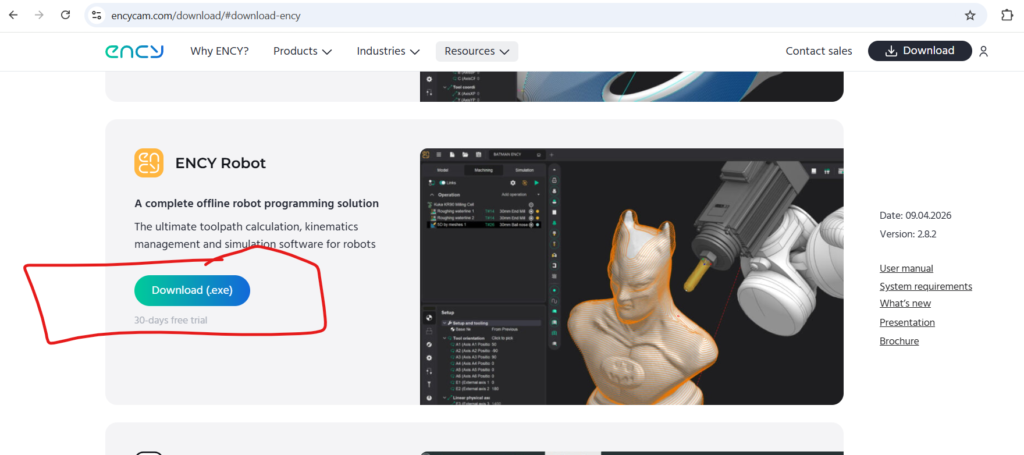
encycam.com. Tại trang chủ, nhấn vào nút Download Trial để bắt đầu quy trình nhận bản dùng thử miễn phí 30 ngày. - Lựa chọn phiên bản: Hệ thống sẽ chuyển bạn đến danh mục sản phẩm. Hãy tìm đến mục ENCY Robot (A complete offline robot programming solution) và nhấn nút Download (.exe).
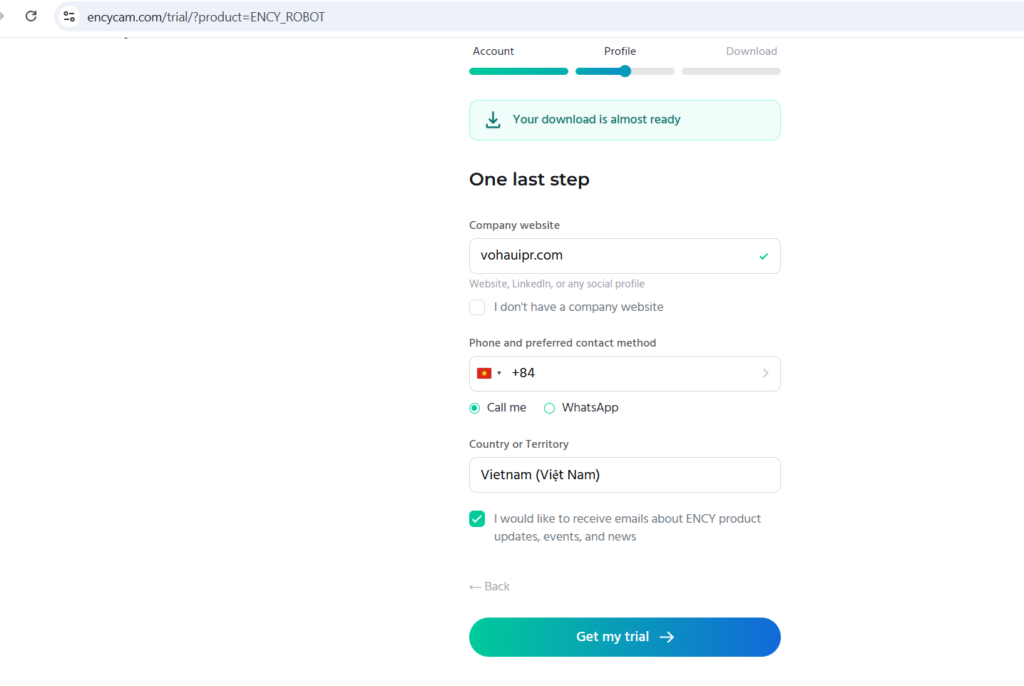
- Hoàn thiện thông tin Profile: Để kích hoạt link tải, bạn cần cung cấp một số thông tin cơ bản như: Website công ty, số điện thoại liên lạc (Zalo/WhatsApp), và quốc gia (Việt Nam). Nhấn Get my trial để xác nhận.
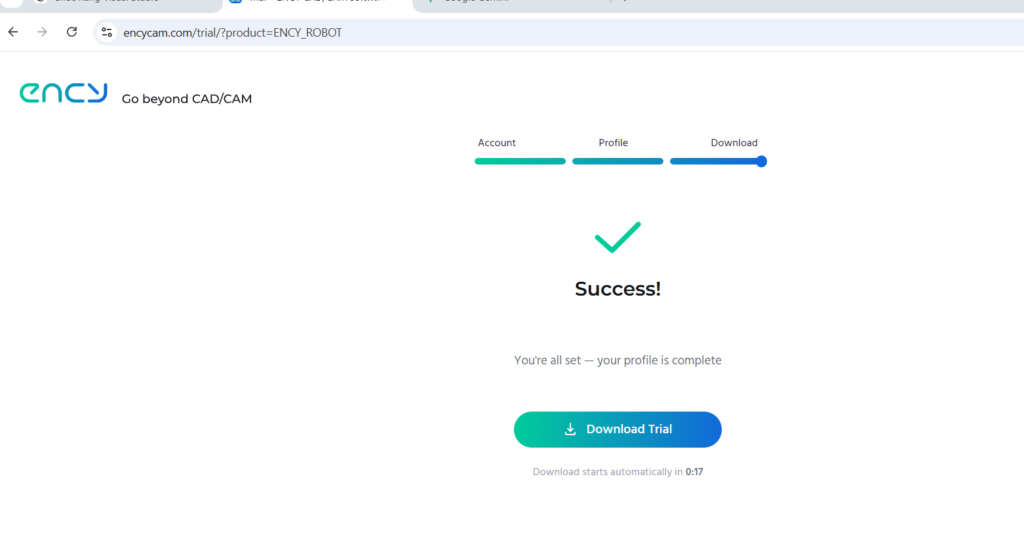
- Tải về máy: Sau khi đăng ký thành công, màn hình “Success!” sẽ hiện ra. Bạn có thể đợi trình duyệt tự động tải hoặc nhấn trực tiếp vào nút Download Trial.
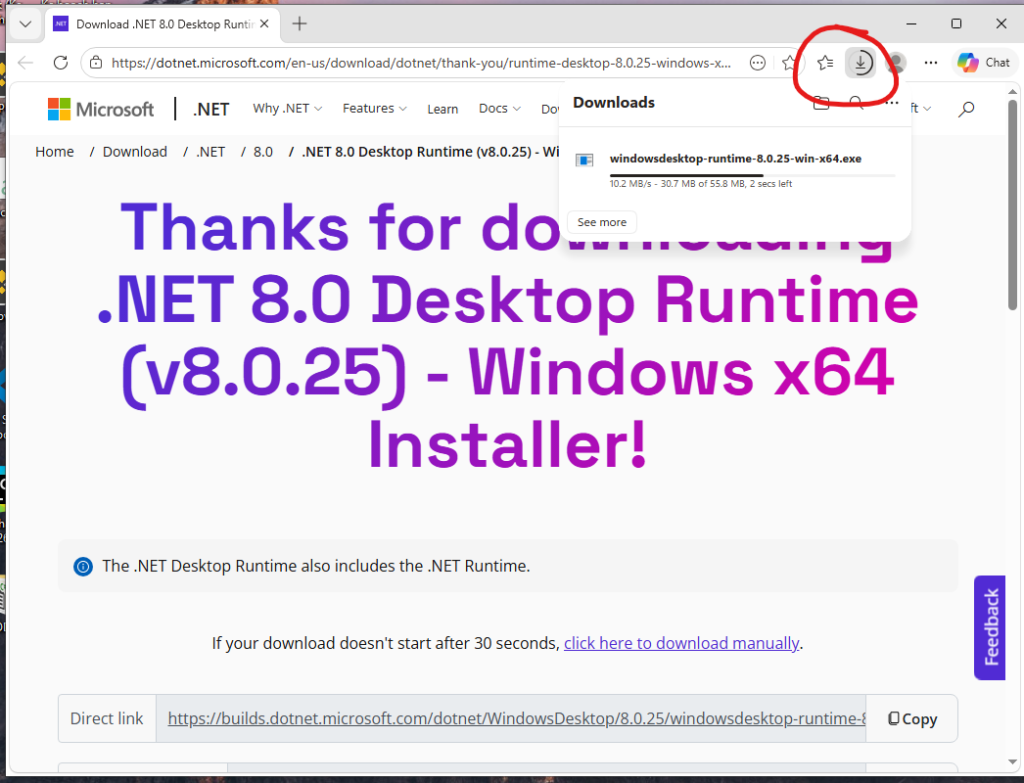
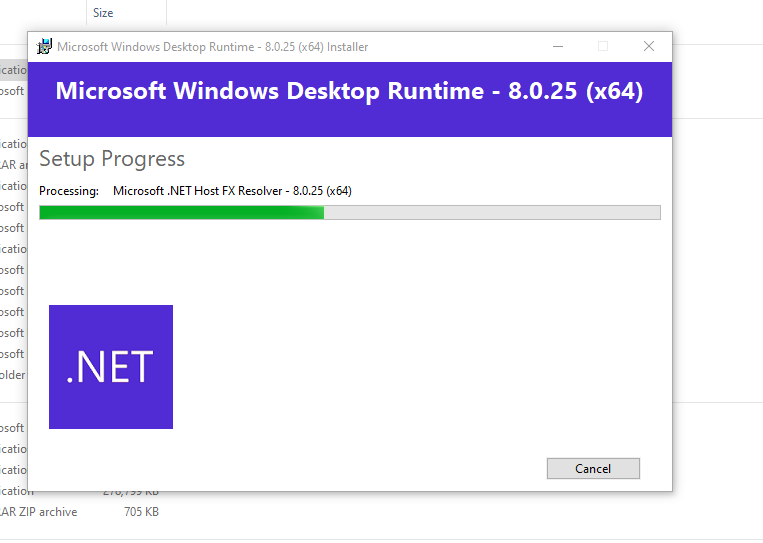
- Cài đặt môi trường hệ thống: * Mở tệp cài đặt vừa tải về. Nếu máy tính của bạn chưa có thư viện hỗ trợ, phần mềm sẽ yêu cầu cài đặt Microsoft .NET 8.0 Desktop Runtime.
- Hãy tải xuống và chạy trình cài đặt .NET này trước để đảm bảo ENCY Robot hoạt động ổn định.
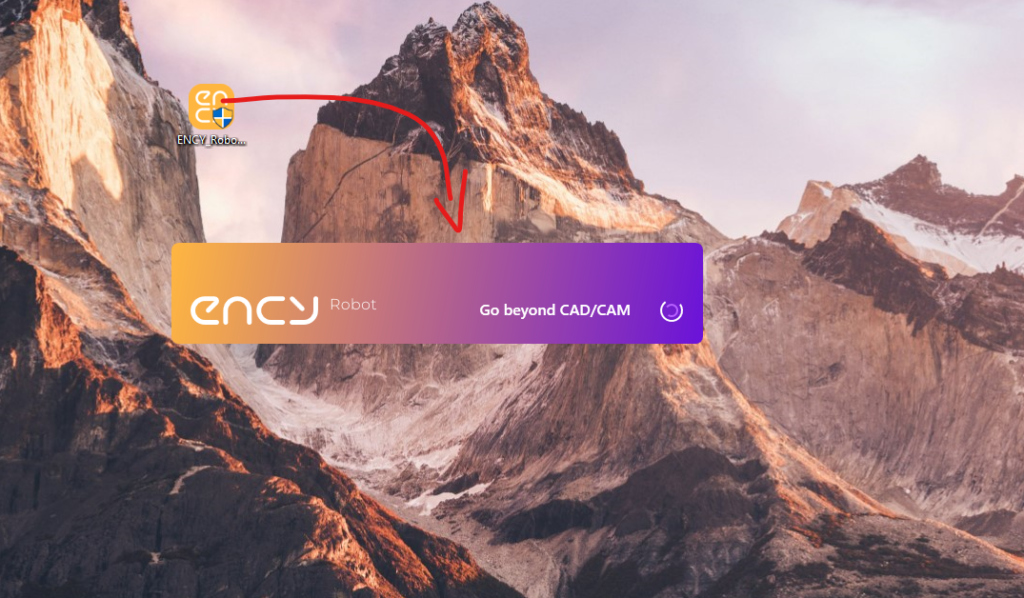
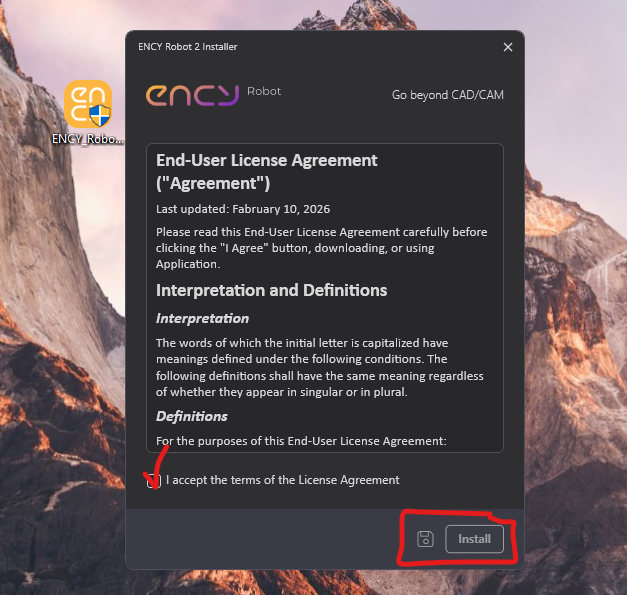
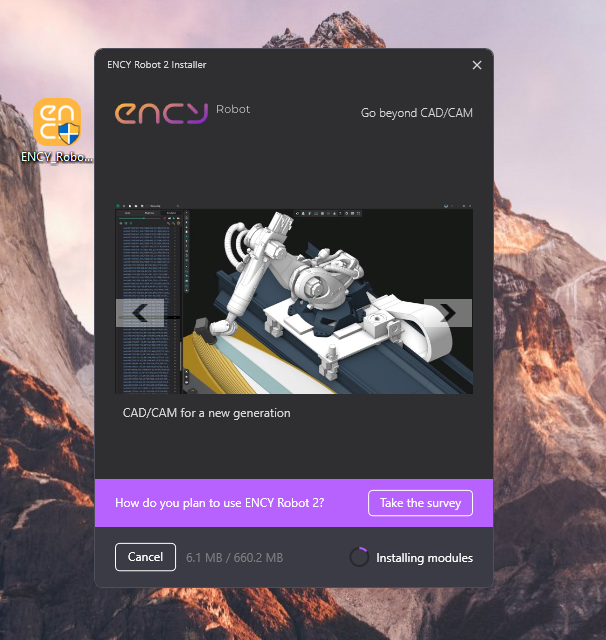
- Cài đặt ENCY Robot: * Khi môi trường .NET đã sẵn sàng, hãy khởi chạy lại file cài đặt ENCY Robot.
- Tích chọn vào ô “I accept the terms of the License Agreement” và nhấn Install.
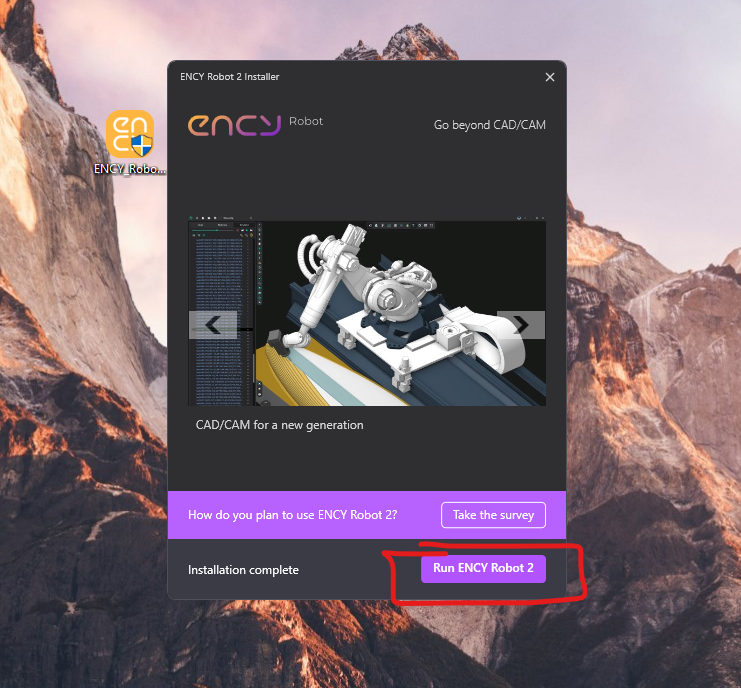
- Chờ đợi quá trình “Installing modules” hoàn tất (dung lượng khoảng 660MB) là bạn đã có thể bắt đầu trải nghiệm công nghệ CAD/CAM thế hệ mới dành cho Robot.
Lưu ý: Hãy đảm bảo kết nối internet ổn định trong suốt quá trình tải các module bổ sung để tránh phát sinh lỗi khi cài đặt.
Hướng dẫn Fix lỗi .NET và Kích hoạt bản quyền ENCY Robot Trial
Sau khi cài đặt bộ cài chính, nhiều người dùng thường gặp lỗi thiếu môi trường thực thi hoặc lúng túng trong bước kích hoạt License. Phần tiếp theo của tutorial này sẽ giúp bạn xử lý triệt để các vấn đề kỹ thuật để truy cập vào môi trường lập trình robot thực tế.
Các nội dung chính trong phần này:
- Xử lý lỗi hệ thống (Fix .NET Runtime):
- Khi chạy phần mềm lần đầu, nếu xuất hiện thông báo “You must install or update .NET”, đừng lo lắng. Đây là yêu cầu bắt buộc của LicenseManagerGUI.
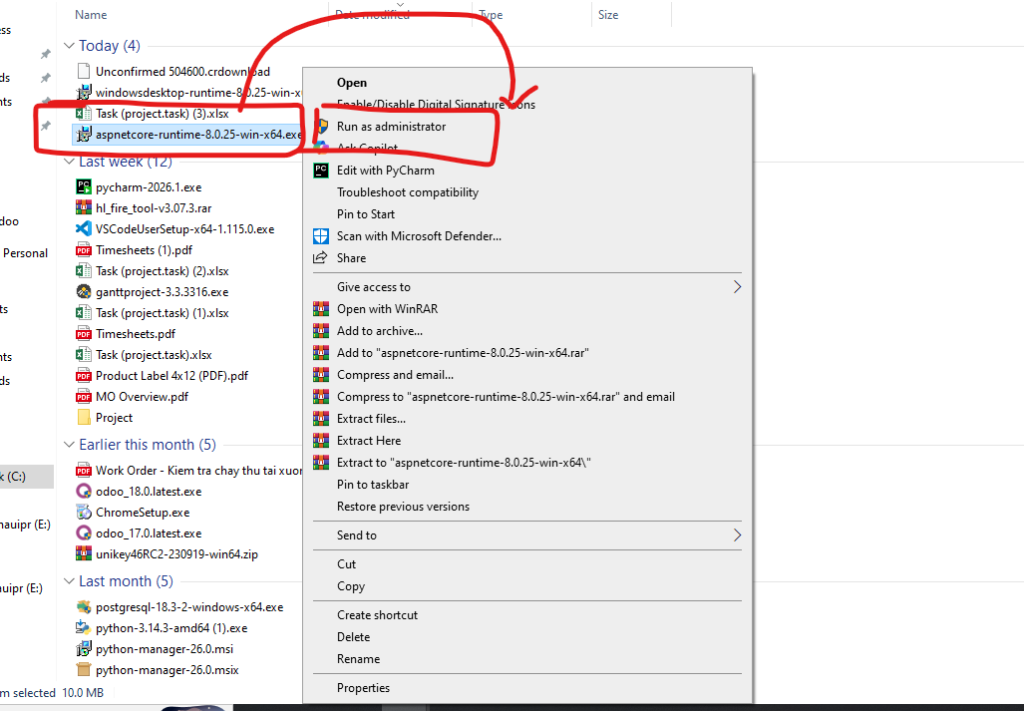
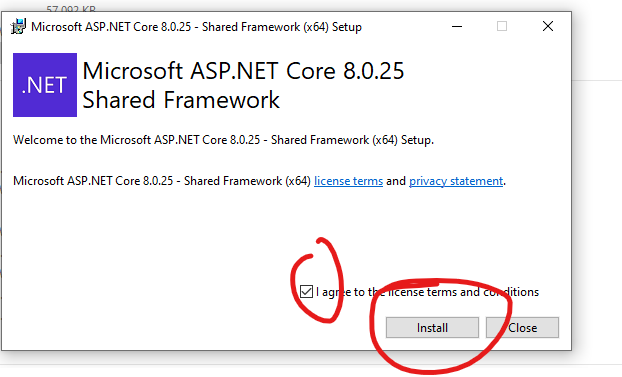
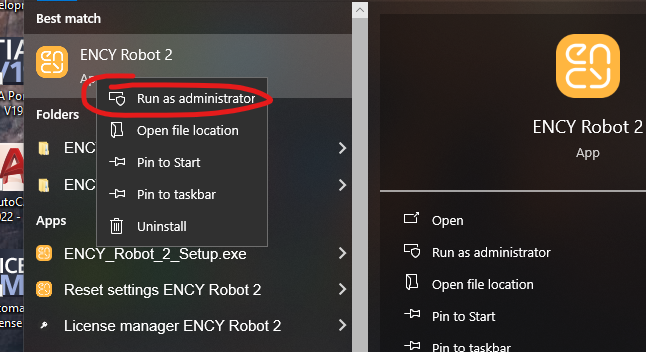
- Bạn cần tải và cài đặt gói ASP.NET Core Runtime 8.0 (x64). Lưu ý: Chuột phải vào file cài đặt và chọn Run as administrator để tránh lỗi phân quyền.
- Kích hoạt License Trial 30 ngày:
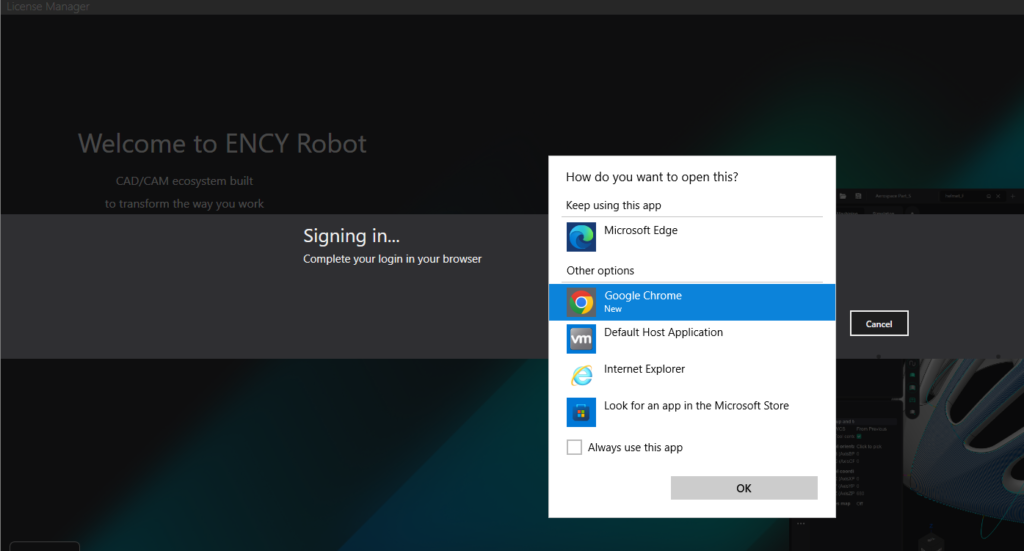
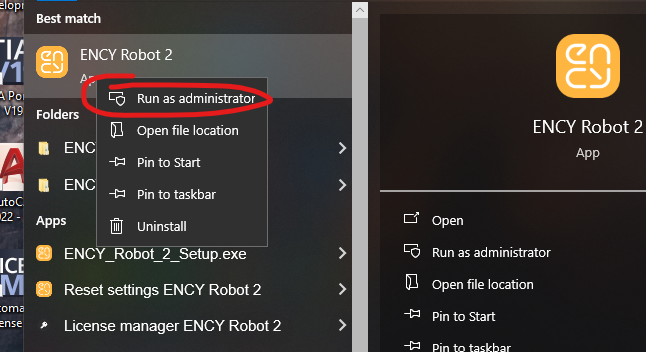
- Mở ứng dụng ENCY Robot 2 bằng quyền Admin. Hệ thống sẽ yêu cầu bạn đăng nhập qua trình duyệt (Chrome/Edge).
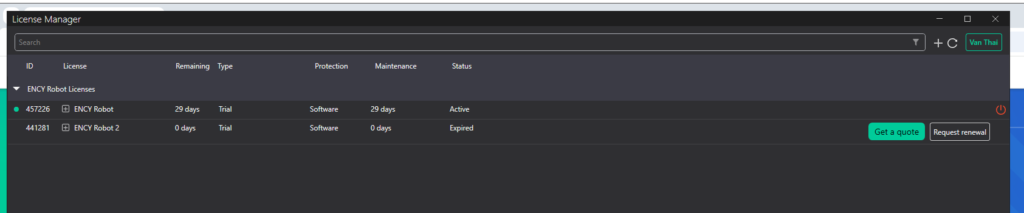
- Sau khi đăng nhập thành công, trình quản lý License Manager sẽ hiển thị danh sách bản quyền. Bạn sẽ thấy dòng ENCY Robot với trạng thái Active và thời hạn 29-30 ngày sử dụng.
- Khởi động MachineMaker – Trái tim của hệ thống:
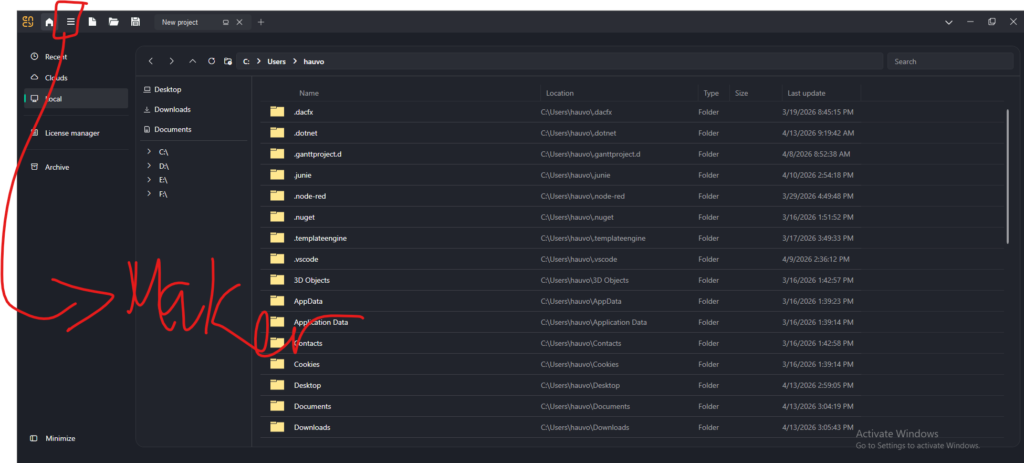
- Từ giao diện chính của ENCY, nhấn vào biểu tượng Menu (ba dấu gạch ngang) và chọn Maker để mở công cụ thiết kế máy/robot.
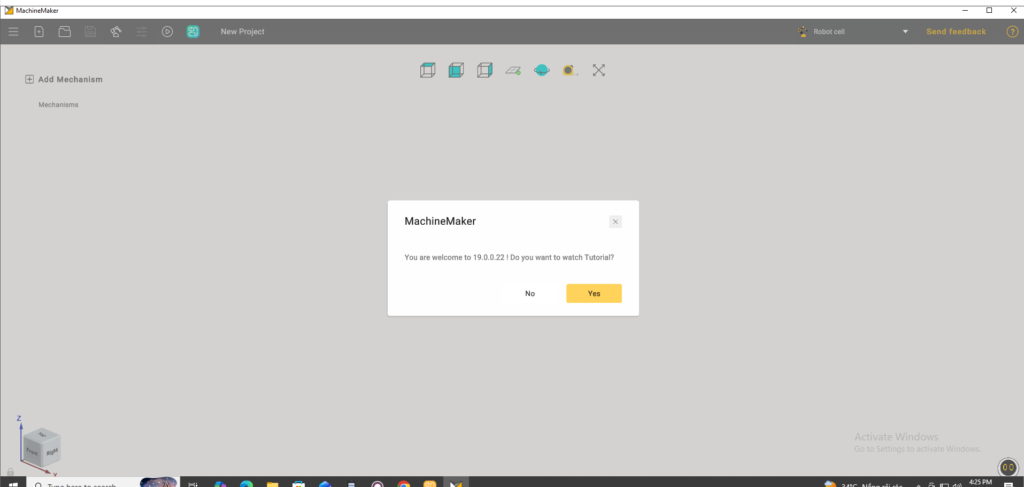
- MachineMaker 19.0 sẽ khởi chạy. Trong lần đầu tiên, phần mềm sẽ hiển thị lời chào và gợi ý xem Video Tutorial. Bạn nên chọn Yes để nắm bắt nhanh các thao tác cơ bản về việc thêm cơ cấu (Add Mechanism).
Mẹo nhỏ cho người mới:
Luôn sử dụng quyền Run as administrator cho cả trình cài đặt .NET và phần mềm ENCY Robot để đảm bảo quá trình đồng bộ License giữa server và máy tính cá nhân diễn ra mượt mà nhất.
Hướng dẫn cấu hình và mô phỏng Robot 6 trục với MachineMaker
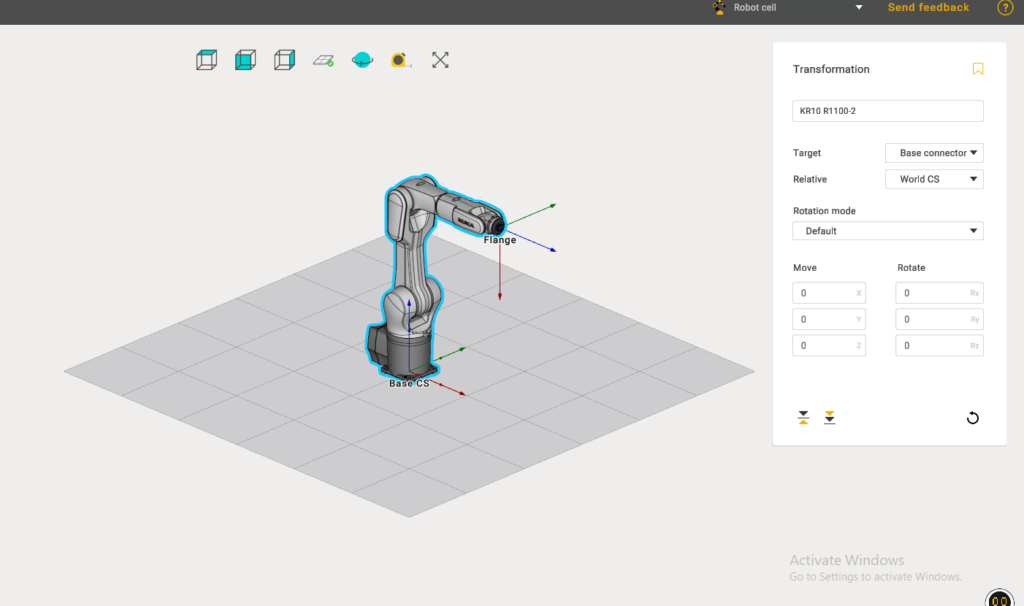
Sau khi đã kích hoạt bản quyền thành công, bước tiếp theo là đưa “nhân vật chính” vào môi trường làm việc. Phần này sẽ hướng dẫn bạn cách khai thác thư viện Robot khổng lồ và kiểm tra động học (kinematics) trước khi lập trình thực tế.
Các bước thực hiện chi tiết:
- Thêm Robot vào dự án (Add Mechanism):
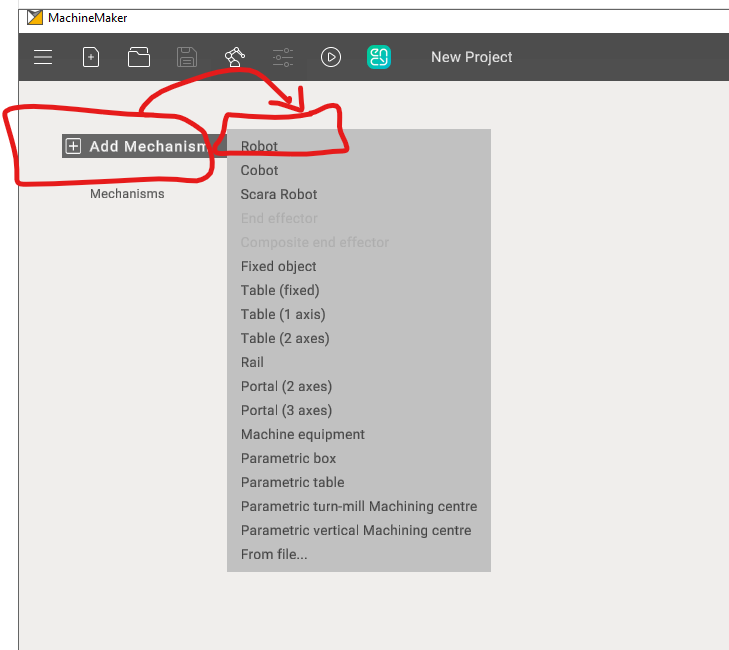
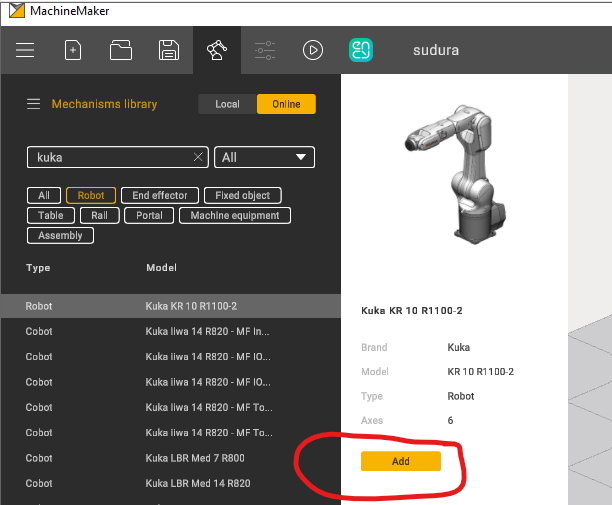
- Tại giao diện MachineMaker, bạn nhấn nút Add để mở bảng tùy chọn thiết bị.
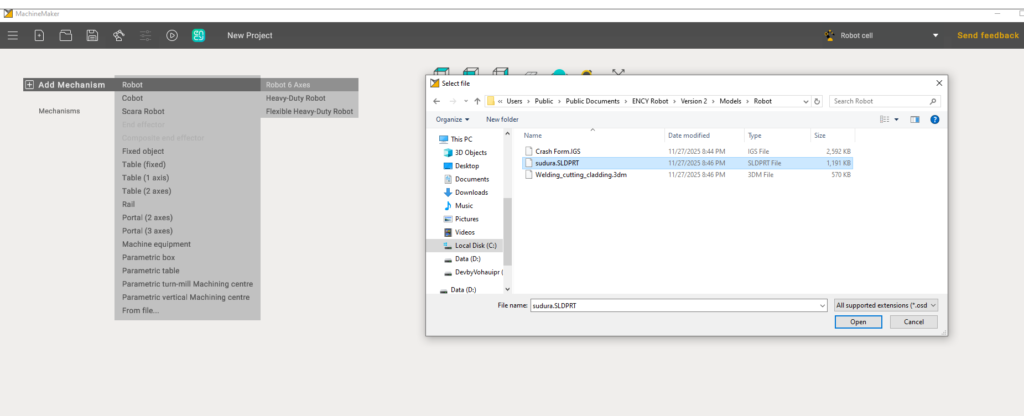
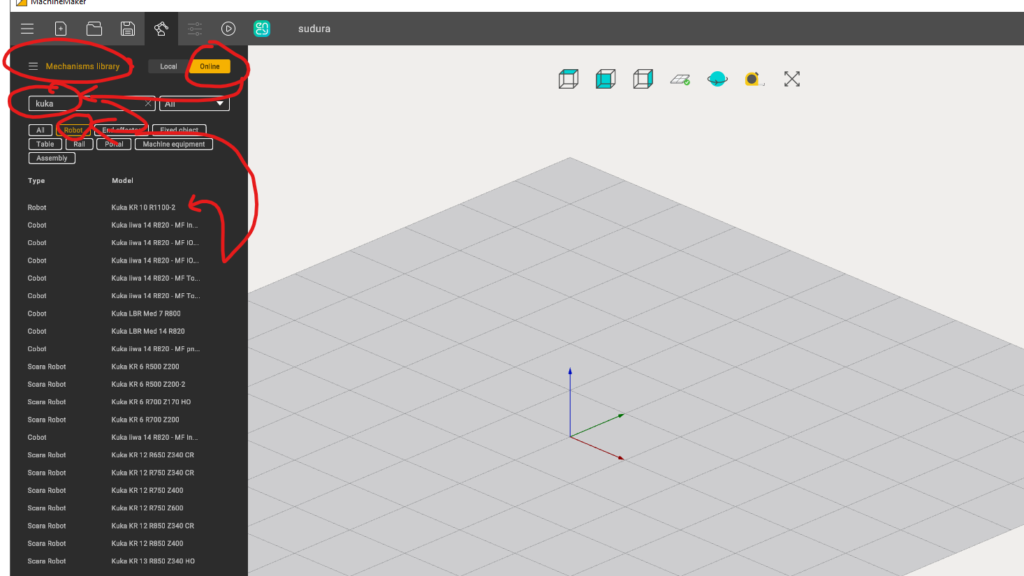
- Bạn có hai lựa chọn: New (Tự tạo robot mới từ file CAD) hoặc From Online Gallery (Sử dụng các mẫu robot có sẵn từ thư viện đám mây). Để tiết kiệm thời gian, hãy chọn thư viện Online.
- Khai thác thư viện Online Gallery:
- Một danh sách các hãng robot lớn như Kuka, Fanuc, ABB, Yaskawa… sẽ hiện ra.
- Sử dụng thanh tìm kiếm hoặc bộ lọc để chọn model robot phù hợp (Ví dụ: Robot Kuka 6 trục). Nhấn Download/Import để tải model trực tiếp vào không gian làm việc.
- Kiểm tra và hiệu chỉnh động học (Kinematics):
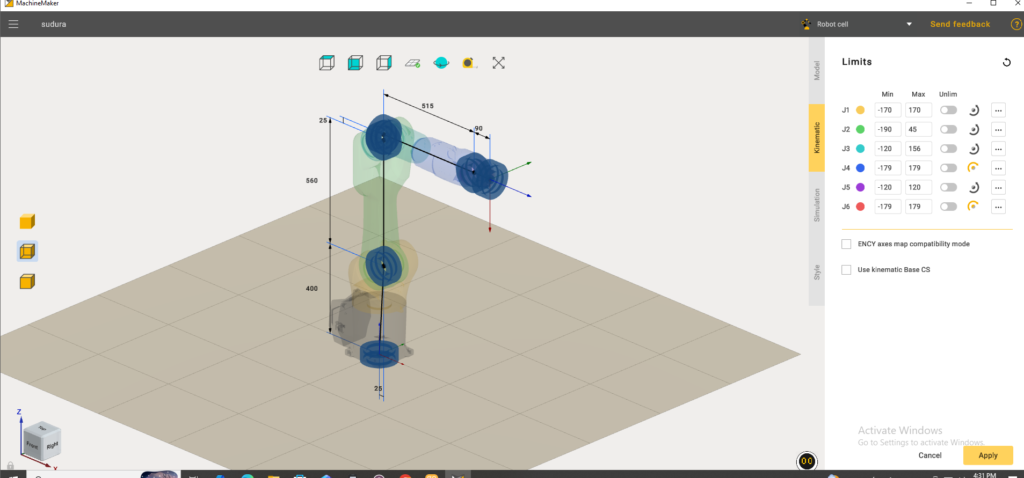
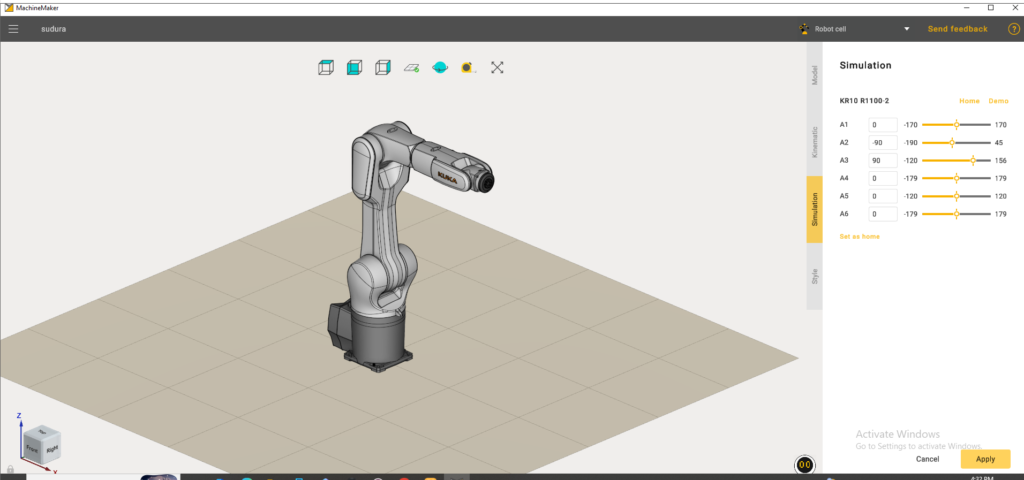
- Sau khi Robot xuất hiện, bạn có thể xem và chỉnh sửa các thông số động học tại mục Kinematics.
- Tại đây, bạn có thể kéo các thanh trượt để kiểm tra giới hạn của từng trục (Joint limits), đảm bảo robot di chuyển đúng phạm vi vật lý mà không bị va chạm.
- Chế độ mô phỏng (Simulation):
- Chuyển sang tab Simulation để chạy thử các chuyển động cơ bản.
- Đây là bước “chốt” để bạn kiểm tra xem trạm robot đã được thiết lập đúng hay chưa trước khi xuất chương trình (Post Processor) cho robot thực tế.
Tổng kết cho bài viết chuẩn SEO (Sau khi load đủ 25 hình):
- Từ khóa chính: Hướng dẫn cài đặt ENCY Robot, Lập trình Robot offline, MachineMaker tutorial, Kích hoạt ENCY trial.
- Cấu trúc bài viết:
- Phần 1: Đăng ký tài khoản và tải bộ cài (Hình 1-9).
- Phần 2: Fix lỗi môi trường .NET và Kích hoạt License (Hình 10-18).
- Phần 3: Cấu hình Robot và Mô phỏng với MachineMaker (Hình 19-25).