Tổng quan về cách chạy dự án SCADA IIoT với DiaView
Trong các hệ thống SCADA IIoT hoặc phần mềm quản lý sản xuất (MES Lite), phần mềm DIAView SCADA cho phép chạy dự án theo 2 chế độ khác nhau:
- Web SCADA Mode – truy cập hệ thống qua trình duyệt web
- Local Runtime Mode (Server Local) – chạy trực tiếp trên máy SCADA
Hai mode này giúp hệ thống linh hoạt trong triển khai nhà máy thông minh, hỗ trợ:
- Giám sát sản xuất theo thời gian thực
- Dashboard OEE / Production
- Truy cập từ PC, tablet hoặc mạng nội bộ
- Tích hợp PLC, database, IoT gateway
Bài viết dưới đây hướng dẫn chi tiết cách mở và chạy dự án DiaView bằng cả 2 mode.
Kiến trúc cơ bản của một dự án DiaView SCADA
Một dự án SCADA trong DiaView thường bao gồm các thành phần chính:
- IO Device: kết nối PLC, Modbus, OPC UA
- Variable Dictionary: quản lý tag dữ liệu
- Window / Web Window: màn hình HMI
- Alarm / Report / Recipe
- History Variable
- Database Access
Cấu trúc dự án trong Project Tree:
Trong đó:
- Window → dùng cho runtime local
- Web Window → dùng cho web SCADA
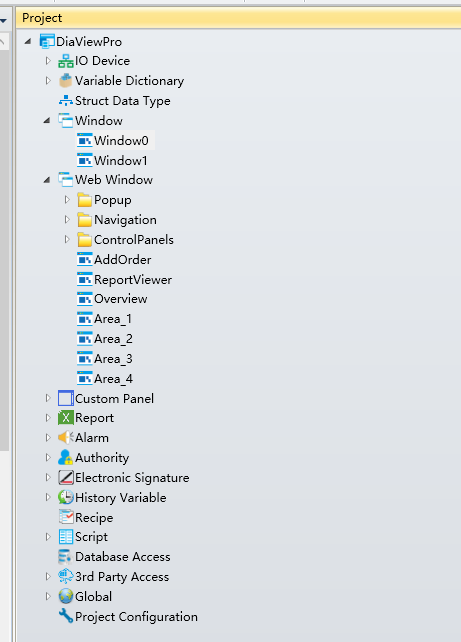
Cấu hình Project trước khi chạy SCADA
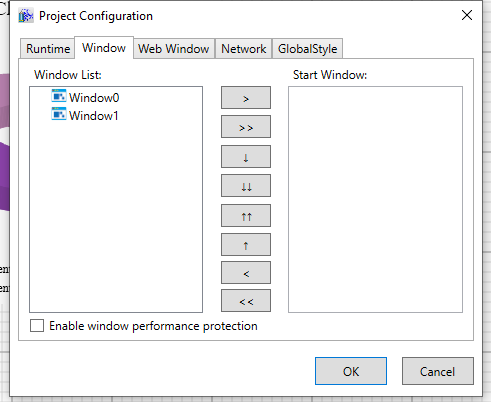
Trước khi chạy hệ thống cần cấu hình trong Project Configuration.
Runtime Configuration
Các thiết lập runtime:
- Auto Fit Screen
- Window Mode
- Resizable
- Security options
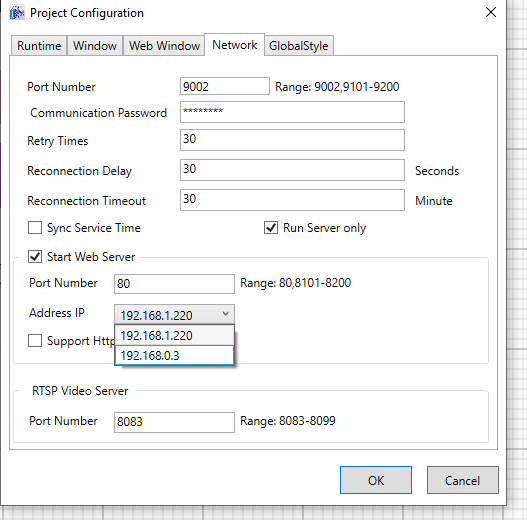
Network Configuration
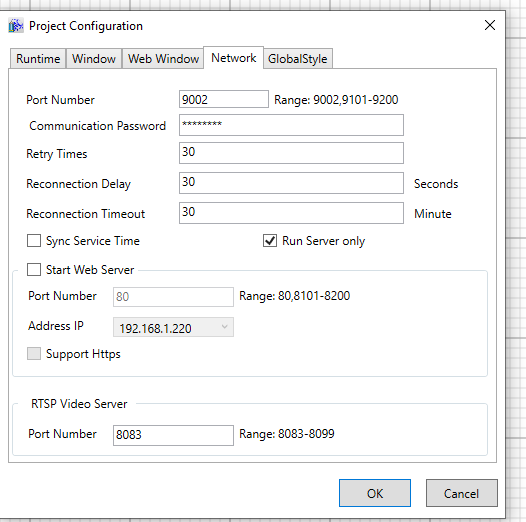
Cấu hình mạng cho SCADA server.
Các thông số quan trọng:
- Port Runtime: 9002
- Retry Times: 30
- Reconnection Delay: 30s
Nếu sử dụng Web SCADA cần bật:
- Start Web Server
- Port web (80 hoặc 8101–8200)
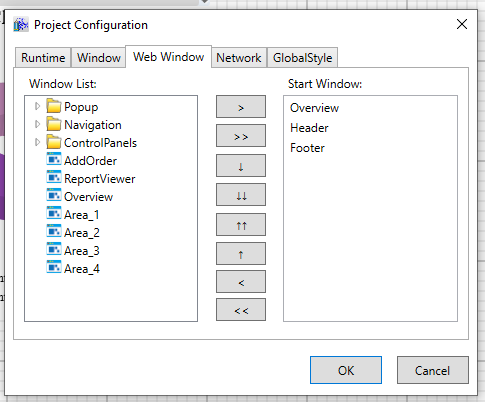
Cấu hình Web Window
Khi chạy Web SCADA, cần chọn các màn hình hiển thị.
Ví dụ:
- Overview
- Header
- Footer
- Area_1
- Area_2
Cấu hình Window cho Runtime
Nếu chạy local runtime thì chọn các window ở mục Window.
Mode 1 – Chạy SCADA bằng Web Browser (Web SCADA)
Mode này thường dùng cho:
- Dashboard sản xuất
- Truy cập từ phòng điều hành
- Tablet / PC trong nhà máy
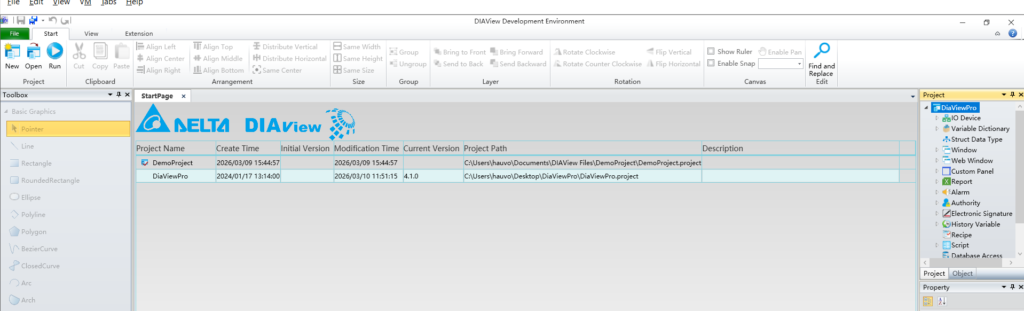
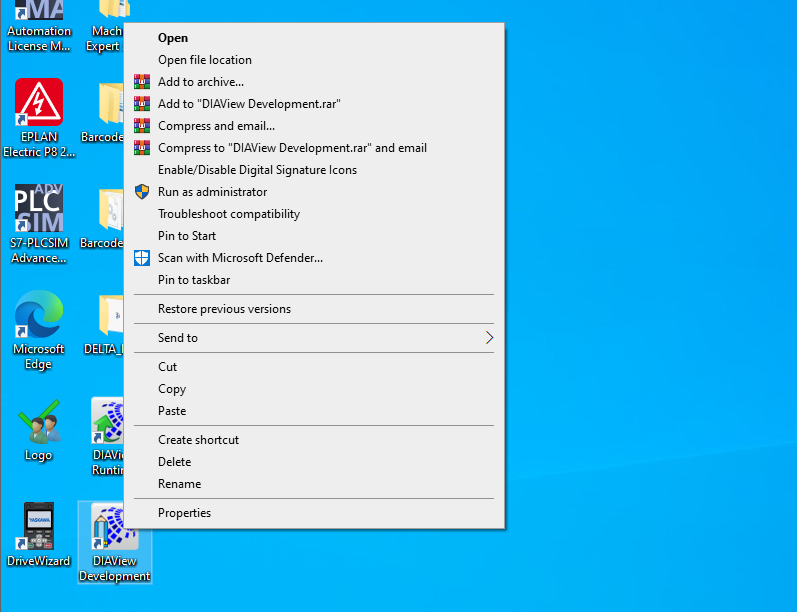
Bước 1 – Mở DiaView Development
Mở phần mềm DiaView Development.
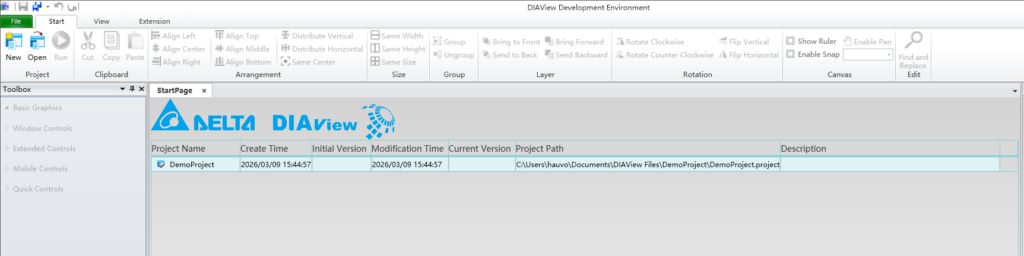
Bước 2 – Run Project
Nhấn Run để khởi động project.
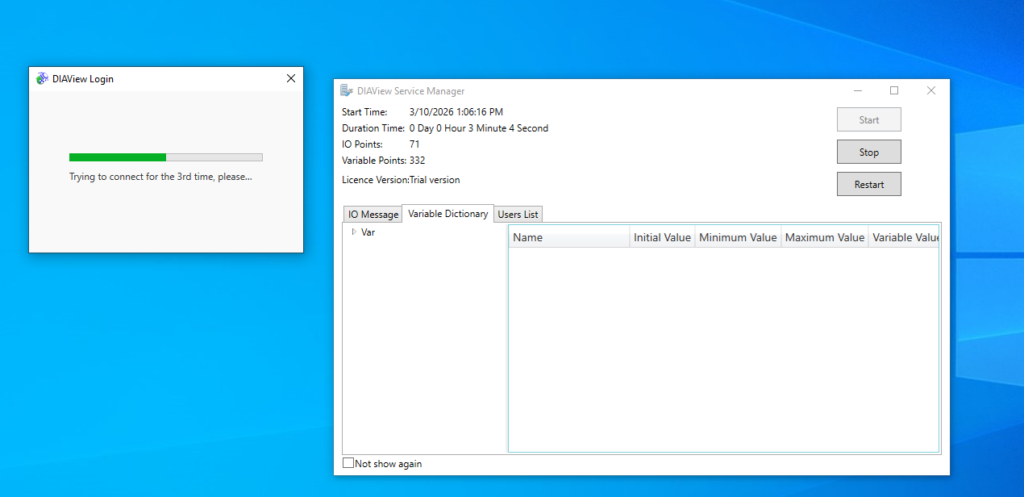
Bước 3 – Start SCADA Service
Cửa sổ DiaView Service Manager xuất hiện.
Nhấn Start để khởi động server.
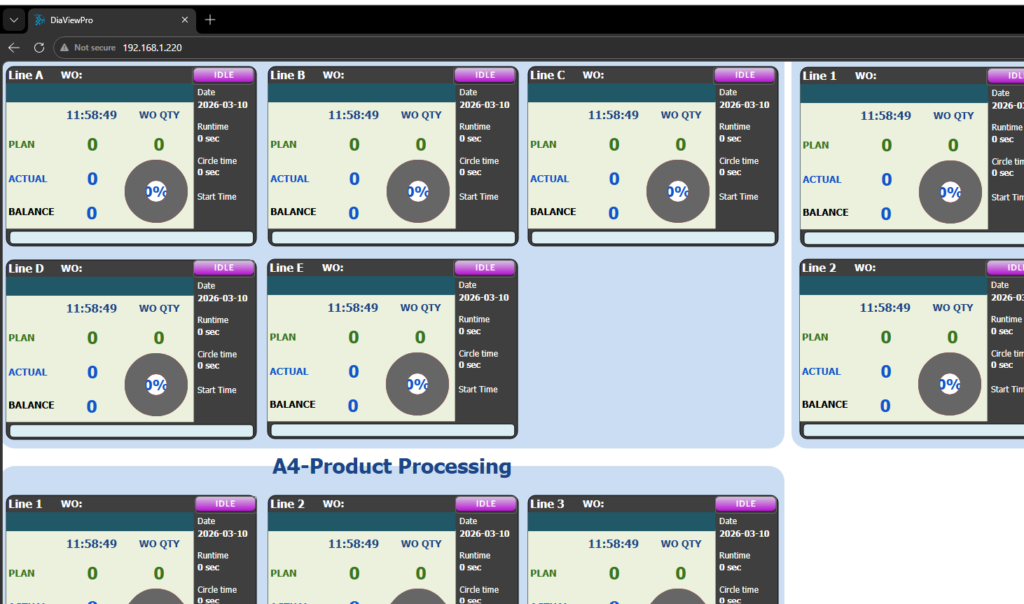
Bước 4 – Truy cập Web SCADA
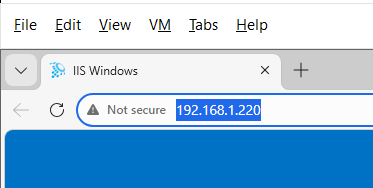
Mở trình duyệt và nhập:
http://192.168.1.220
Nếu trình duyệt chặn, chọn Continue to site.
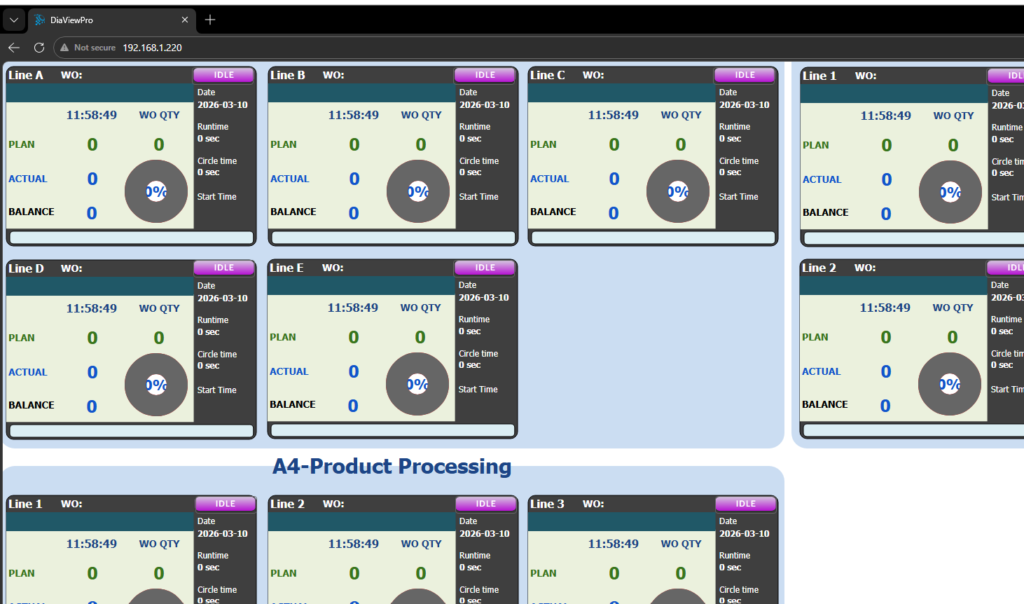
Kết quả
Dashboard SCADA hiển thị trực tiếp trên browser.
Người dùng có thể:
- Giám sát production line
- Theo dõi kế hoạch vs thực tế
- Hiển thị trạng thái line
- Xem runtime / cycle time
Mode 2 – Chạy SCADA bằng Local Runtime
Mode này dùng khi:
- Máy SCADA đặt tại phòng điều khiển
- Cần hiển thị HMI full screen
- Không cần truy cập web
Bước 1 – Cấu hình Server Only
Trong Network configuration:
Tick:
Run Server Only
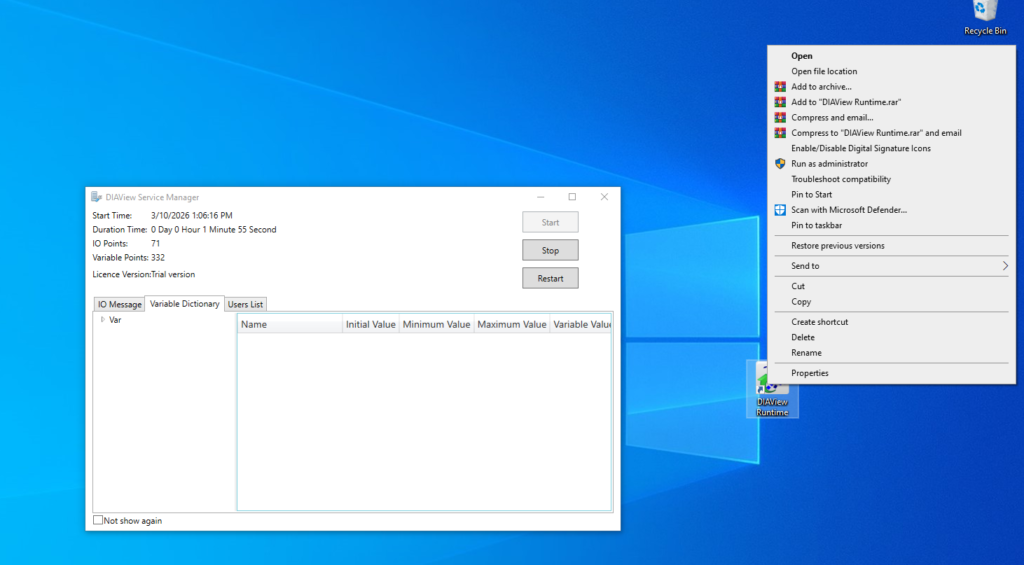
Bước 2 – Chạy Runtime
Mở DiaView Runtime.
Bước 3 – Đăng nhập Server
Nhập:
- Host:
localhost - Port:
9002
Bước 4 – Nếu Server chưa chạy
Runtime sẽ cố kết nối server.
Bước 5 – Runtime chạy thành công
Khi server hoạt động, SCADA sẽ hiển thị màn hình runtime.
So sánh Web SCADA và Local Runtime
| Tiêu chí | Web SCADA | Runtime Local |
|---|---|---|
| Truy cập | Browser | Ứng dụng |
| Thiết bị | PC / Tablet / Mobile | PC SCADA |
| Triển khai | Mạng LAN / Internet | Local |
| Bảo trì | Dễ cập nhật | Phụ thuộc máy chủ |
| Dashboard | Rất tốt | Tốt |
Khi nào nên dùng từng mode
Nên dùng Web SCADA khi
- Muốn giám sát nhiều line sản xuất
- Cần truy cập từ nhiều thiết bị
- Xây dựng Smart Factory Dashboard
Nên dùng Runtime khi
- Máy SCADA đặt tại phòng control
- Cần hệ thống ổn định
- Không phụ thuộc browser
Kết luận
Phần mềm DIAView SCADA hỗ trợ triển khai SCADA IIoT và hệ thống quản lý sản xuất rất linh hoạt nhờ hai chế độ vận hành:
- Web SCADA Mode → truy cập từ trình duyệt
- Local Runtime Mode → chạy trực tiếp trên máy SCADA
Kết hợp cả hai mode sẽ giúp doanh nghiệp:
- Xây dựng dashboard sản xuất theo thời gian thực
- Quản lý nhiều dây chuyền
- Phát triển nền tảng Smart Factory / Digital Factory