Hướng dẫn cài đặt Node.js và chạy file JavaScript bằng CMD (Chi tiết từ A–Z)
Bạn đang tìm cách cài đặt Node.js và chạy bằng command ? Bài viết này hướng dẫn bạn cách:
- Cài đặt Node.js trên Windows
- Kiểm tra cài đặt thành công
- Tạo file
.jsvà chạy bằng CMD - Xử lý các lỗi thường gặp
👉 Phù hợp cho người mới học lập trình, làm API, hoặc tích hợp hệ thống (PLC, SCADA, ERP)
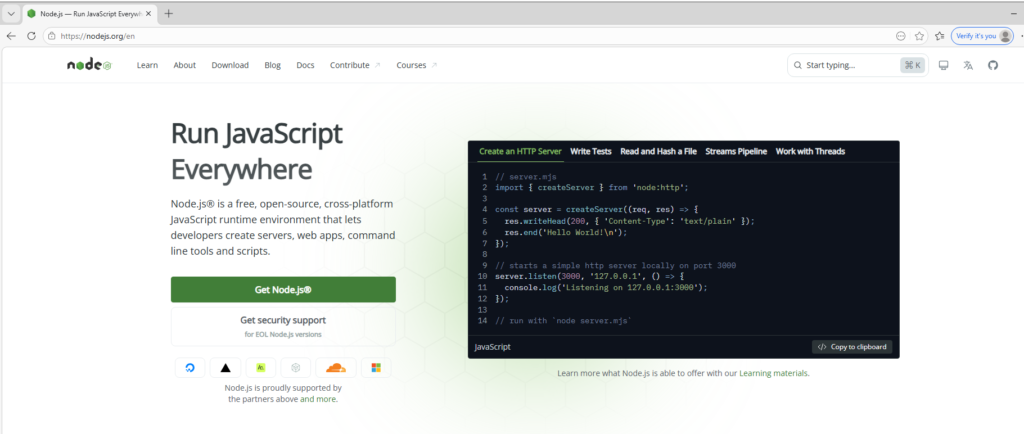
Tải Node.js phiên bản phù hợp
Truy cập trang chính thức của Node.js
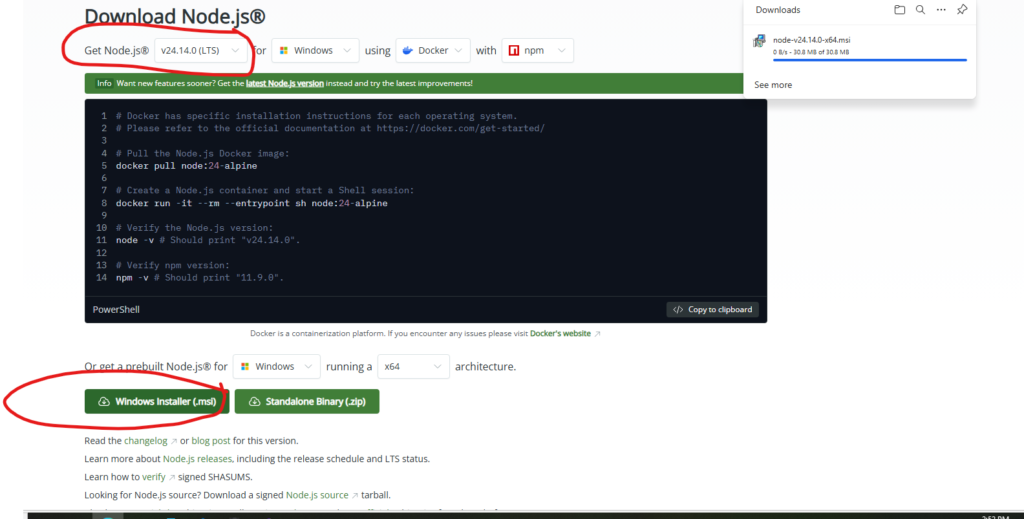
Chọn:
- Version LTS (Long Term Support) → ổn định
- Nhấn Windows Installer (.msi)
📌 Khuyến nghị:
- Luôn chọn bản LTS để tránh lỗi khi học và làm dự án
Cài đặt Node.js trên Windows
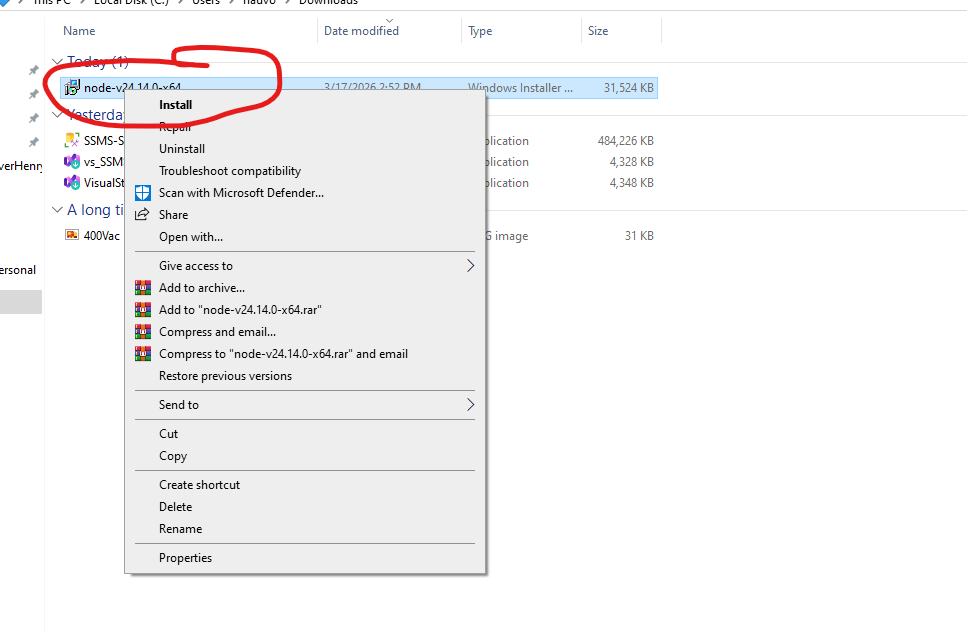
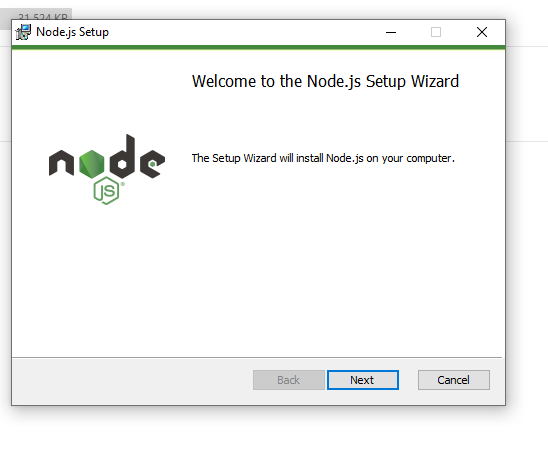
Sau khi tải file .msi:
- Chuột phải → Install
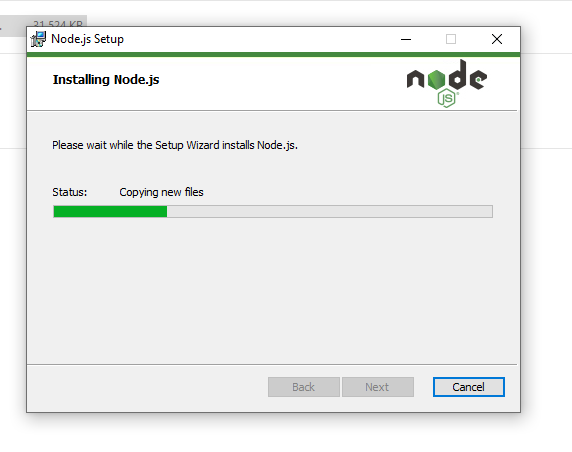
- Nhấn Next liên tục
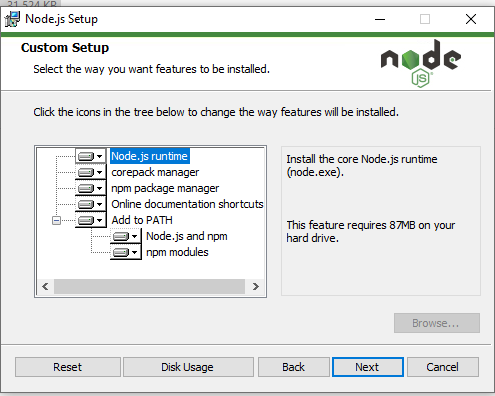
- Đảm bảo chọn:
- ✔ Node.js runtime
- ✔ npm package manager
- ✔ Add to PATH (rất quan trọng)
👉 Sau đó nhấn Finish
Kiểm tra cài đặt Node.js
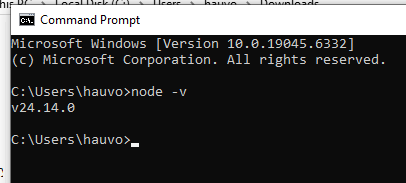
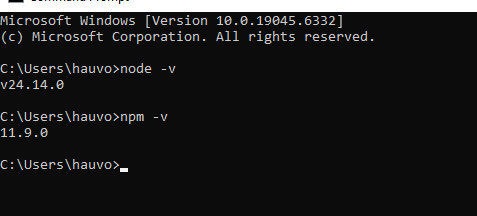
Mở Command Prompt (CMD) và nhập:
node -v
npm -v
👉 Kết quả mong đợi:
- Hiển thị version của Node.js (ví dụ:
v24.14.0) - Hiển thị version của npm (ví dụ:
11.9.0)
✔️ Nếu có version → cài đặt thành công
Tạo file JavaScript đầu tiên
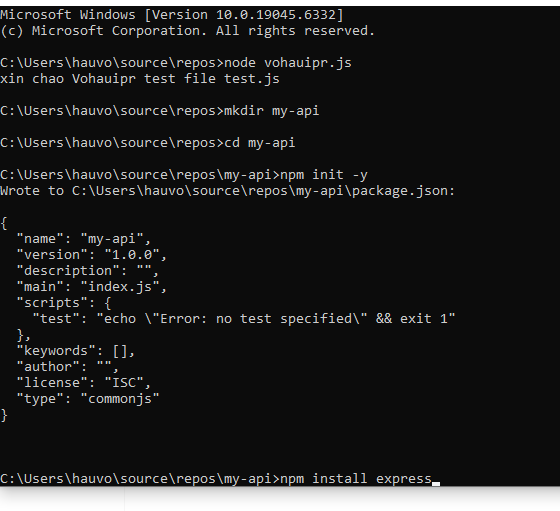
Tạo một file tên:
test.js
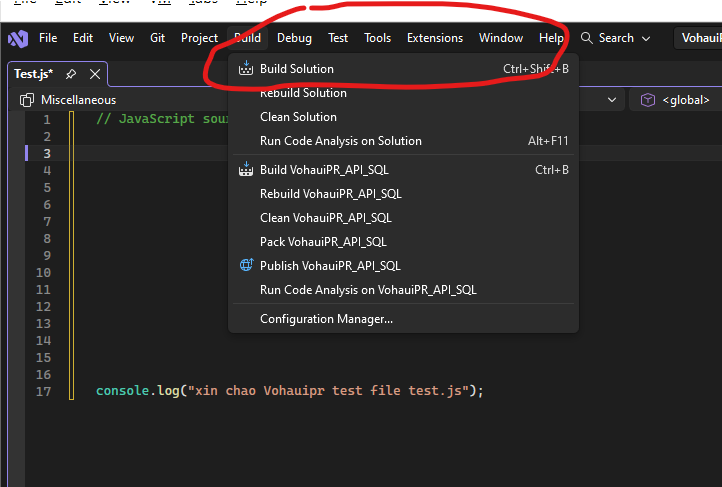
Nội dung:
console.log("xin chao Vohauipr test file test.js");
📌 Bạn có thể tạo file bằng:
- Notepad
- VS Code
- Hoặc bất kỳ trình soạn thảo nào
Chạy file JavaScript bằng CMD
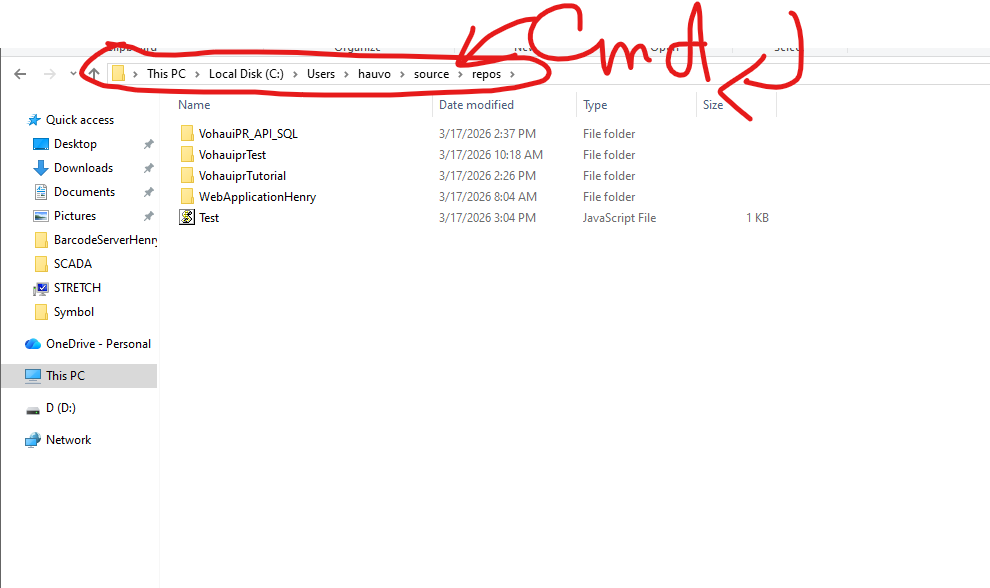
Bước 1: Mở CMD tại thư mục chứa file
Ví dụ file nằm tại:
C:\Users\hauvo\source\repos
Cách nhanh:
- Click vào thanh đường dẫn
- Gõ
cmd - Nhấn Enter
Bước 2: Chạy file
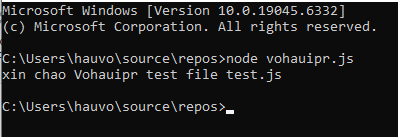
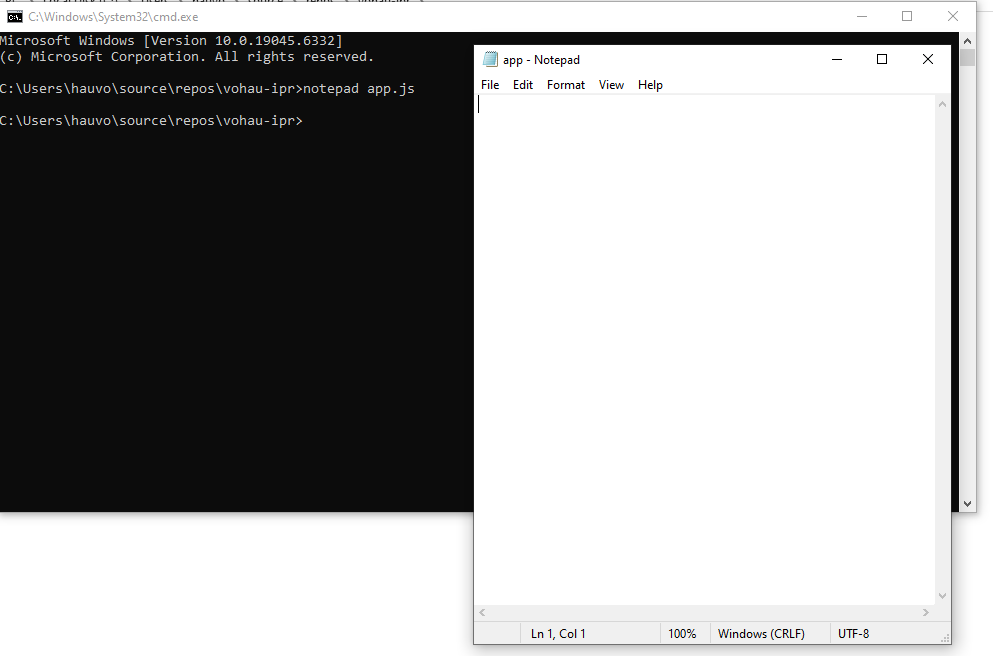
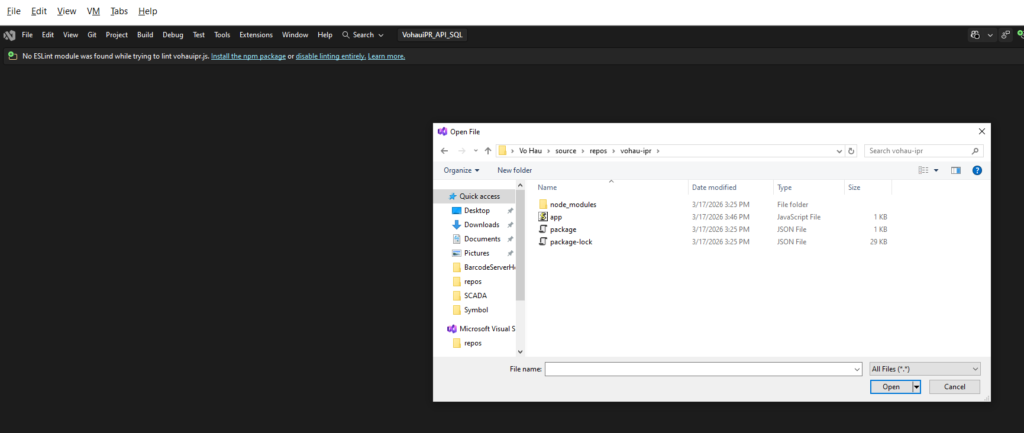
Gõ lệnh:
node test.js
Kết quả
CMD sẽ hiển thị:
xin chao Vohauipr test file test.js
👉 Điều này chứng tỏ Node.js đã chạy thành công
Một số lệnh cơ bản cần nhớ
Chạy file JS:
node filename.js
Kiểm tra phiên bản:
node -v
npm -v
Di chuyển thư mục:
cd duong_dan
Lỗi thường gặp và cách xử lý
Không nhận lệnh node
❌ Lỗi:
'node' is not recognized...
👉 Nguyên nhân:
- Chưa thêm vào PATH
✔️ Cách xử lý:
- Cài lại Node.js và tick Add to PATH
- Hoặc thêm PATH thủ công
Chạy file không ra kết quả
Kiểm tra:
- Tên file đúng chưa (
.js) - Đang đứng đúng thư mục chưa
- Lệnh có đúng không:
node test.js
Ứng dụng sau khi cài Node.js
Sau bước này, bạn có thể:
- Viết API (Express)
- Đọc dữ liệu từ PLC
- Gửi dữ liệu lên server
- Kết nối hệ thống SCADA – ERP
- Xây dựng backend web
Kết luận
Việc cài đặt Node.js và chạy file JavaScript bằng CMD là bước nền tảng để:
- Học lập trình backend
- Làm việc với API
- Tích hợp hệ thống tự động hóa
👉 Chỉ cần nắm vững bước này, bạn đã sẵn sàng đi tiếp sang:
- Tạo API
- Kết nối database
- Xây dựng hệ thống thực tế
Leave a Reply