Hướng Dẫn Cài Đặt Odoo 18 Toàn Tập: Từ Online Đến Offline Chi Tiết
Việc lựa chọn giữa Odoo Online và Offline phụ thuộc vào nhu cầu quản trị của doanh nghiệp. Nếu bạn cần sự nhanh chóng, Odoo Online là lựa chọn số 1. Ngược lại, để can thiệp sâu vào hệ thống và dữ liệu, cài đặt Offline trên Windows là phương án tối ưu.
Phần 1: Khởi tạo Odoo Online (SaaS) nhanh chóng
Quy trình này giúp bạn có ngay một hệ thống ERP chạy trên hạ tầng đám mây của Odoo mà không cần cài đặt phần cứng.
1. Đăng ký và lựa chọn phân hệ
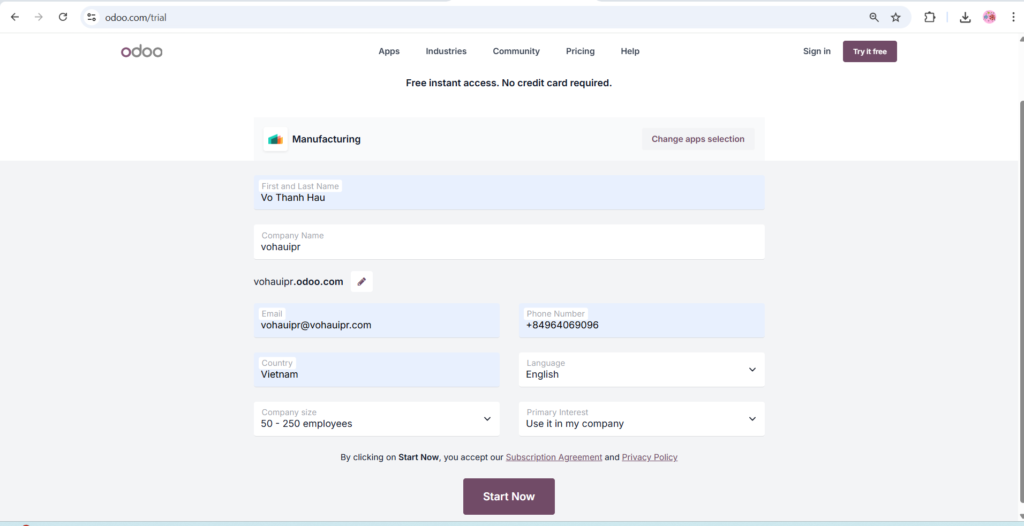
Truy cập odoo.com/trial để bắt đầu. Tại đây, bạn chọn ứng dụng muốn trải nghiệm đầu tiên (ví dụ: Manufacturing). Điền đầy đủ thông tin bao gồm:
Họ tên: Vo Thanh Hau.
Tên công ty: vohauipr (Tên này sẽ trở thành subdomain của bạn: vohauipr.odoo.com).
Số điện thoại & Quốc gia: Việt Nam.
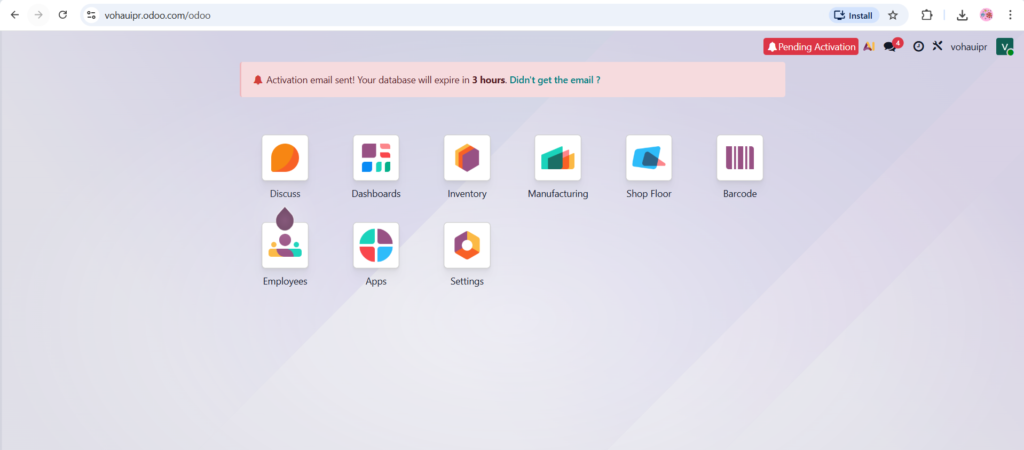
2. Kích hoạt Database qua Email
Sau khi nhấn “Start Now”, hệ thống sẽ gửi một email xác nhận về hộp thư bạn đã đăng ký.
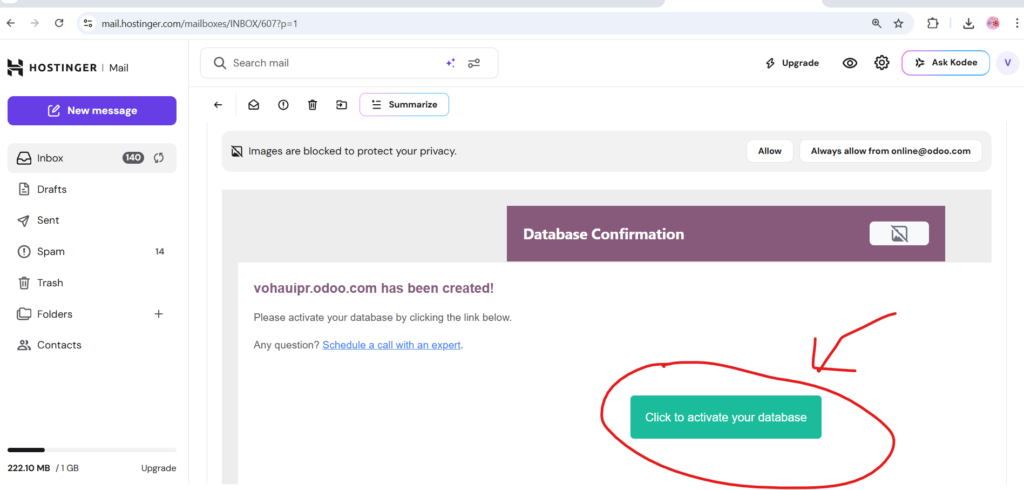
Truy cập email từ trình quản lý (ví dụ: Hostinger Mail).
Tìm thư có tiêu đề “Database Confirmation”.
Nhấn nút “Click to activate your database” để xác thực quyền sở hữu.
3. Thiết lập mật khẩu và lời mời
Sau khi kích hoạt, Odoo sẽ yêu cầu bạn tạo mật khẩu cho tài khoản admin.
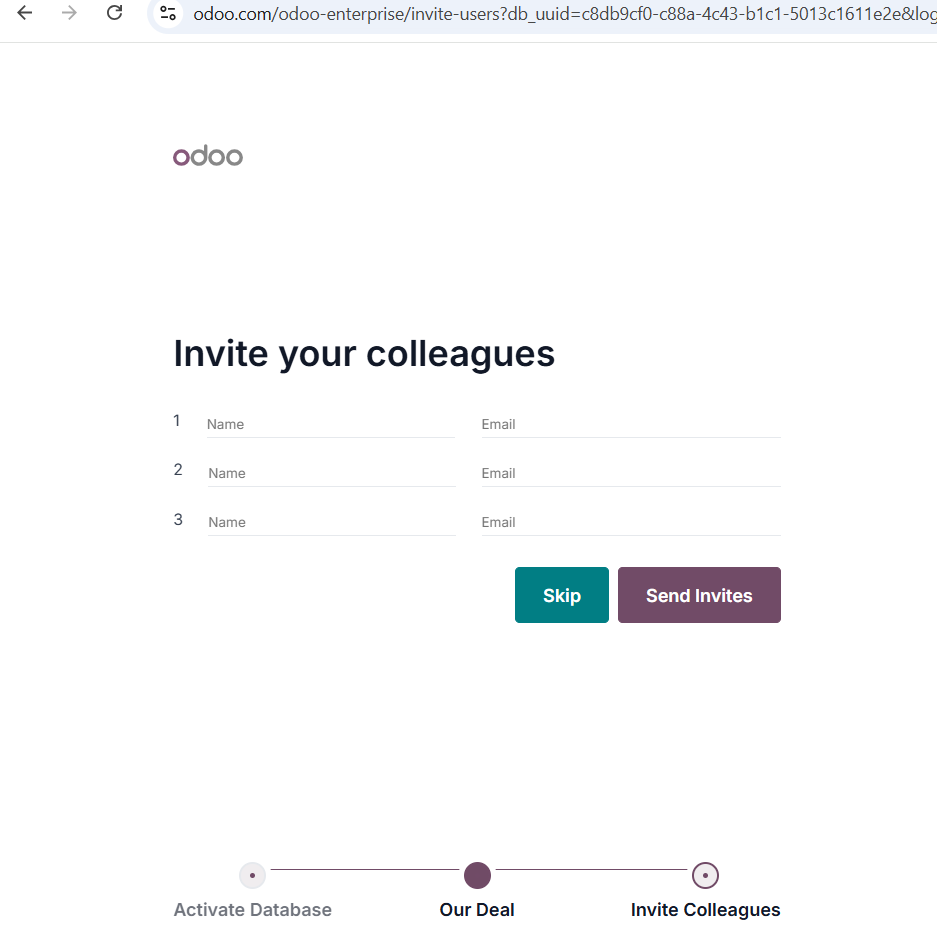
Tiếp theo, bạn có thể nhập email đồng nghiệp để mời họ tham gia hệ thống hoặc chọn “Skip” để thiết lập sau.
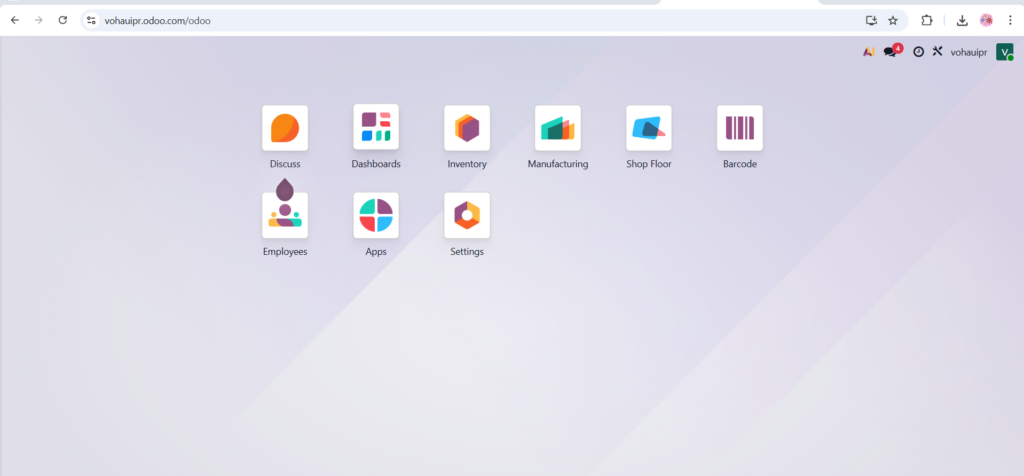
Khi hoàn tất, nhấn “Go to [yourcompany]https://www.google.com/search?q=.odoo.com” để vào giao diện quản trị chính.
Phần 2: Cài đặt Odoo 18 Offline trên Windows (Nightly Build)
Đây là phiên bản cài đặt trực tiếp trên máy tính cá nhân hoặc server nội bộ, cho phép toàn quyền kiểm soát cơ sở dữ liệu.
1. Tải bộ cài đặt từ kho Odoo Nightly
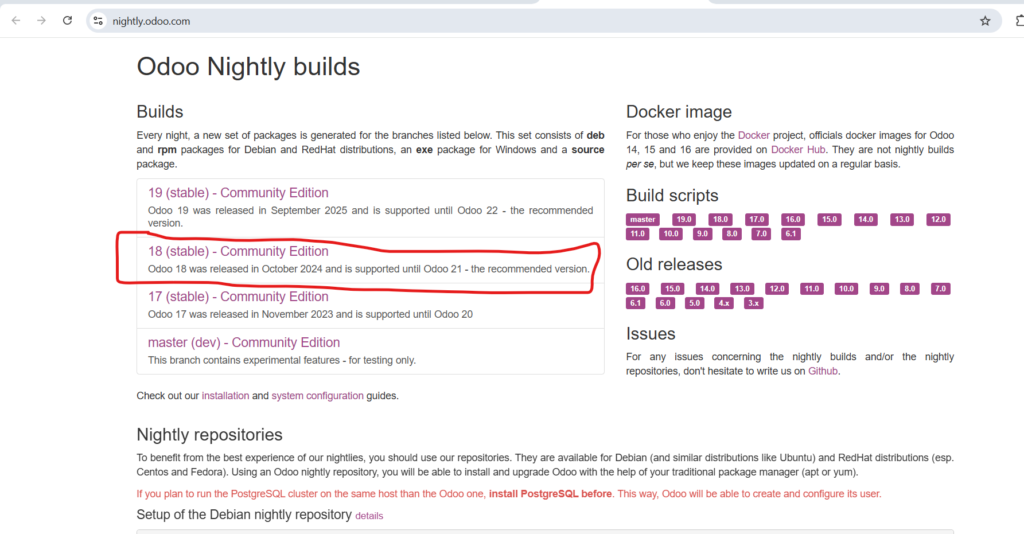
Truy cập đường dẫn nightly.odoo.com/18.0/nightly/windows/. Tại đây, hãy chọn tệp có tên odoo_18.0.latest.exe. Đây là phiên bản mới nhất được cập nhật hàng ngày để sửa lỗi và tối ưu hiệu suất.
2. Khởi chạy quyền quản trị (Administrator)
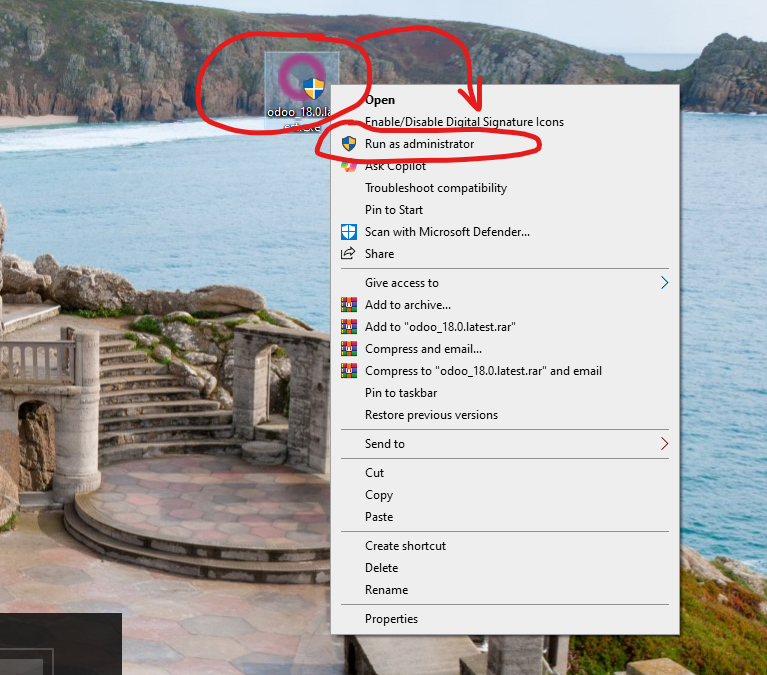
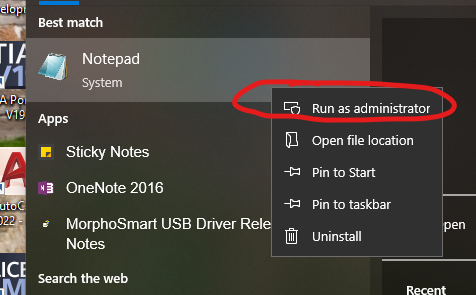
Sau khi tải về, nhấn chuột phải vào file .exe và chọn “Run as administrator”. Bước này cực kỳ quan trọng để đảm bảo trình cài đặt có đủ quyền thiết lập các dịch vụ hệ thống (Services) và PostgreSQL.
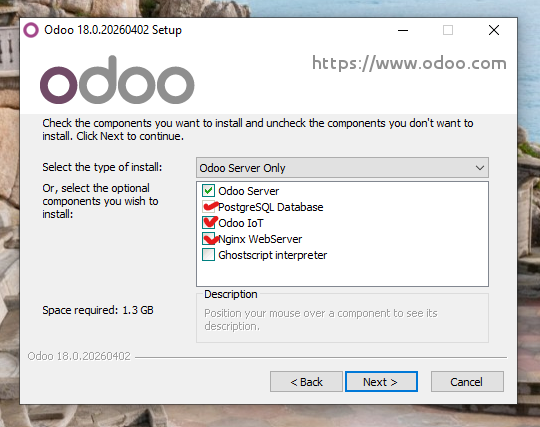
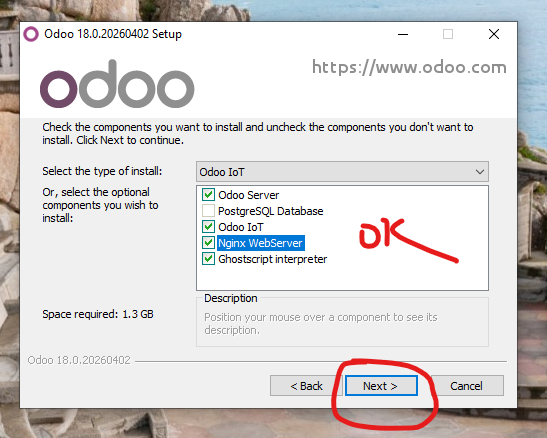
3. Lựa chọn thành phần cài đặt (Components)
Trong bảng chọn thành phần, hãy tích chọn cả Odoo Server và PostgreSQL Database.
Lưu ý: Nếu bạn làm việc với các thiết bị ngoại vi trong nhà máy, hãy cân nhắc chọn thêm Odoo IoT để tích hợp sẵn các driver kết nối thiết bị.
4. Cấu hình kết nối PostgreSQL
Trình cài đặt sẽ yêu cầu bạn thiết lập thông số cho cơ sở dữ liệu:
Hostname: localhost.
Port: 5432.
Username/Password: Mặc định thường là openpg. Hãy lưu lại thông tin này để quản lý database sau này.
Phần 3: Cấu hình hệ thống và Phụ trợ (Dependencies)
Để Odoo hoạt động ổn định và in ấn văn bản chuẩn xác, các bước phụ trợ sau là bắt buộc.
1. Cài đặt GPL Ghostscript
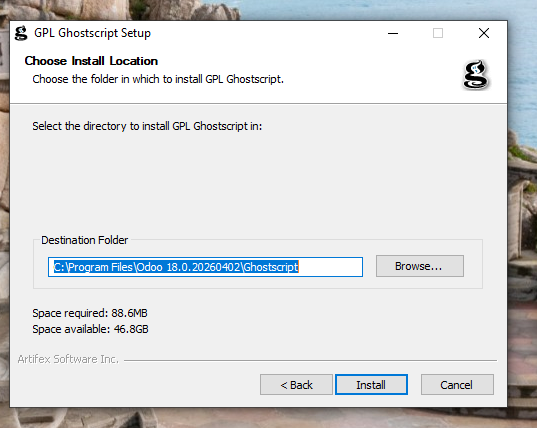
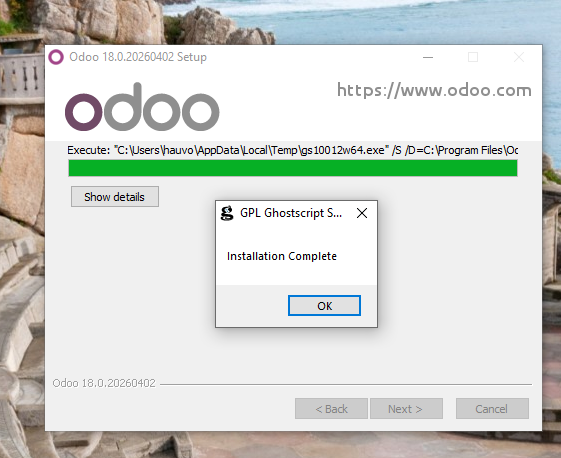
Odoo sử dụng Ghostscript để xử lý các tệp tin PDF và kết xuất báo cáo hình ảnh. Trong quá trình setup, trình cài đặt sẽ yêu cầu cài đặt thêm thành phần này. Bạn chỉ cần nhấn “I Agree” và làm theo các bước mặc định để hoàn tất.
2. Kiểm tra Port và File Cấu hình (Odoo.conf)
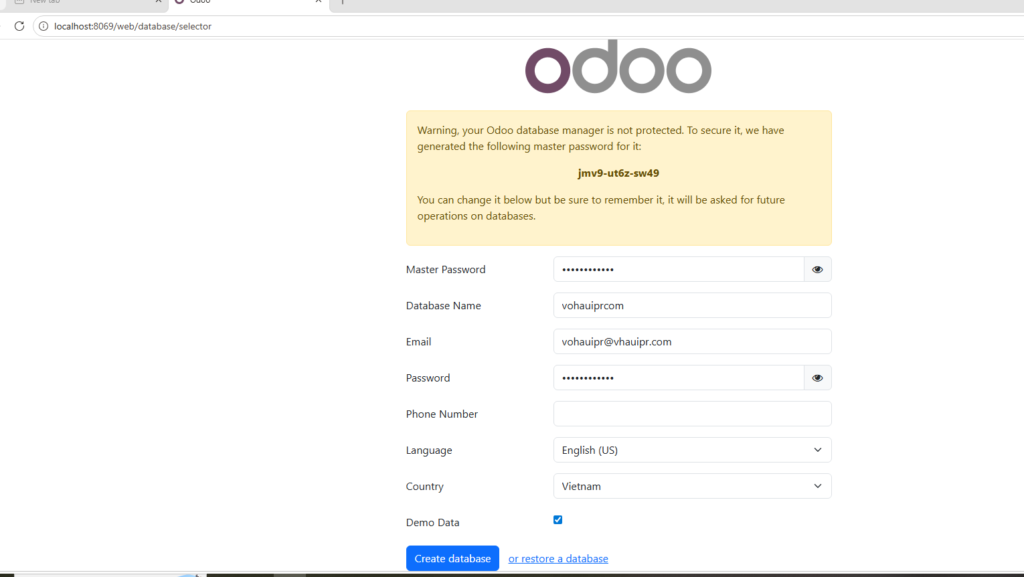
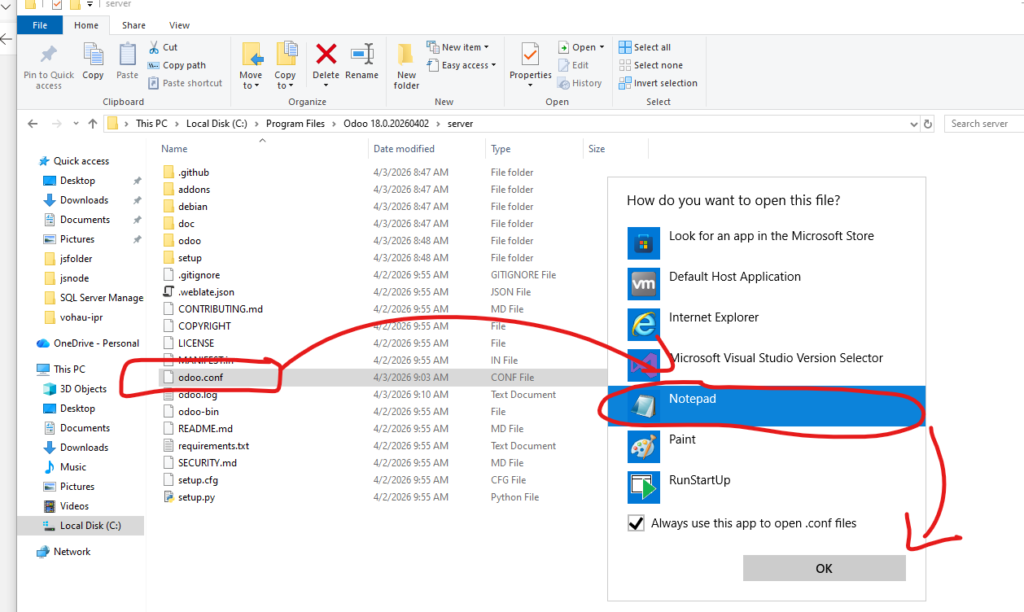
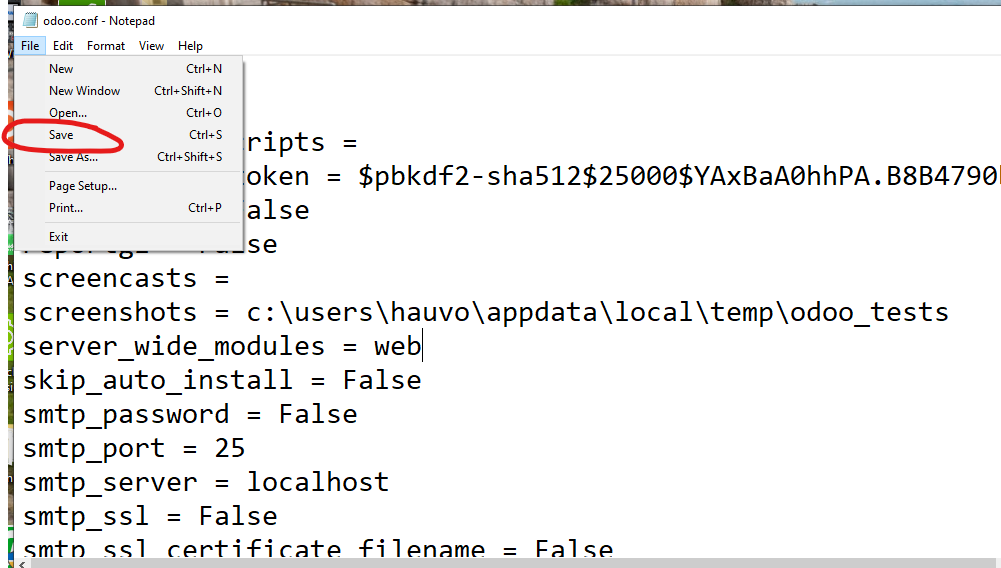
Sau khi cài đặt xong, bạn có thể kiểm tra file cấu hình để biết Odoo đang chạy trên Port nào (mặc định là 8069). Nếu bạn muốn mở Odoo mà không cần hiển thị bảng cài đặt IoT Box mỗi lần khởi động, hãy điều chỉnh thông số trong phần cấu hình hệ thống.
3. Xác nhận trạng thái Server
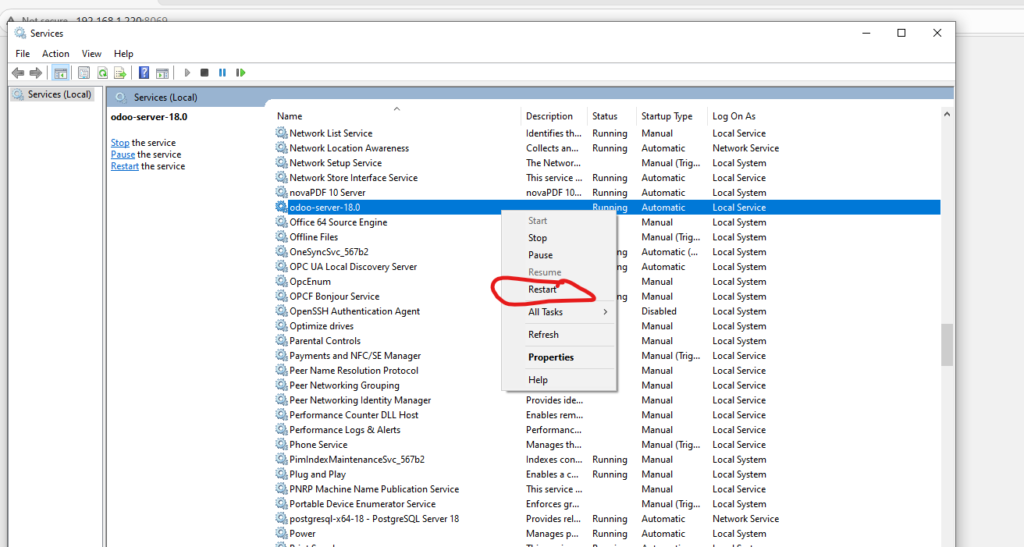
Mở bảng điều khiển dịch vụ của Windows (Services.msc) để đảm bảo trạng thái của Odoo Server là “Running”. Khi mọi thứ đã sẵn sàng, bạn truy cập vào địa chỉ localhost:8069 trên trình duyệt để bắt đầu xây dựng quy trình vận hành cho doanh nghiệp.
Leave a Reply