Hướng dẫn Cài đặt PyCharm 2026 và Chạy Script Python Kết nối SQL Server với Odoo
Bạn đang tìm cách thiết lập môi trường lập trình Python chuyên nghiệp để làm việc với ERP Odoo và SQL Server? Bài viết này sẽ hướng dẫn bạn từng bước từ khâu cài đặt PyCharm 2026 mới nhất đến việc cấu hình và chạy debug một project thực tế.
Phần 1: Hướng dẫn cài đặt PyCharm 2026 chi tiết
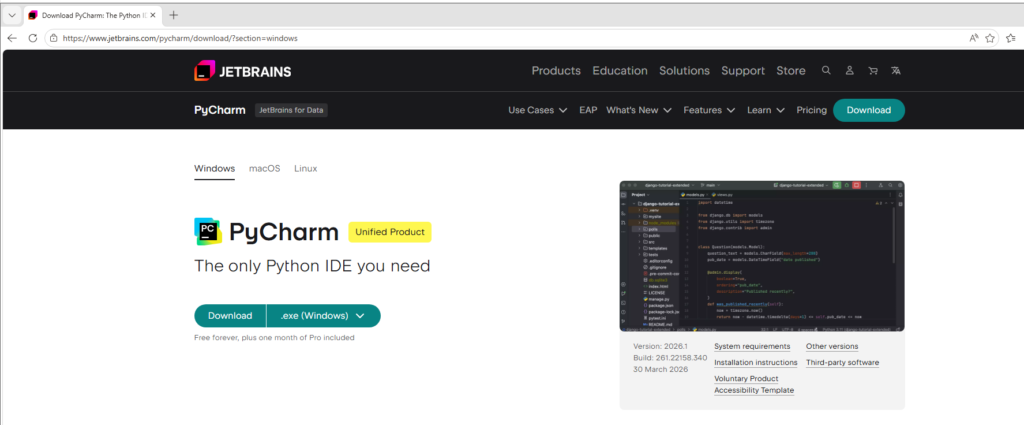
Bước 1: Tải bộ cài đặt
- Truy cập trang chủ JetBrains và tải bản PyCharm 2026.1 dành cho Windows.
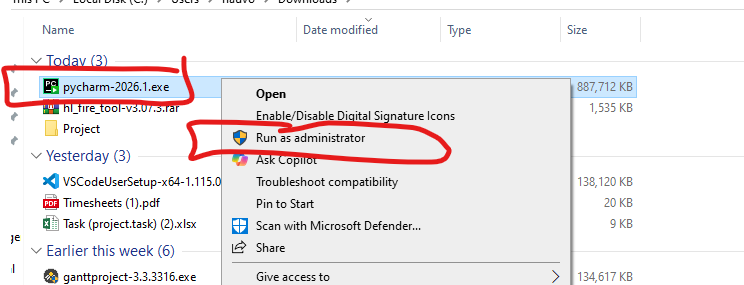
- Sau khi tải về, nhấn chuột phải vào file
.exevà chọn Run as administrator để đảm bảo quyền cài đặt hệ thống.
Bước 2: Các thiết lập cài đặt quan trọng
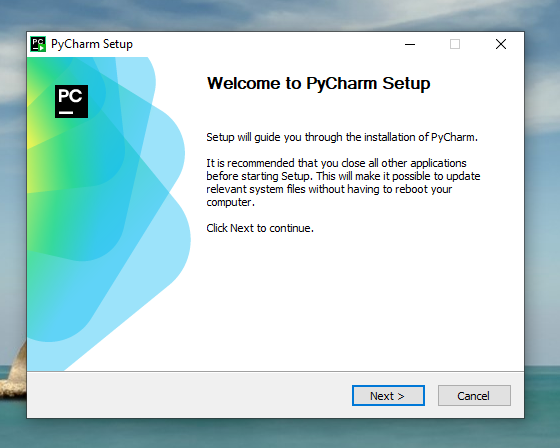
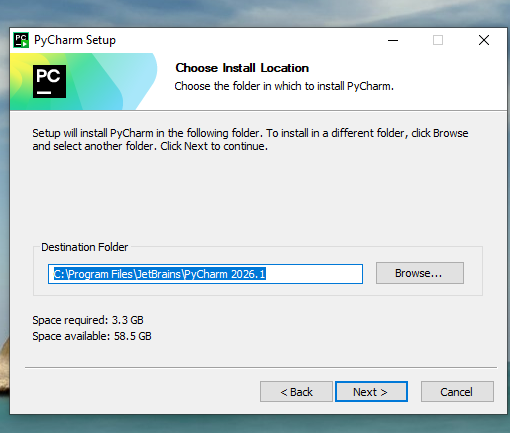
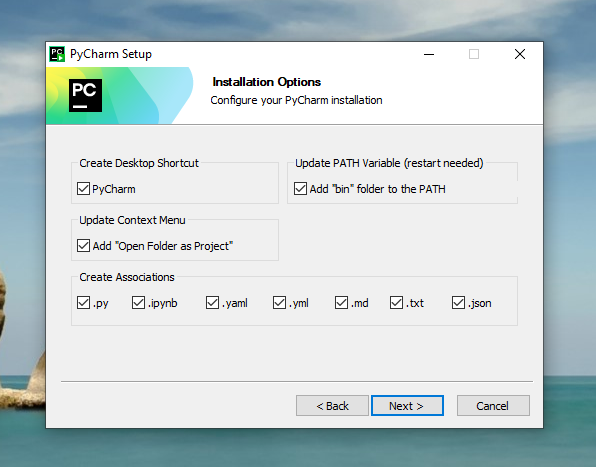
Tại trình thuật sĩ cài đặt, bạn nhấn Next qua màn hình chào mừng và chọn vị trí lưu trữ (mặc định là ổ C). Lưu ý tại màn hình Installation Options, hãy tích chọn tất cả các mục sau:
- Create Desktop Shortcut: Tạo biểu tượng ngoài màn hình.
- Update PATH Variable: Cực kỳ quan trọng để chạy lệnh python từ terminal.
- Update Context Menu: Thêm tính năng “Open Folder as Project”.
- Create Associations: Để mở nhanh các file
.py,.json,.yaml… bằng PyCharm.
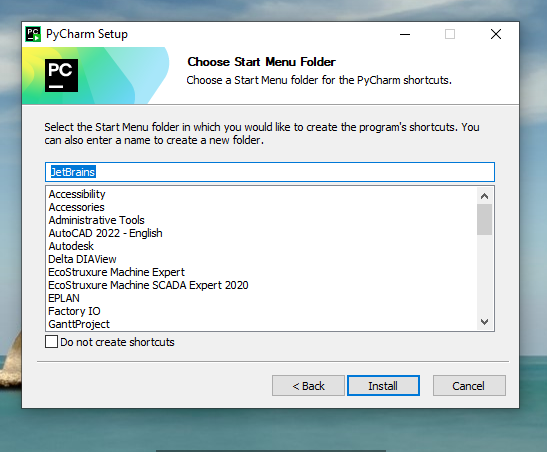
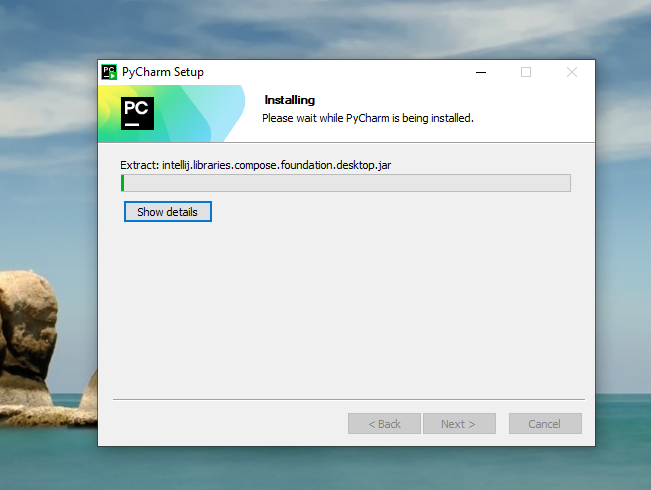
Sau đó nhấn Install và đợi quá trình giải nén hoàn tất. Nhấn Finish để kết thúc.
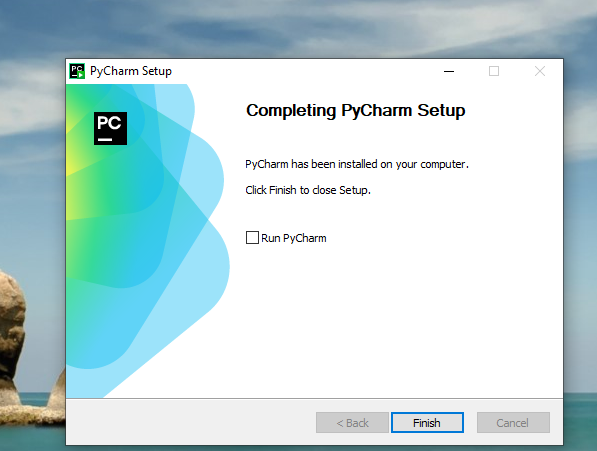
Phần 2: Cấu hình môi trường và Import Project từ VS Code
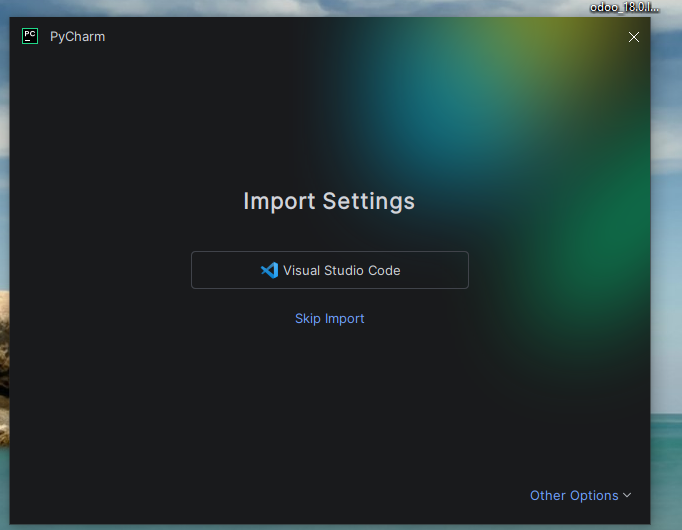
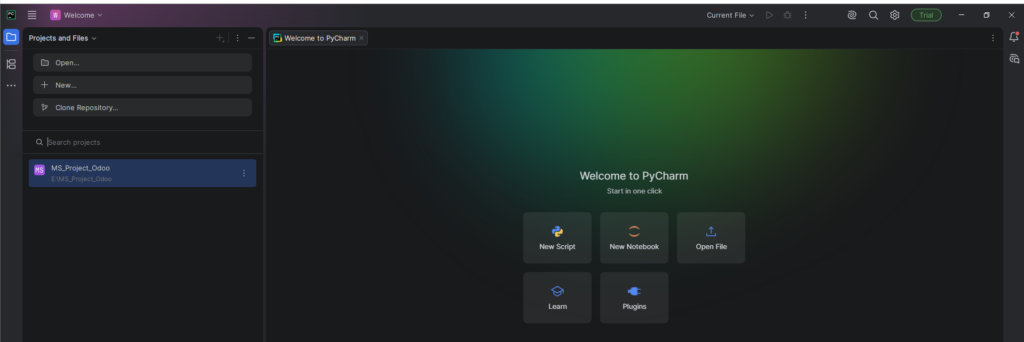
Sau khi mở PyCharm lần đầu, phần mềm sẽ hỏi bạn có muốn nhập cấu hình từ các trình soạn thảo cũ hay không.
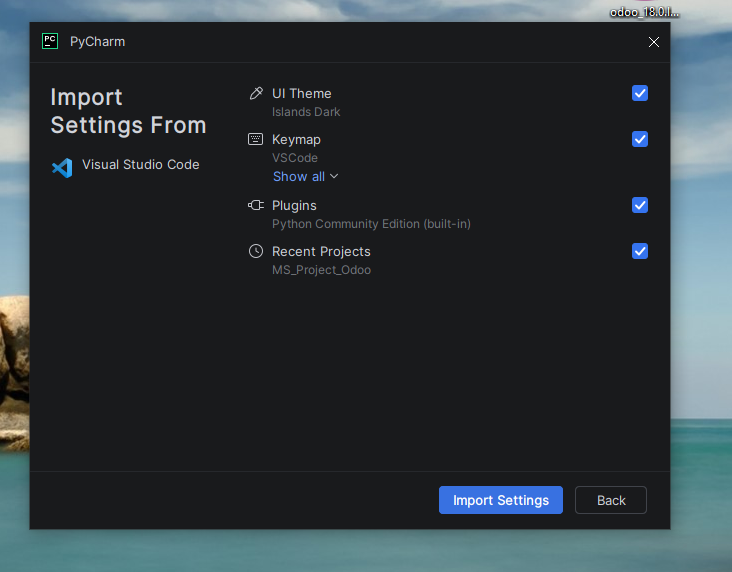
- Import Settings: Nếu bạn đang dùng Visual Studio Code, hãy chọn “Import Settings From Visual Studio Code”.
- Tùy chỉnh: Bạn có thể giữ lại UI Theme, Keymap (phím tắt) và các Recent Projects (dự án gần đây) như
MS_Project_Odoo. Điều này giúp bạn làm quen với PyCharm nhanh hơn mà không bị lạ lẫm với phím tắt cũ.
Phần 3: Chạy Debug Script Python (Ví dụ: import_odoo.py)
Khi đã vào giao diện chính, chúng ta sẽ thực hiện mở và chạy file code để đồng bộ dữ liệu từ SQL Server (Database: NORTHWND) sang Odoo.
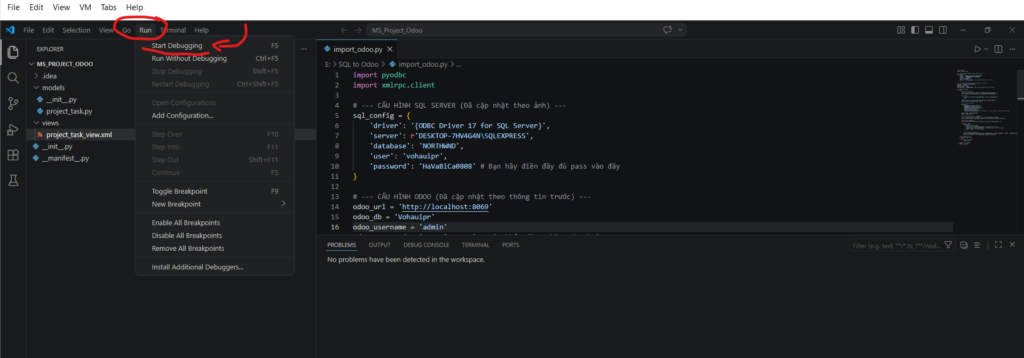
Bước 1: Mở File Code
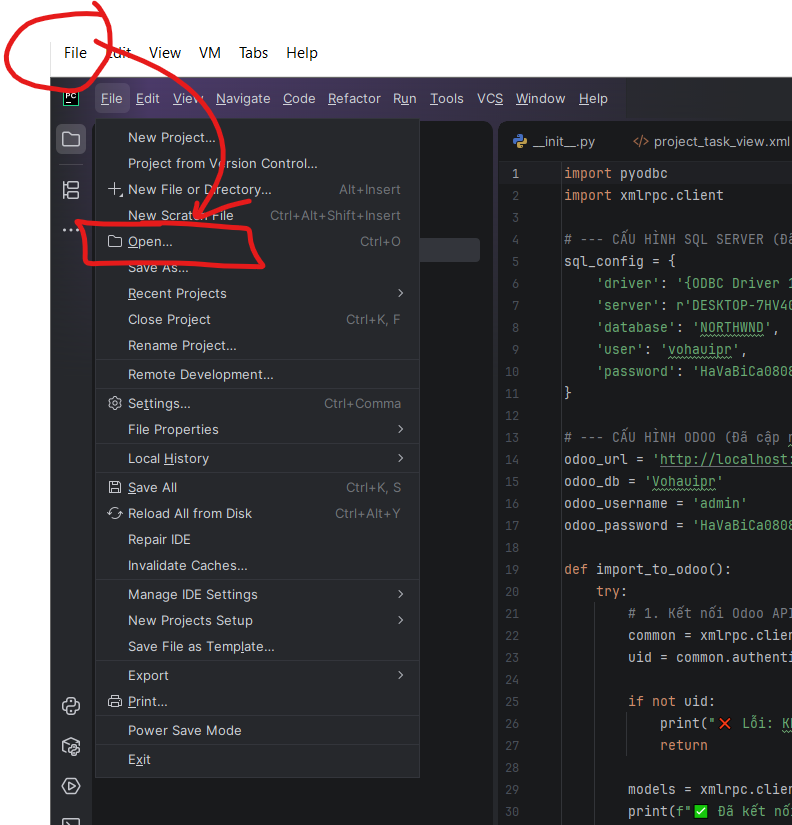
Vào menu File > Open và tìm đến file import_odoo.py trong thư mục dự án của bạn.
Bước 2: Cấu hình thông số kết nối
Đảm bảo các thông tin trong code đã chính xác:
- SQL Server: Driver, Server Name, Database (NORTHWND), User và Password.
- Odoo API: URL (ví dụ:
http://localhost:8069), Database Name, Username và Password.
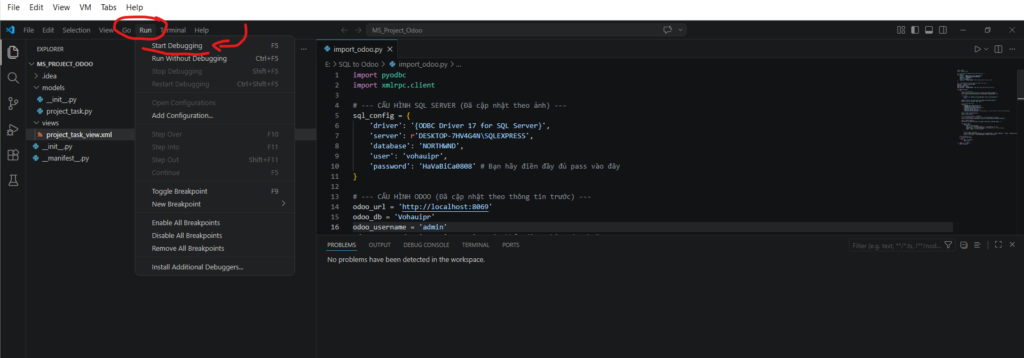
Bước 3: Chạy Debugging
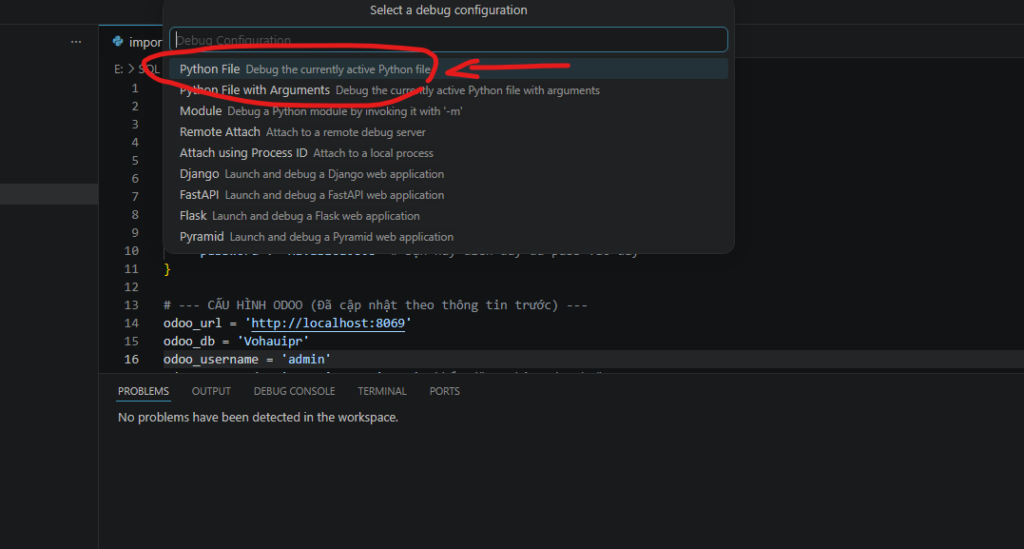
- Trên thanh menu, chọn Run > Start Debugging (hoặc nhấn F5).
- Một bảng chọn hiện ra, click vào Python File (Debug the currently active Python file).
Bước 4: Kiểm tra kết quả
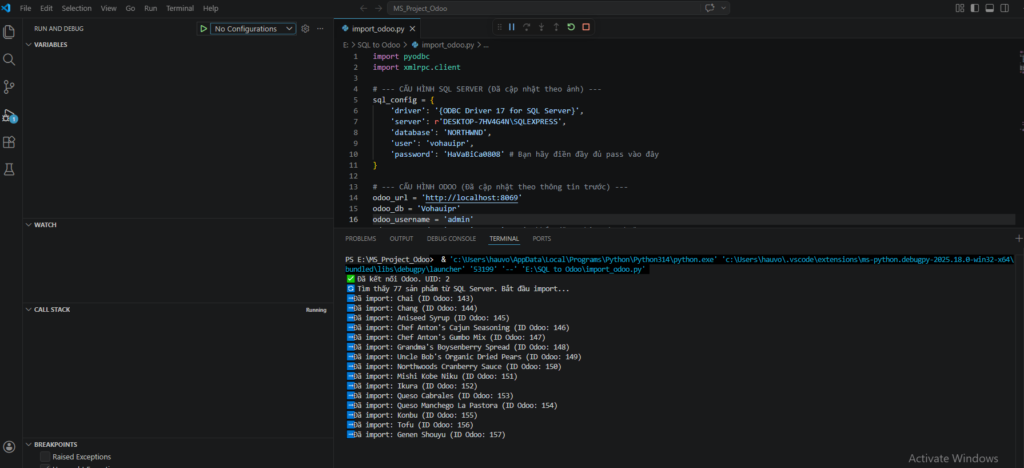
Quan sát cửa sổ Terminal phía dưới. Nếu cấu hình đúng, bạn sẽ thấy các dòng thông báo trạng thái:
Đã kết nối Odoo. UID: 2Tìm thấy 77 sản phẩm từ SQL Server. Bắt đầu import...- Danh sách sản phẩm như Chai, Chang, Aniseed Syrup… sẽ lần lượt được báo
Đã importkèm theo ID tương ứng trên Odoo.
Lời kết
Việc sử dụng PyCharm 2026 giúp quản lý các thư viện như pyodbc và xmlrpc.client trở nên trực quan hơn rất nhiều. Với khả năng debug mạnh mẽ, bạn có thể dễ dàng kiểm soát luồng dữ liệu giữa các hệ thống công nghiệp và ERP.
Leave a Reply