Hướng Dẫn Chi Tiết: Từ Sao Lưu Hệ Thống Đến Lập Trình Vận Hành Robot Công Nghiệp Toàn Tập
Trong bối cảnh chuyển đổi số nhà máy, việc làm chủ quy trình vận hành và quản lý dữ liệu robot là kỹ năng cốt lõi của mỗi kỹ sư tự động hóa. Bài viết hôm nay sẽ cung cấp cho bạn một bộ hướng dẫn thực tế từ A-Z qua 23 bước chuẩn hóa, bao gồm:
- Quản trị hệ thống: Cách sao lưu (Backup) và nạp dữ liệu (Import) an toàn qua USB.
- Vận hành an toàn: Kỹ thuật kiểm tra 6 trục với Jog và tay quay MPG ở chế độ bảo trì.
- Lập trình thực chiến: Quy trình khởi tạo chương trình mới, ghi điểm tọa độ và tối ưu hóa các lệnh bổ trợ như Wait, Fast.
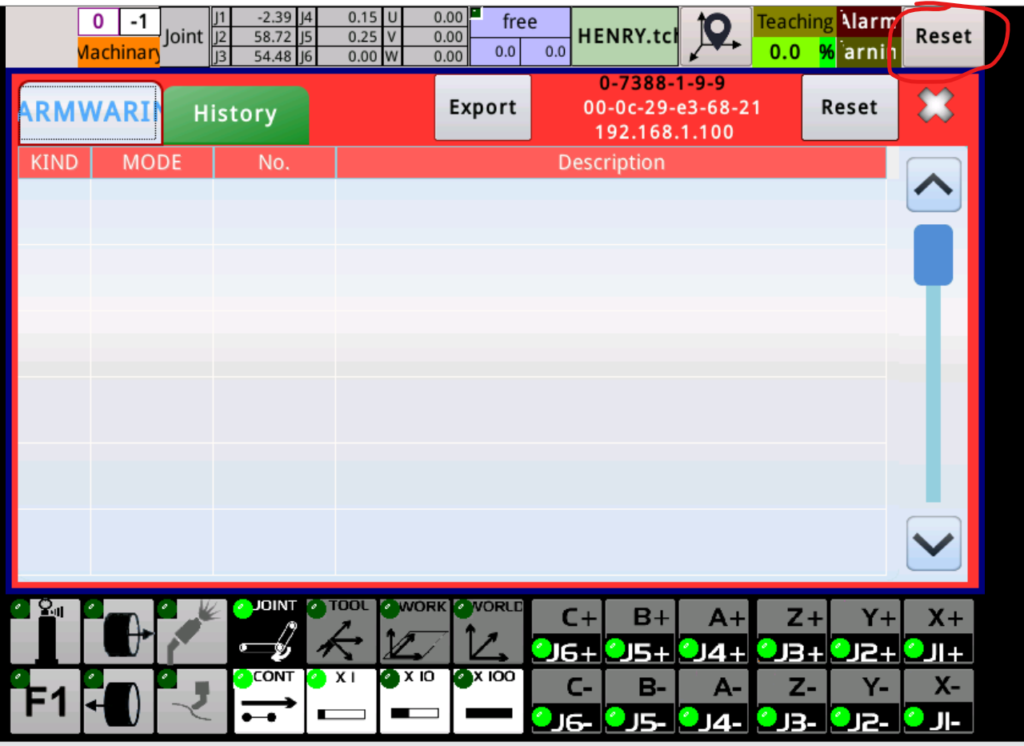
- Kiểm soát rủi ro: Chạy thử nghiệm từng bước (Step mode) và cách xử lý khi hệ thống báo lỗi (Alarm).
Dù bạn là người mới bắt đầu hay kỹ sư đang trực tiếp quản lý dự án, bộ tutorial này sẽ là “kim chỉ nam” giúp bạn tự tin làm chủ cánh tay robot trong mọi tình huống.
Phần 1: Hướng dẫn Sao lưu dữ liệu (Backup) nhanh vào USB
Quy trình này giúp bạn tạo một bản sao lưu toàn bộ hệ thống vào ổ đĩa USB chỉ với một vài thao tác.
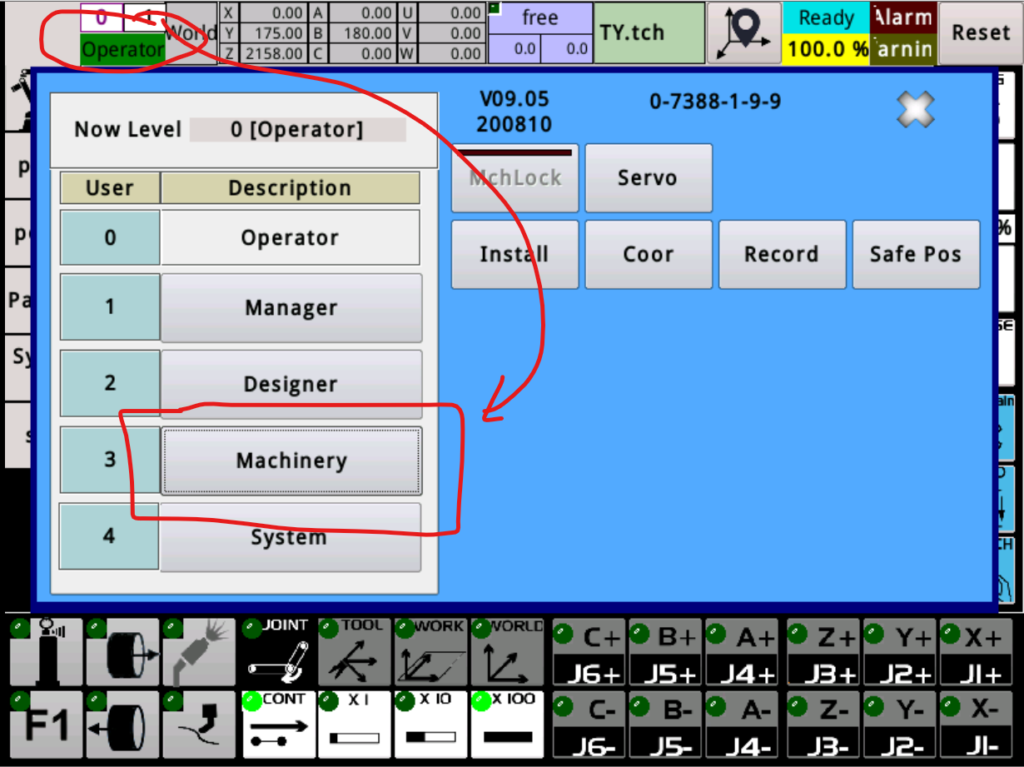
Bước 1: Truy cập quyền quản trị
- Trên màn hình chính, nhấn vào ô hiển thị cấp độ người dùng (thường nằm ở góc trên cùng bên trái, ví dụ: Operator).
- Chọn mức người dùng là 3 Machinery hoặc 4 System.
- Nhập mật khẩu tương ứng:
- Machinery (Mức 3): 3333
- System (Mức 4):
0504150
- Nhấn OK để xác nhận.
Bước 2: Kết nối USB và chọn chế độ Backup
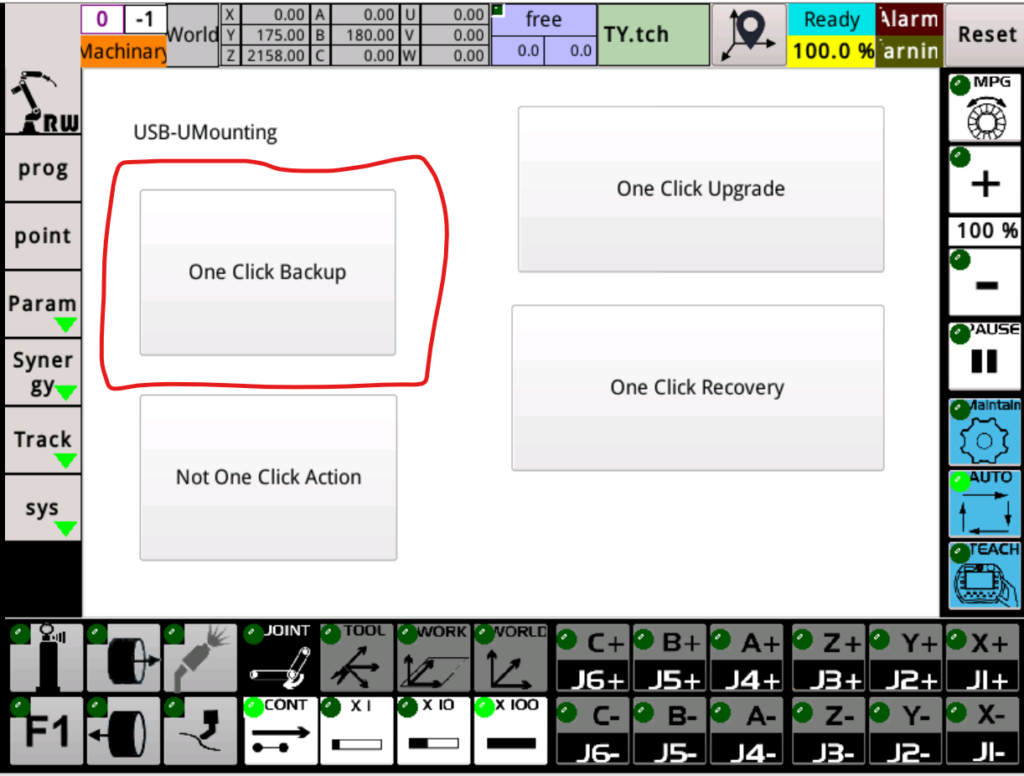
- Cắm thẻ nhớ USB vào cổng USB của bộ điều khiển.
- Quan sát dòng chữ USB-Mounting xuất hiện ở góc trên bên trái màn hình (nghĩa là hệ thống đã nhận diện được USB).
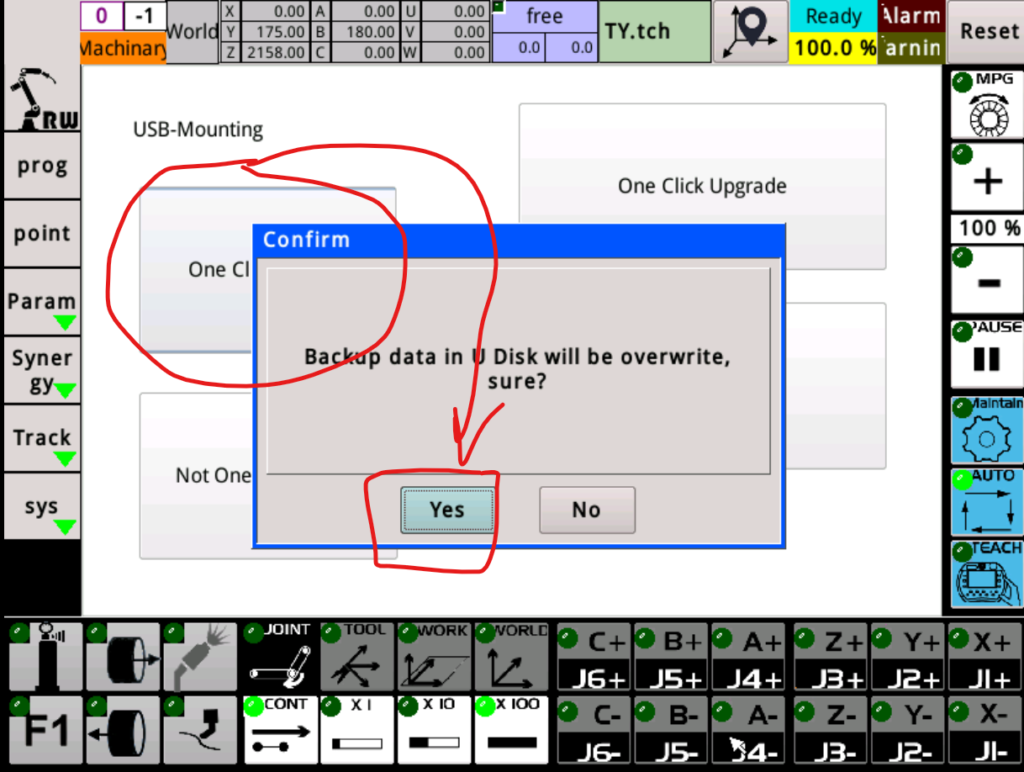
- Nhấn vào nút One Click Backup (được khoanh đỏ trong hình 1.3).
Bước 3: Xác nhận ghi đè
- Một bảng thông báo Confirm sẽ hiện ra với nội dung: “Backup data in U Disk will be overwrite, sure?” (Dữ liệu cũ trên USB sẽ bị ghi đè, bạn có chắc chắn không?).
- Nhấn Yes để bắt đầu quá trình.
- Lưu ý: Bạn nên định dạng (format) USB trước khi thực hiện để đảm bảo quá trình không bị lỗi.
Bước 4: Hoàn tất
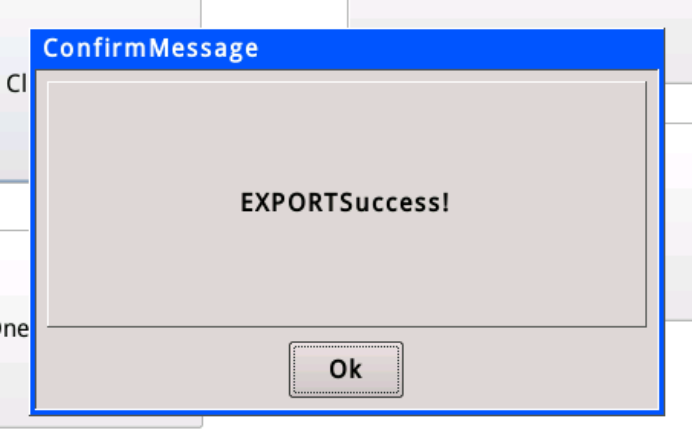
- Khi thông báo EXPORT Success! hiện ra, nhấn OK. Lúc này toàn bộ dữ liệu máy đã được lưu an toàn vào USB.
Phần 2: Hướng dẫn Chuyển dữ liệu từ USB vào Robot (Transfer/Import)
Sử dụng khi bạn muốn nạp lại các chương trình hoặc thông số từ USB vào bộ điều khiển robot.
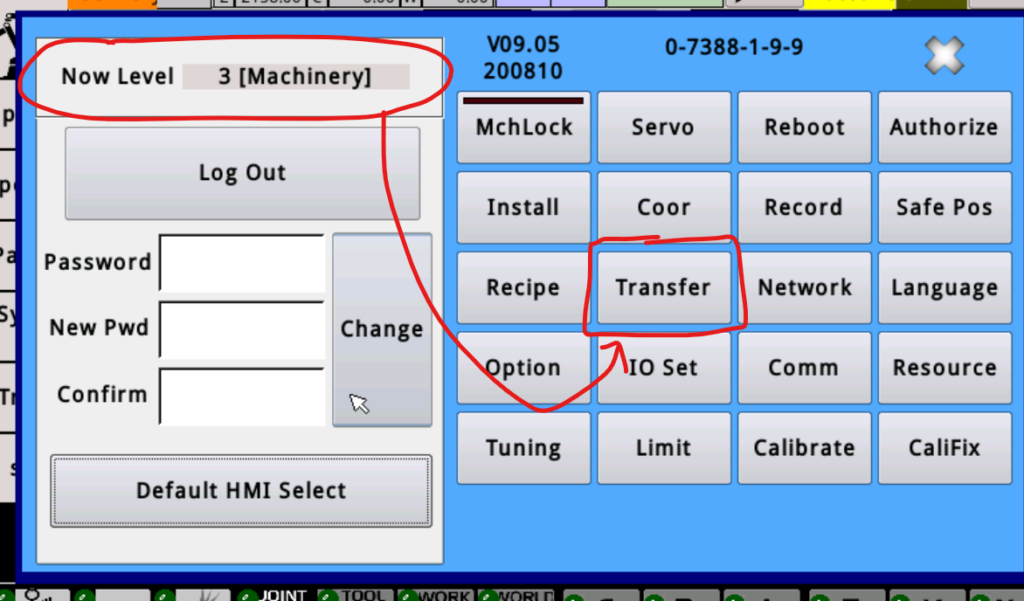
Bước 1: Vào menu Chuyển đổi (Transfer)
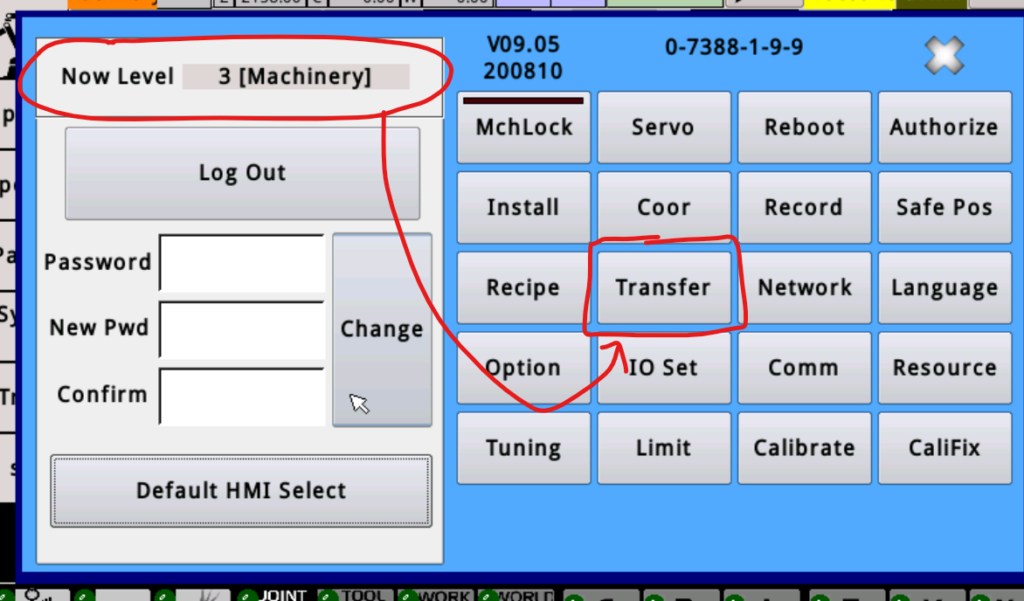
- Đảm bảo bạn đang ở mức đăng nhập 3 [Machinery].
- Từ màn hình quản lý hệ thống, tìm và nhấn vào nút Transfer (hình 2.1).
Bước 2: Chọn chế độ nạp thủ công
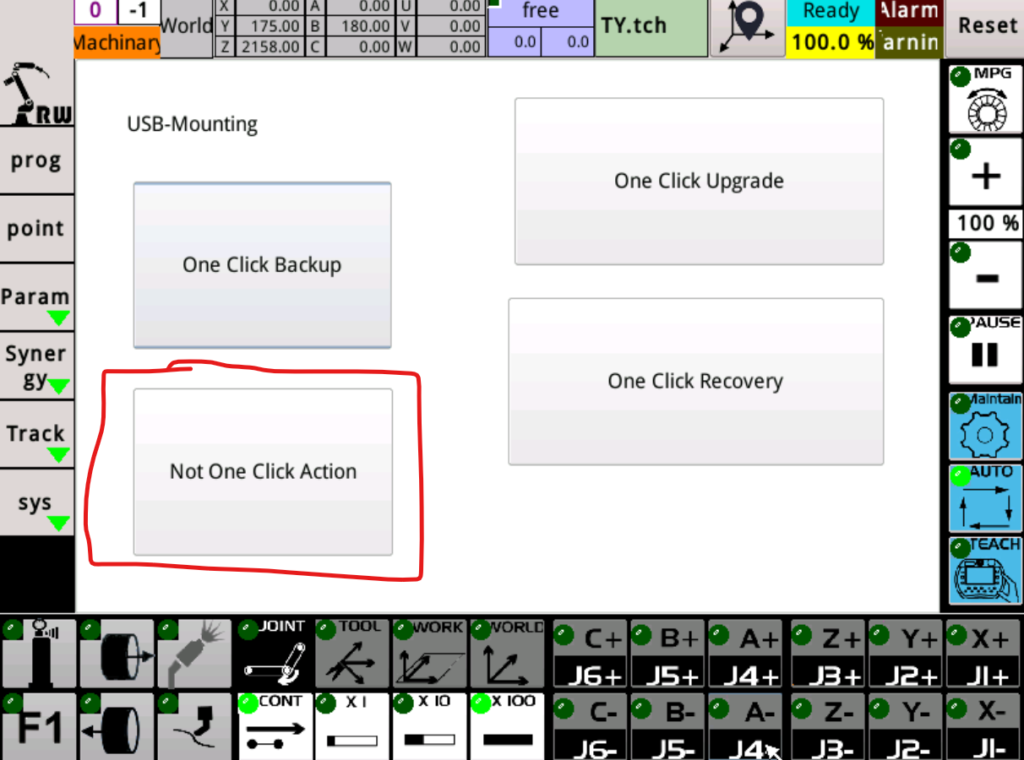
- Tại màn hình USB, thay vì chọn sao lưu nhanh, hãy nhấn vào nút Not One Click Action (hình 2.2). Điều này cho phép bạn chọn lọc từng file cụ thể để nạp.
Bước 3: Chọn loại dữ liệu cần nạp
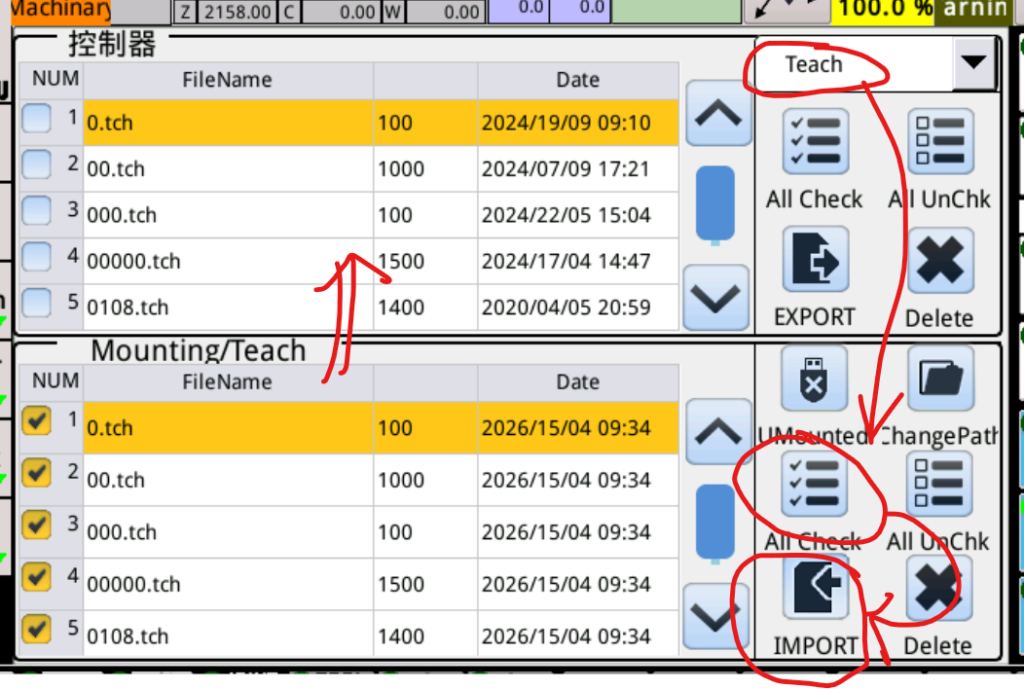
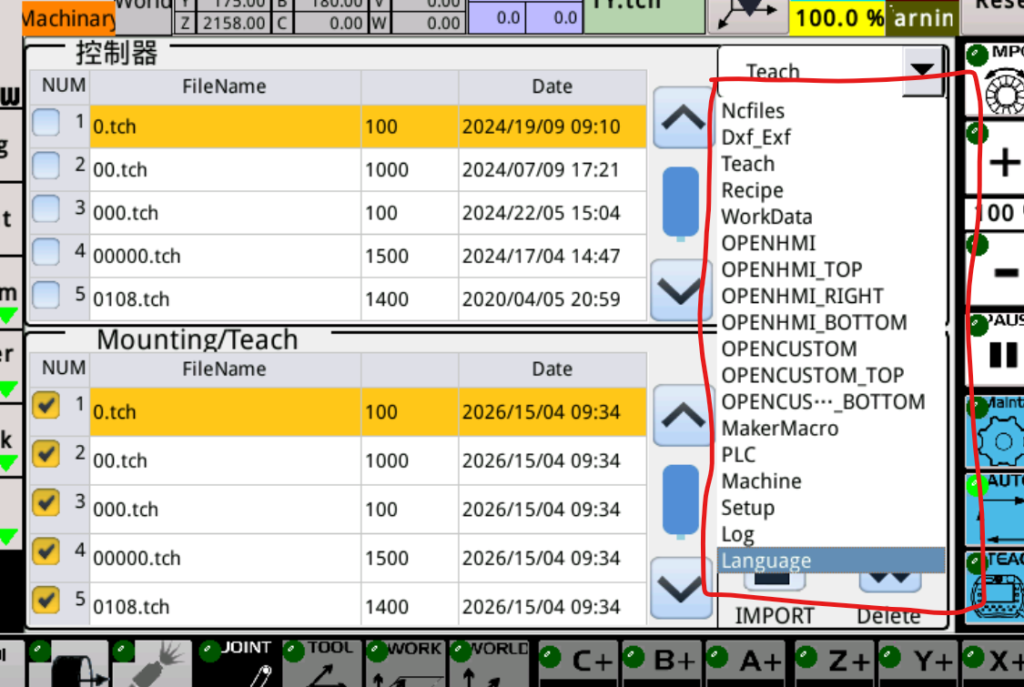
- Ở góc trên bên phải, nhấn vào mũi tên thả xuống (thường mặc định là Teach) để chọn loại file bạn muốn xử lý (hình 2.4). Các tùy chọn bao gồm:
- Teach: Các chương trình dạy robot (.tch).
- Ncfiles: Các file mã lệnh NC.
- Recipe: Công thức sản xuất.
- Language, PLC, Machine… (các thông số hệ thống khác).
Bước 4: Thực hiện Import (Nhập dữ liệu)
- Màn hình sẽ chia làm 2 phần: Bộ điều khiển (phía trên) và USB/Mounting (phía dưới).
- Tại bảng phía dưới (USB), nhấn All Check để chọn tất cả file hoặc tích chọn thủ công các file bạn cần (ví dụ:
0.tch,00.tch…). - Nhấn nút IMPORT (biểu tượng mũi tên trỏ vào ô vuông) để chuyển dữ liệu từ USB vào bộ điều khiển robot.
- Ngược lại, nếu muốn xuất riêng lẻ file từ máy ra USB, bạn chọn file ở bảng trên và nhấn EXPORT.
PHẦN 1: LƯU Ý ĐẶC BIỆT KHI NẠP PLC & MACHINE
Khi bạn thực hiện nạp dữ liệu từ USB vào Robot, có những file hệ thống cực kỳ quan trọng:
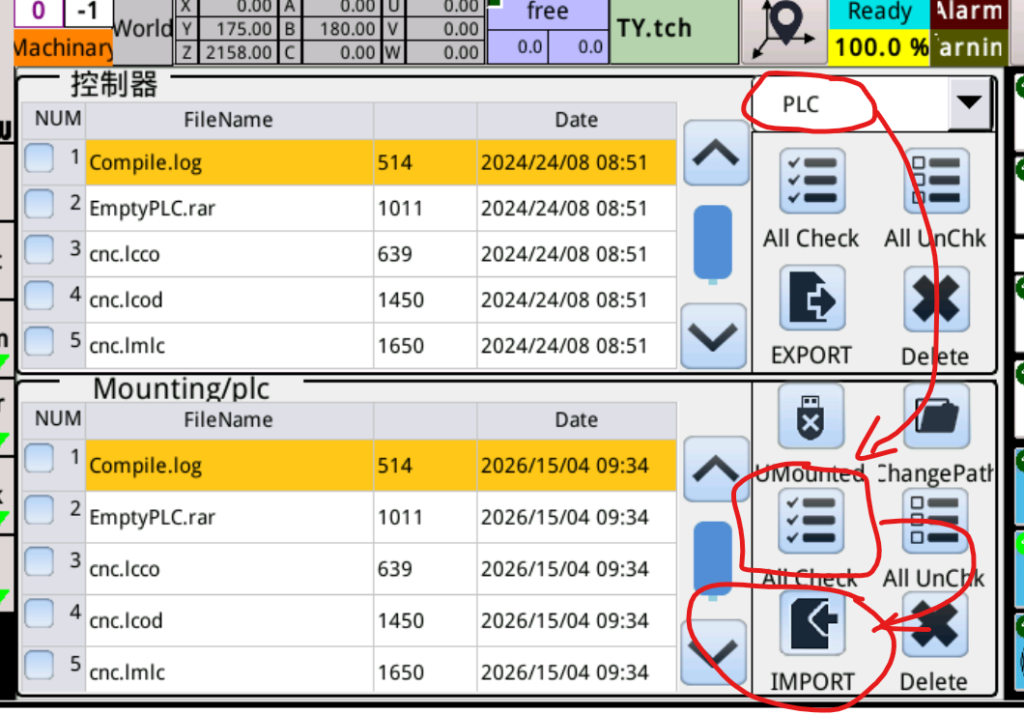
- Dữ liệu PLC & Machine: Khi thực hiện Import các file thuộc mục “PLC” hoặc “Machine” (Hình 2.5), bạn BẮT BUỘC phải:
- Tắt Servo (Servo Off).
- Sau khi Import thành công, phải khởi động lại bộ điều khiển (Reboot Controller) để các thông số mới có hiệu lực.
- Cảnh báo: Việc nạp sai thông số Machine có thể làm thay đổi giới hạn hành trình hoặc cấu hình phần cứng của Robot.
PHẦN 2: KIỂM TRA VẬN HÀNH AN TOÀN (JOG & MPG)
Trước khi chạy tự động, bạn cần kiểm tra xem 6 trục Robot có di chuyển chính xác hay không.
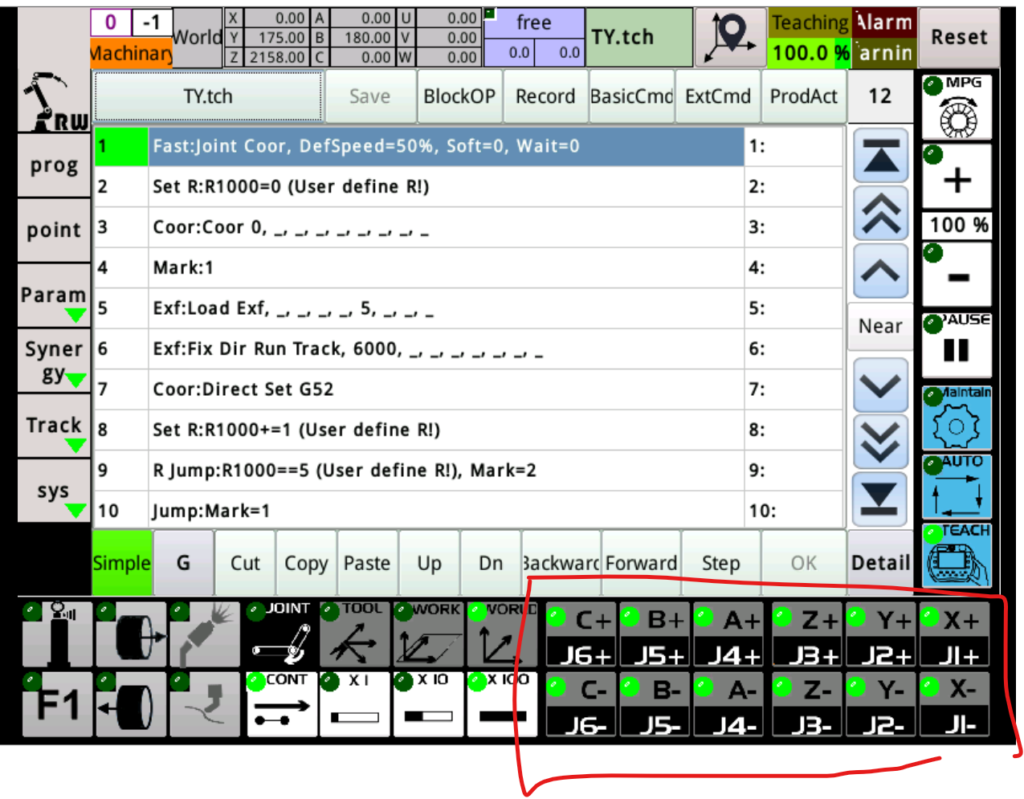
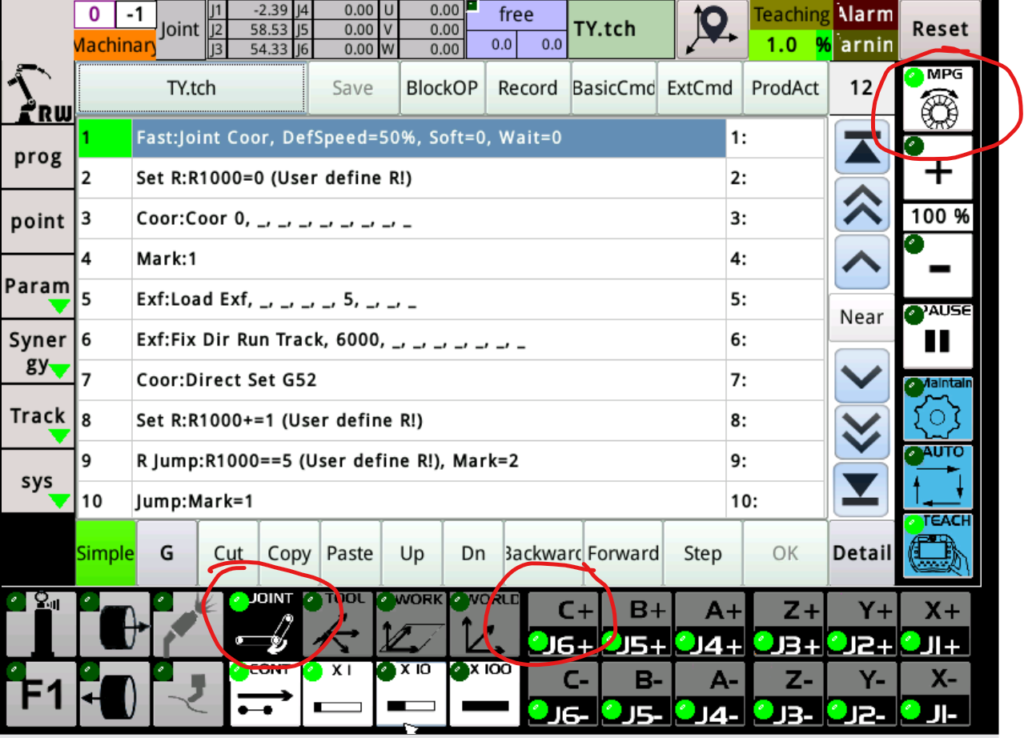
Bước 1: Kiểm tra Jog Movement (Hình 3)
- Chuyển sang chế độ Maintenance (Bảo trì).
- Thử di chuyển Robot bằng các phím Jog (J1+ đến J6-).
- Nguyên tắc: Bắt đầu với tốc độ cực thấp (Low speed) sau đó mới tăng dần lên cao để đảm bảo không có va chạm bất ngờ.
Bước 2: Sử dụng tay quay MPG (Hình 4)
- Nhấn chọn biểu tượng MPG trên màn hình.
- Sử dụng núm xoay vật lý để điều khiển Robot di chuyển thủ công. Đây là cách an toàn nhất để đưa Robot đến các vị trí chính xác (Destination position) mà không sợ quá đà.
PHẦN 3: TẠO CHƯƠNG TRÌNH MỚI & LẬP TRÌNH CƠ BẢN
Quy trình tạo một file dạy (Teach) mới cho Robot.
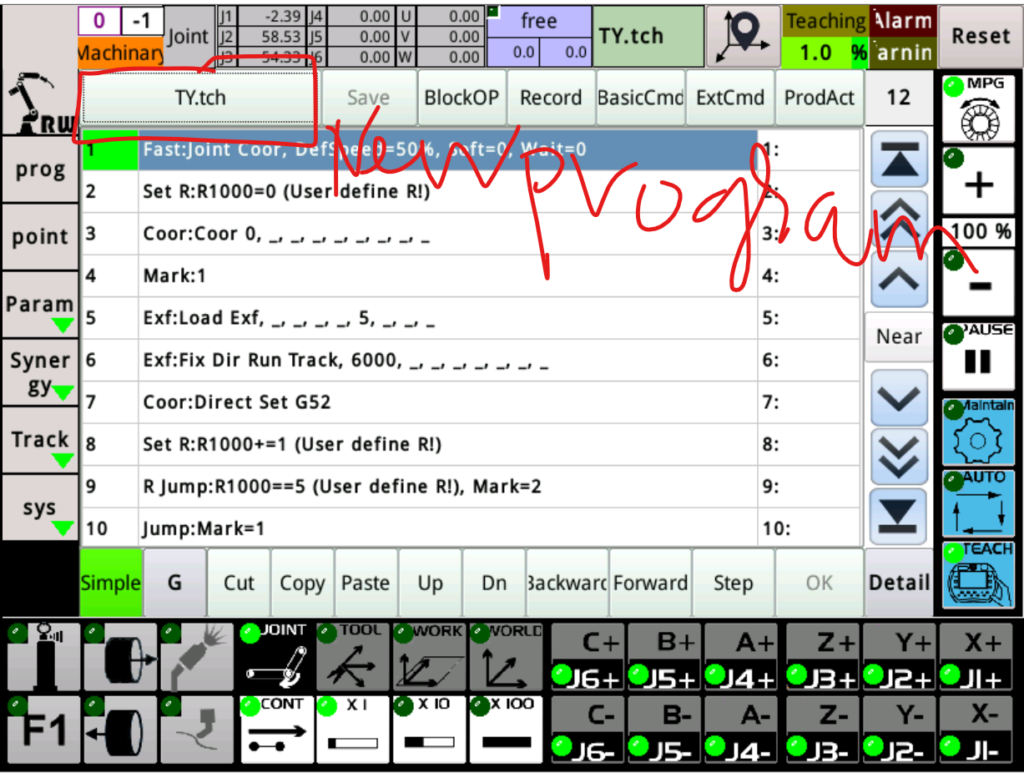
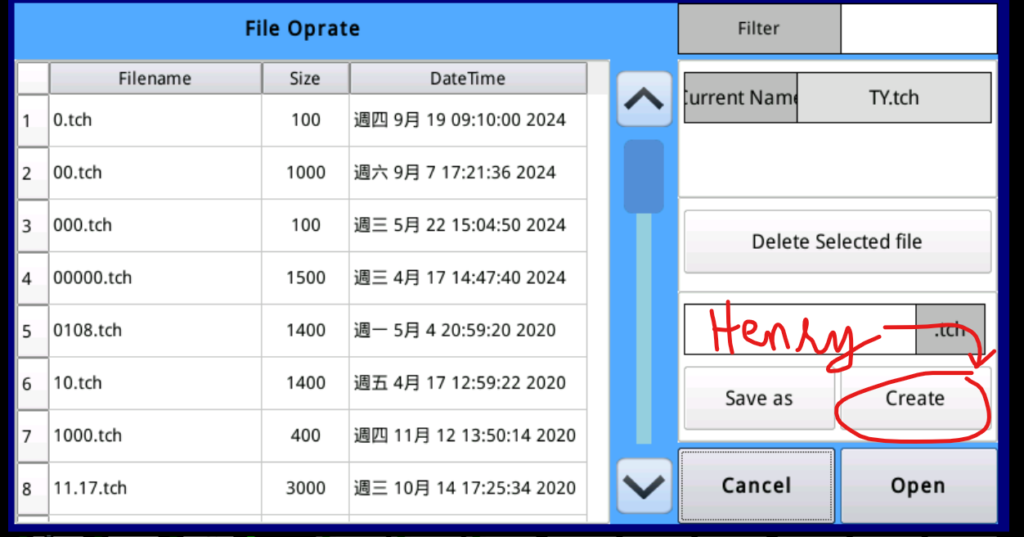
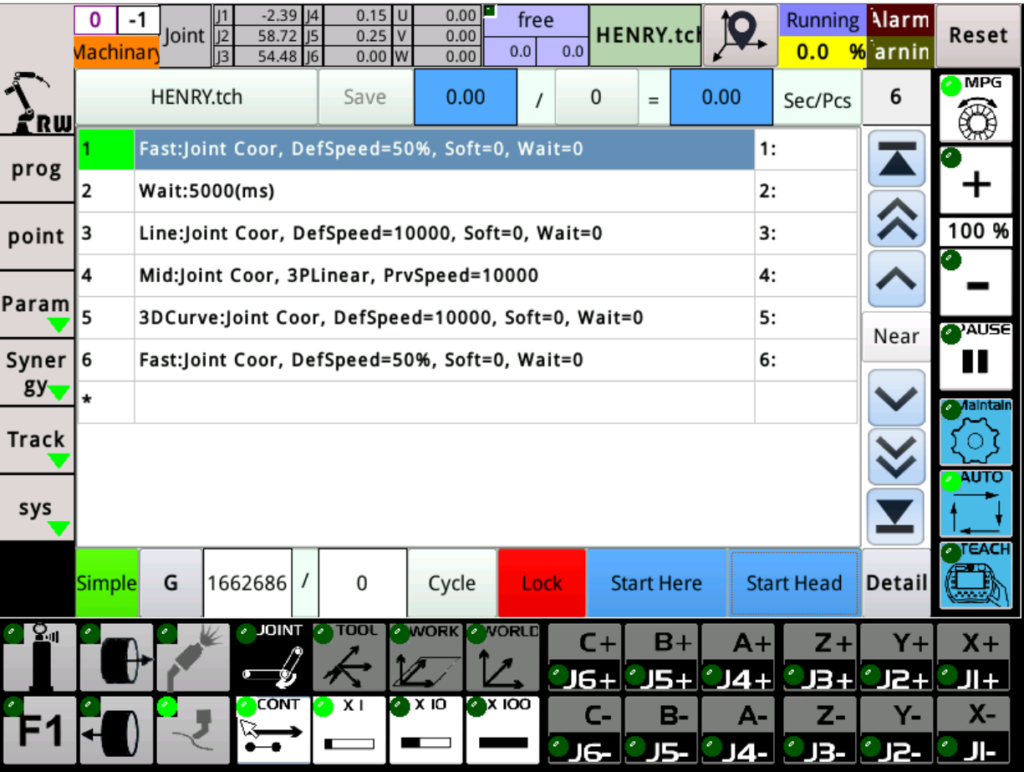
Bước 1: Khởi tạo chương trình (Hình 5.1 & 5.2)
- Vào mục Prog (Program) trên menu chính.
- Nhấn New để tạo file mới.
- Nhập tên chương trình (Ví dụ:
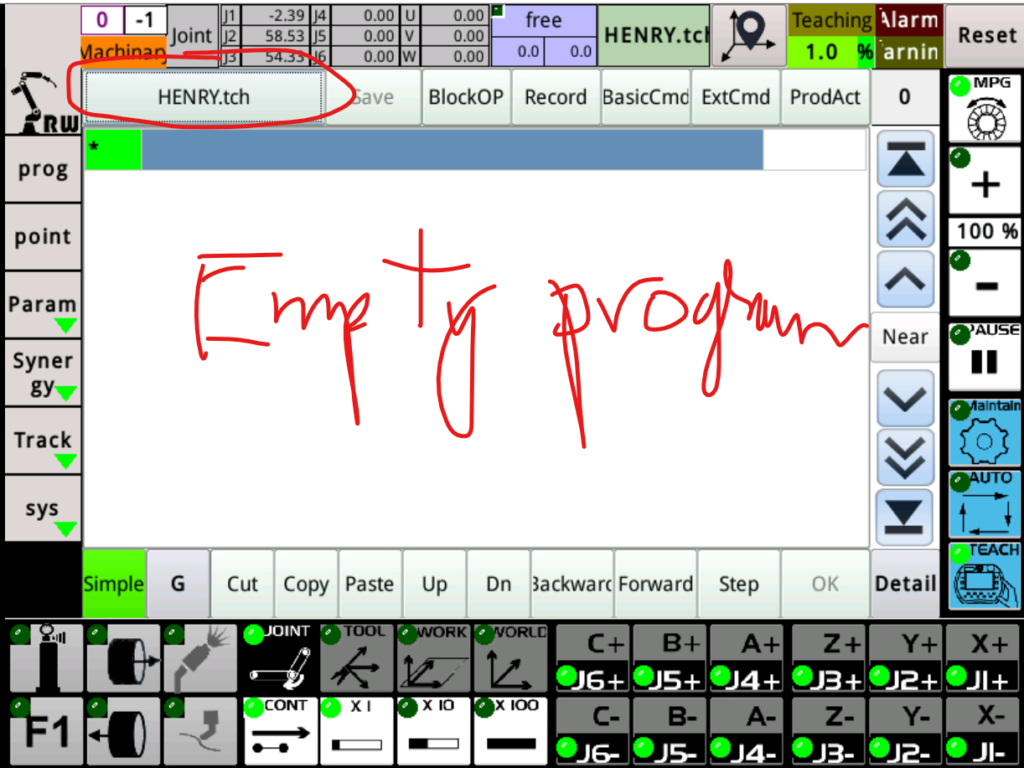
Henry) và nhấn Create. Hệ thống sẽ tạo một file trống chưa có mã lệnh (Hình 5.3).
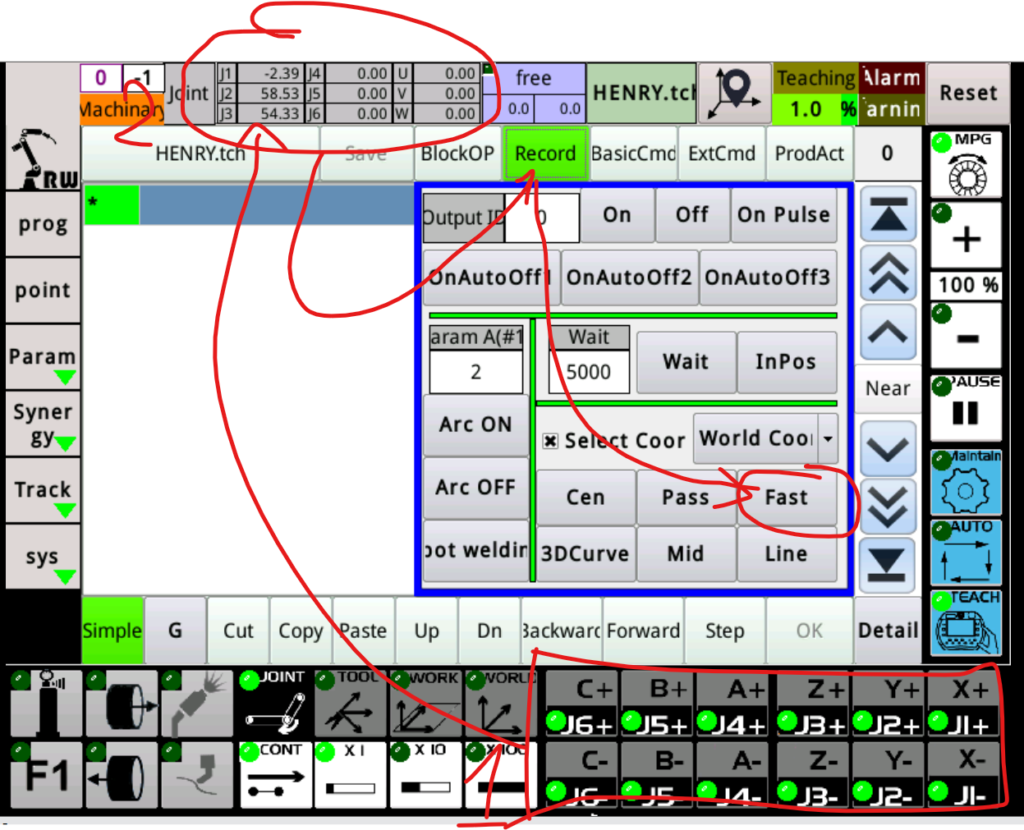
Bước 2: Ghi điểm (Record Position) (Hình 5.4)
- Di chuyển Robot đến vị trí mong muốn (sử dụng Jog hoặc MPG).
- Chọn lệnh di chuyển (Ví dụ: Fast cho di chuyển nhanh hoặc Linear cho đường thẳng).
- Nhấn Record để lưu tọa độ hiện tại vào dòng lệnh trong chương trình.
Bước 3: Thêm lệnh bổ trợ (Hình 5.5 & 5.6)
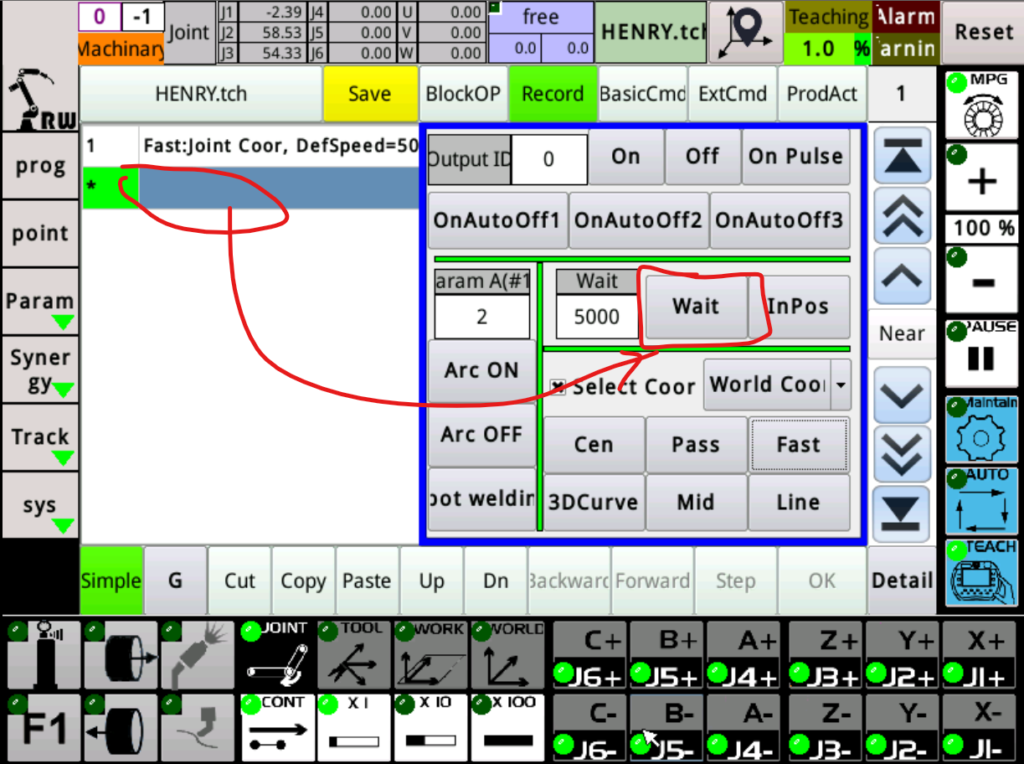
- Bạn có thể thêm các lệnh điều khiển khác để chương trình logic hơn.
- Ví dụ: Sử dụng lệnh Wait để thiết lập thời gian chờ (Delay) tại một điểm trước khi thực hiện bước tiếp theo.
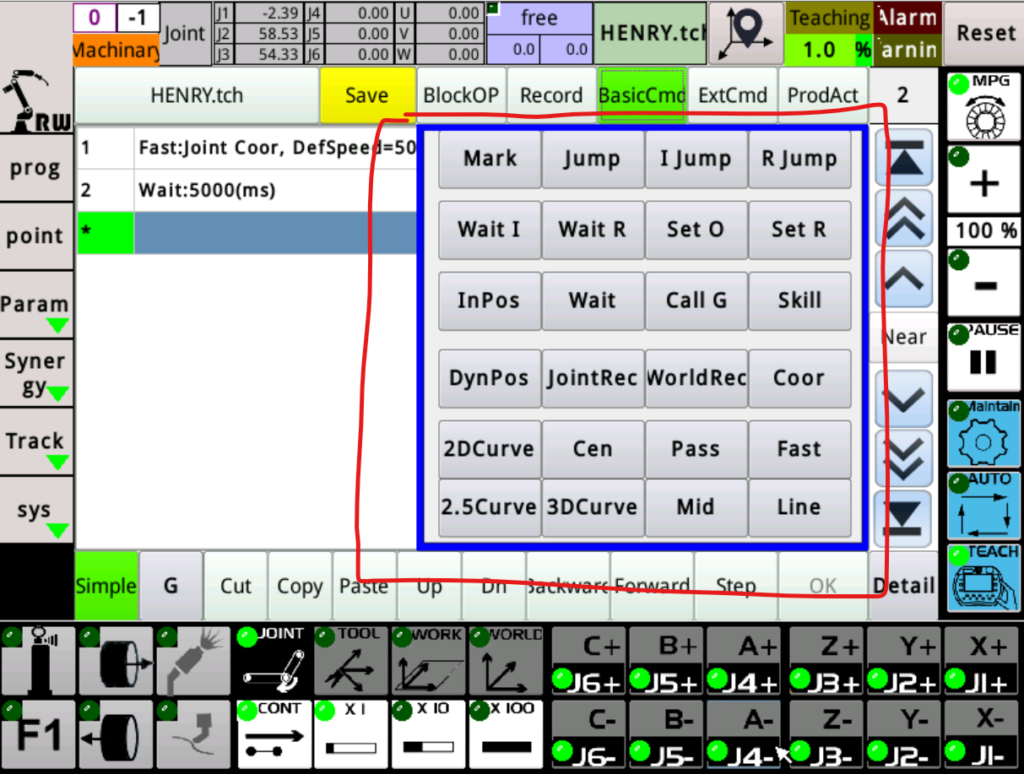
- Gợi ý: Có rất nhiều tập lệnh (Command) chi tiết trong thư viện máy, bạn nên tham khảo Manual để áp dụng đúng chức năng (Hình 5.6).
PHẦN 4: CHẠY THỬ NGHIỆM AN TOÀN (STEP MODE)
Đừng bao giờ chạy chế độ Auto ngay lập tức sau khi lập trình xong.
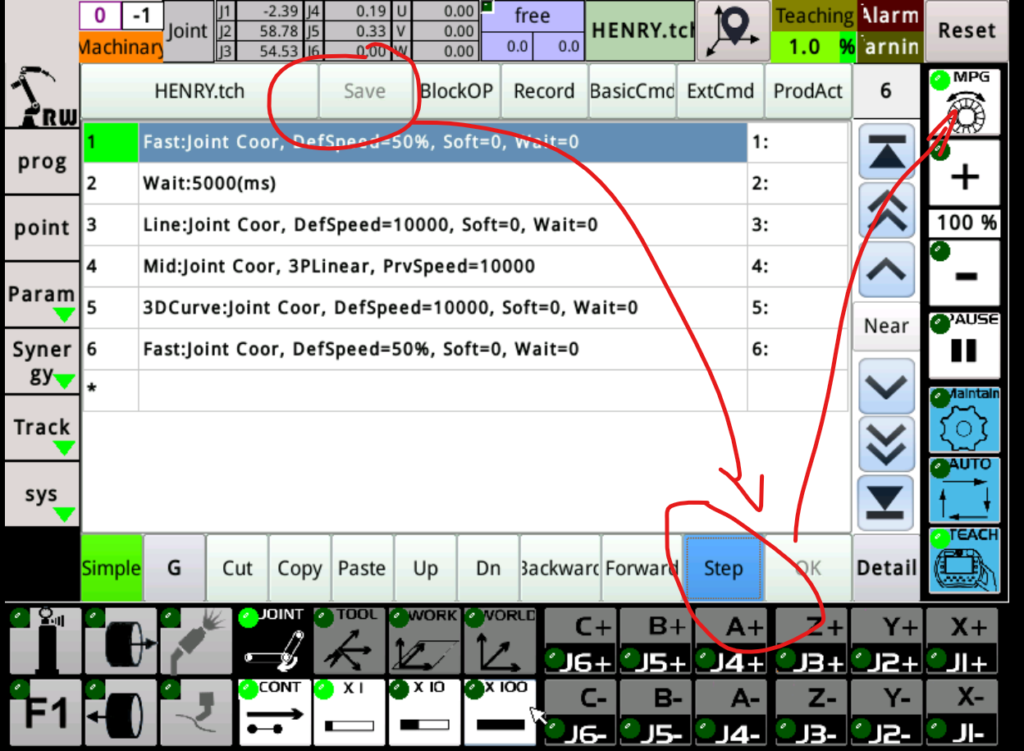
- Chế độ Step (Hình 5.7): Chuyển sang chế độ chạy từng bước (Step).
- Kết hợp MPG: Bạn có thể dùng tay quay MPG để “ép” Robot chạy theo từng dòng lệnh đã lập trình. Nếu bạn dừng quay, Robot sẽ dừng lại. Điều này giúp bạn kiểm soát hoàn toàn quỹ đạo di chuyển của Robot, đảm bảo an toàn tuyệt đối trước khi chuyển sang chế độ Auto.
Leave a Reply