Hướng dẫn chi tiết: Tạo Database, Thiết lập Login và Import dữ liệu từ Excel vào SQL Server
Việc quản lý dữ liệu hiệu quả bắt đầu từ việc thiết lập môi trường SQL Server đúng chuẩn. Bài viết này sẽ dẫn dắt bạn qua 3 giai đoạn quan trọng: Cấu hình bảo mật, khởi tạo cấu trúc và nhập dữ liệu từ file bên ngoài.
2. Thiết lập Login và Phân quyền người dùng (Security)
Trước khi làm việc với dữ liệu, bạn cần đảm bảo quyền truy cập an toàn thông qua SQL Server Authentication.
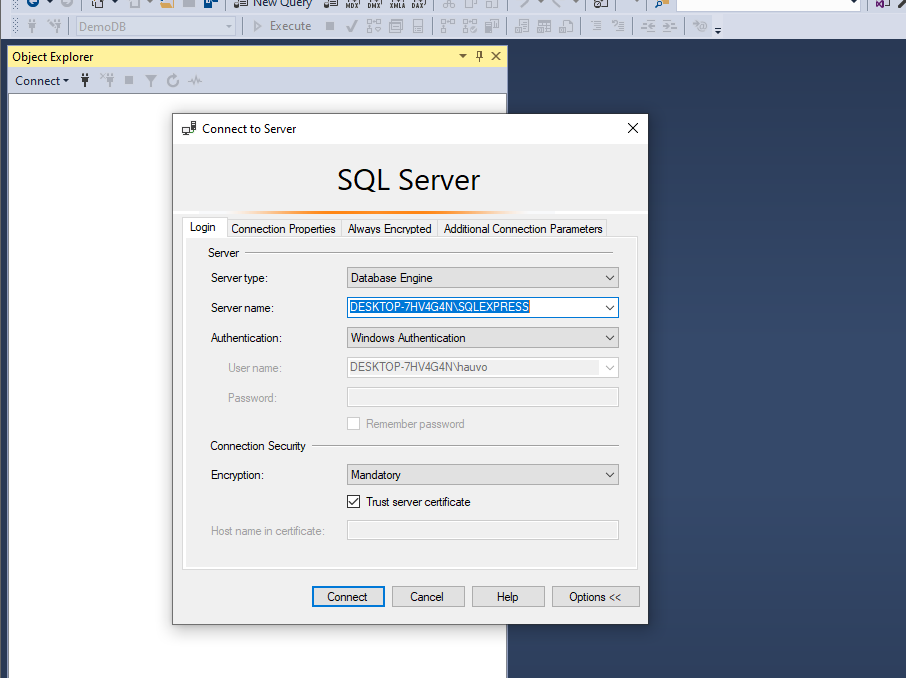
- Bước 1: Đăng nhập vào SSMS bằng quyền Admin (Windows Authentication).
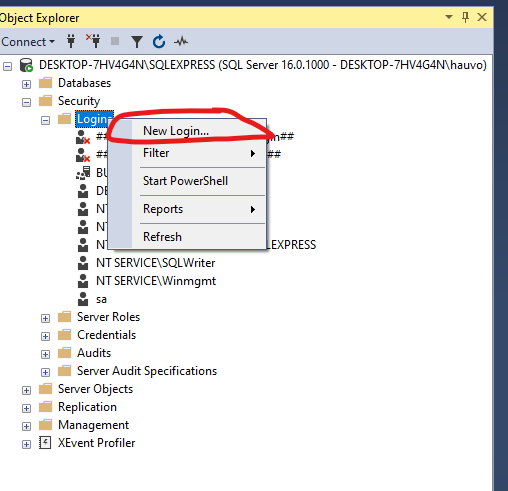
- Bước 2: Tại mục Security, chọn Logins > New Login.
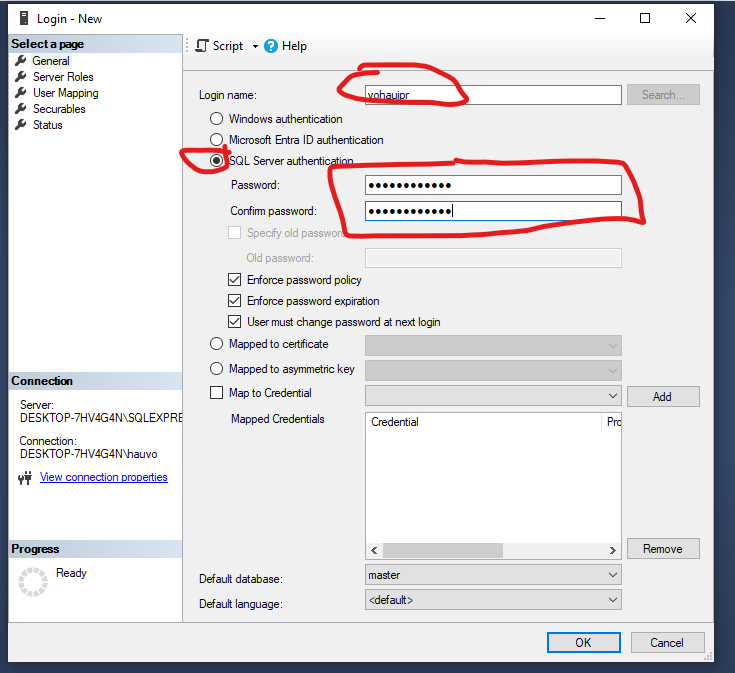
- Bước 3: Đặt tên User, chọn SQL Server Authentication và thiết lập mật khẩu. Đừng quên bỏ chọn “Must change password at next login” nếu bạn muốn dùng ngay.
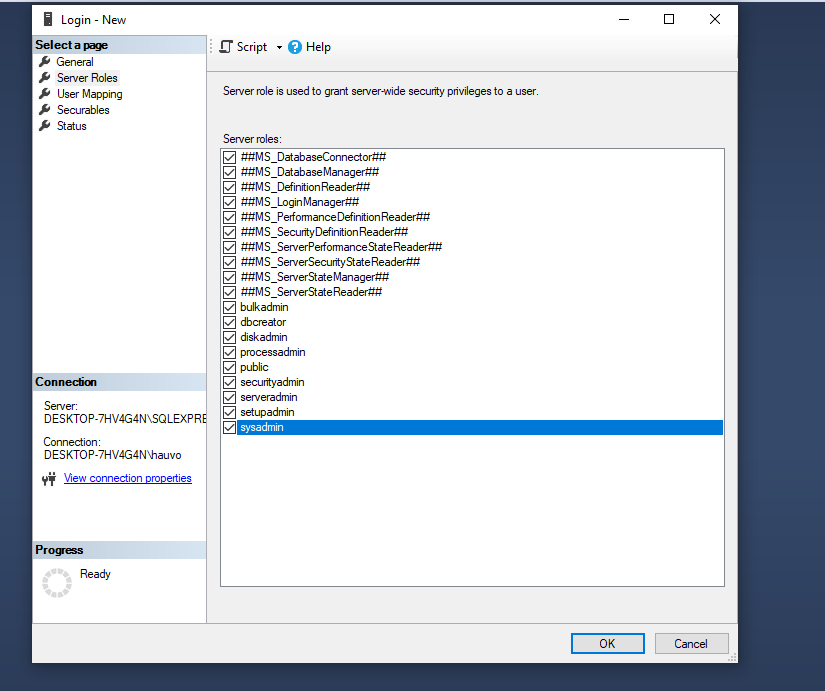
- Bước 4: Tại phần Server Roles, tích chọn các quyền cần thiết (như
sysadminhoặcdb_owner) để User có toàn quyền thao tác trên Database.
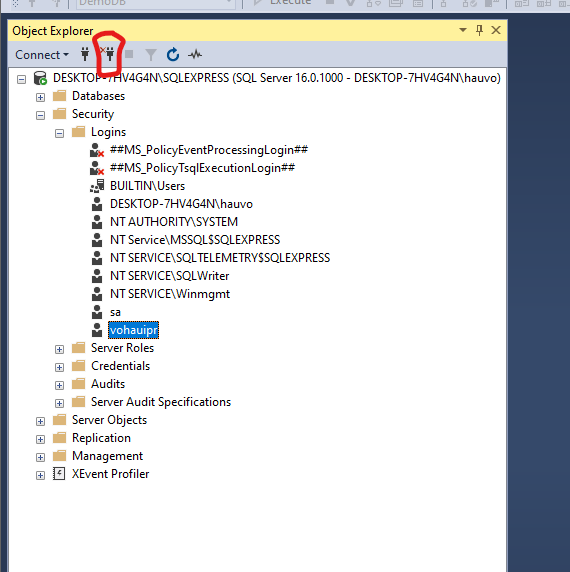
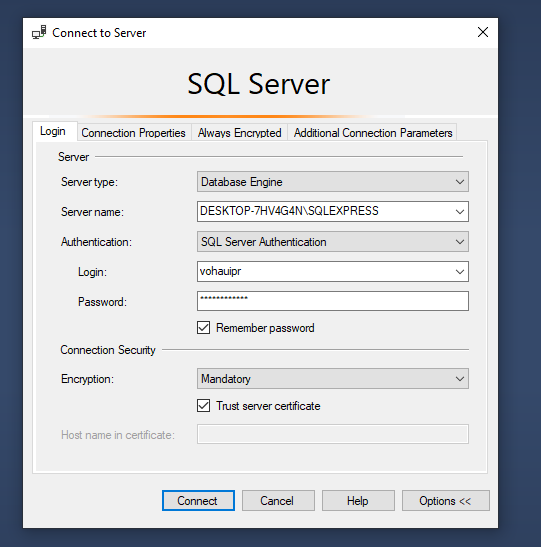
- Bước 5: Ngắt kết nối (Disconnect) và thử đăng nhập lại bằng User mới tạo để kiểm tra.
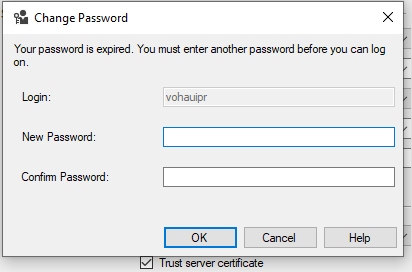
3. Khởi tạo Database và Bảng dữ liệu bằng Query
Sau khi có quyền truy cập, chúng ta tiến hành xây dựng nơi lưu trữ.
- Tạo Database: Chuột phải vào thư mục Databases > New Database, đặt tên cho cơ sở dữ liệu của bạn.
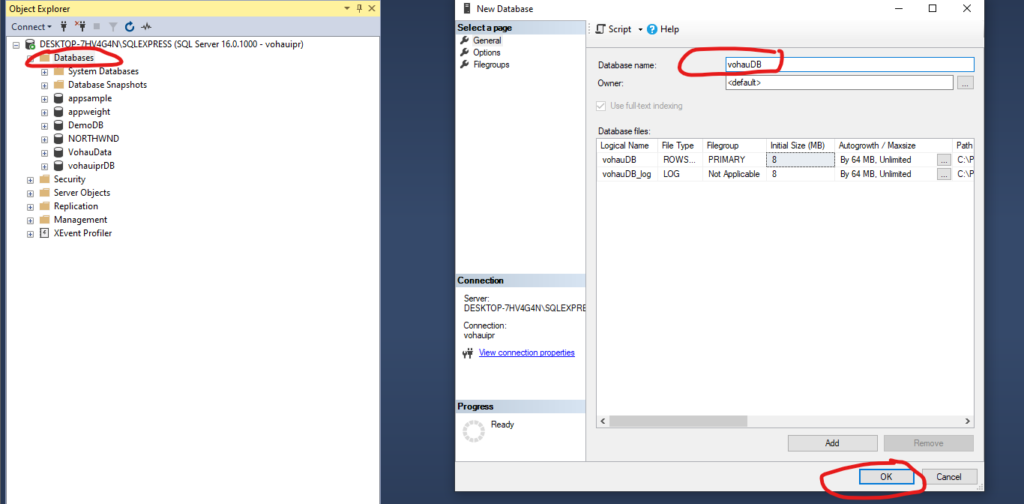
- Viết Query tạo bảng: Mở một cửa sổ New Query và sử dụng cú pháp
CREATE TABLE. Ví dụ, để tạo bảngnhanvien, bạn định nghĩa các cột nhưID,HoTen,ChucVuvới kiểu dữ liệu tương ứng.
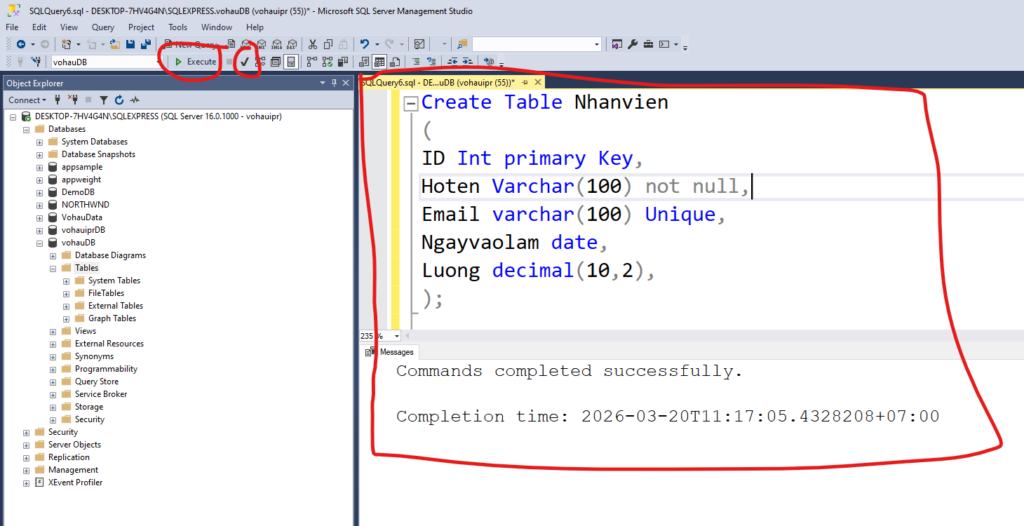
- Thực thi và Kiểm tra: Nhấn Execute (F5), sau đó nhớ chuột phải vào mục Tables và chọn Refresh để thấy bảng mới xuất hiện trong danh sách.
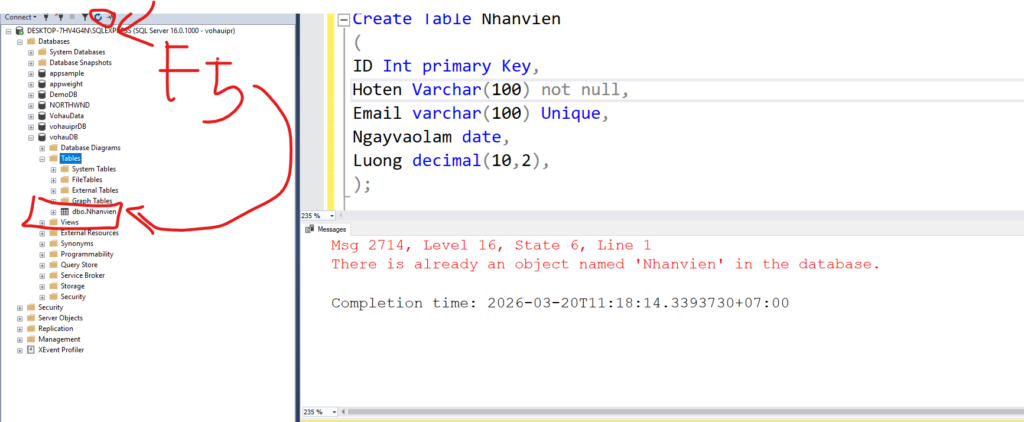
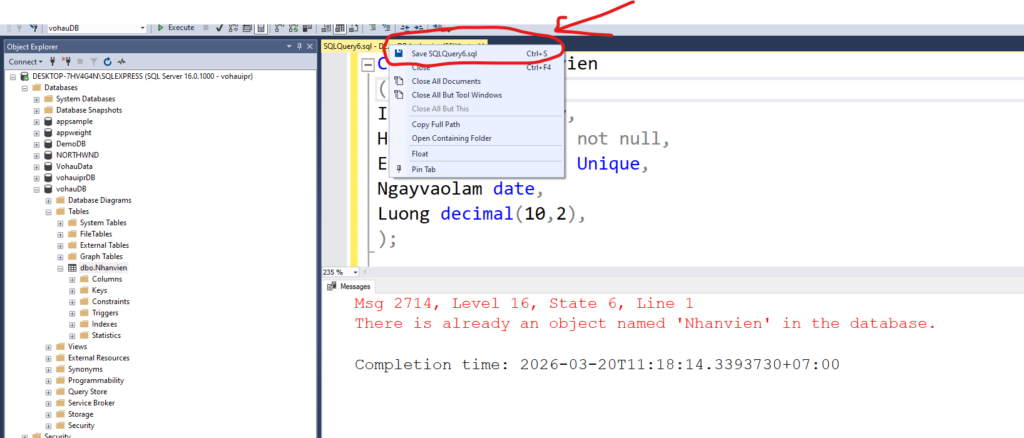
- Lưu trữ: Đừng quên lưu lại file
.sqlđể tái sử dụng cho các dự án sau.
4. Quy trình Import dữ liệu từ Excel vào SQL Server
Đây là bước quan trọng nhất để chuyển đổi dữ liệu từ file Excel (hoặc CSV) vào bảng đã tạo.
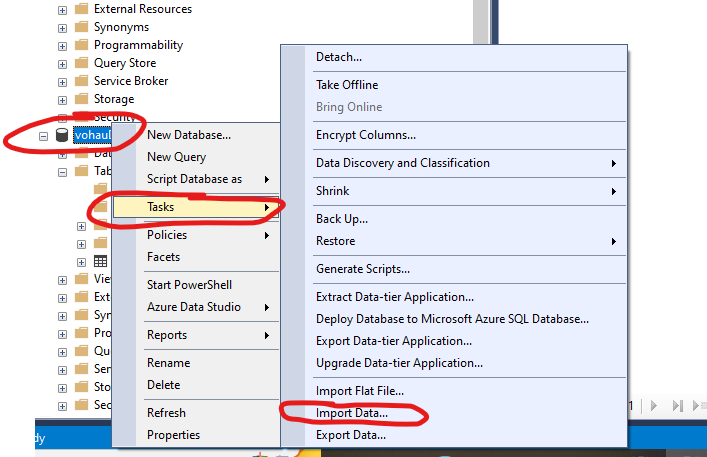
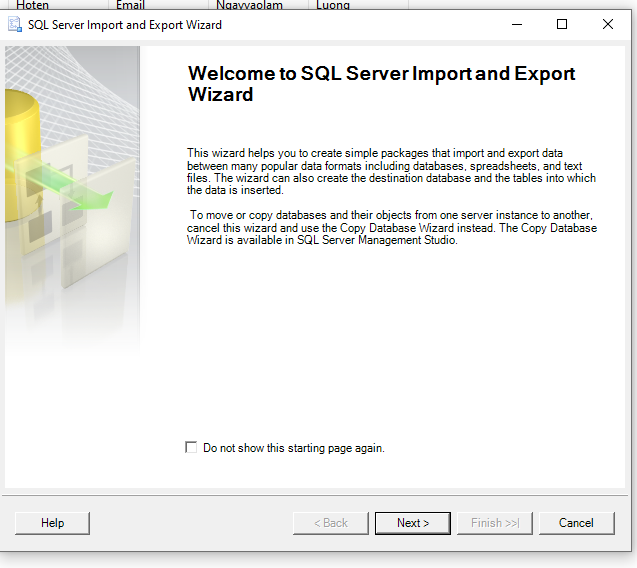
- Mở Wizard: Chuột phải vào Database mục tiêu > Tasks > Import Data.
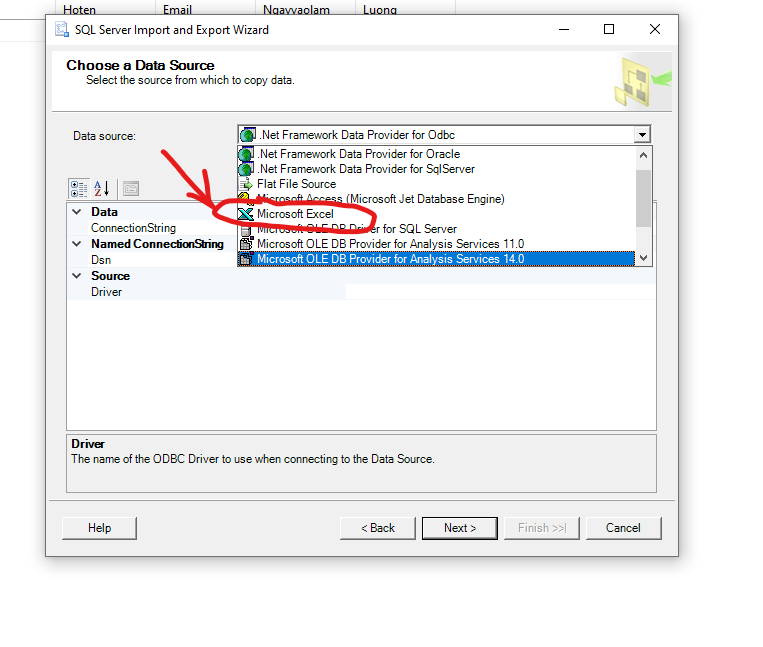
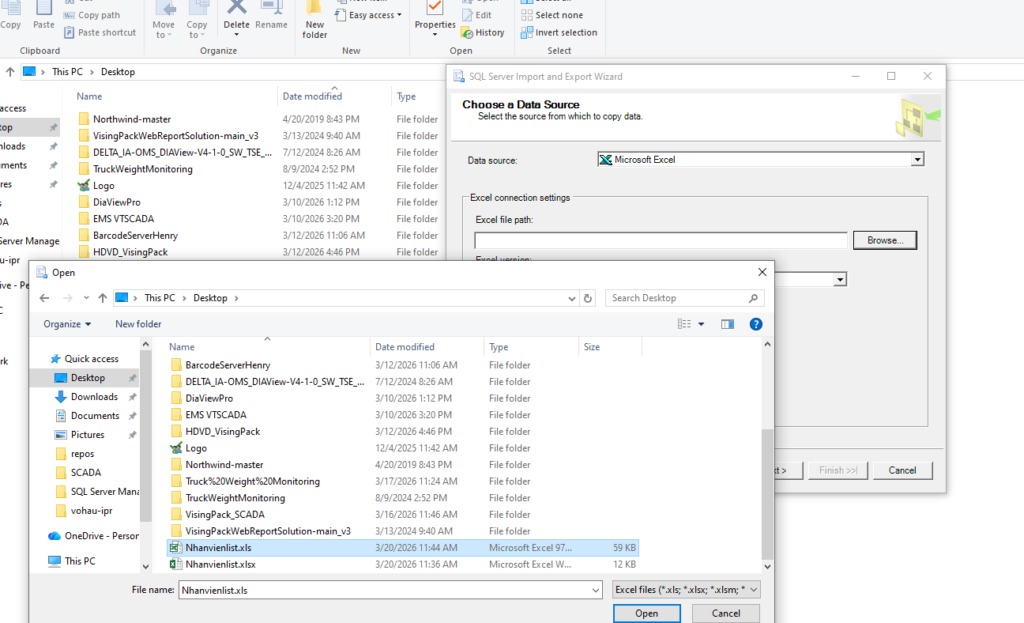
- Chọn nguồn (Data Source): Chọn
Microsoft Excelvà trỏ đường dẫn đến file của bạn. Lưu ý kiểm tra định dạng phiên bản Excel phù hợp.
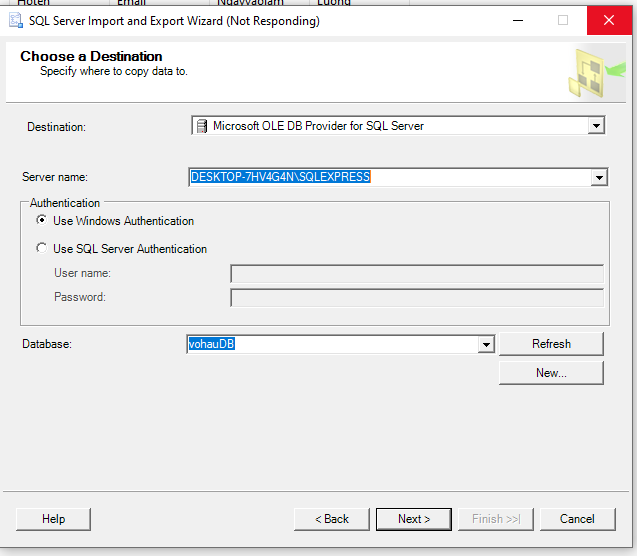
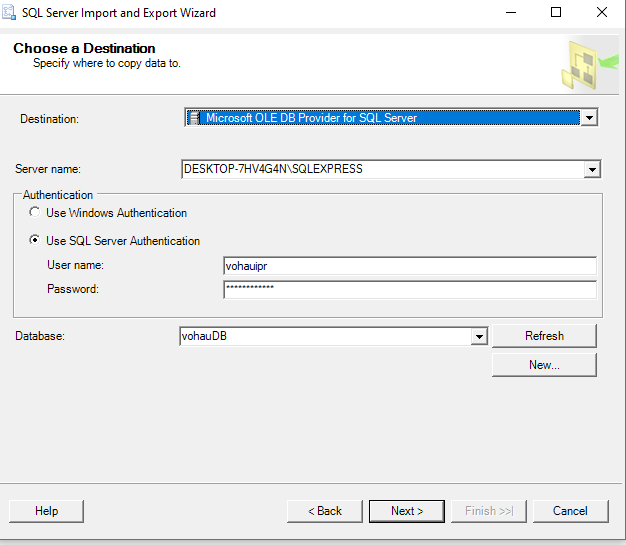
- Chọn đích đến (Destination): Chọn
Microsoft OLE DB Provider for SQL Server. Nhập Server name và thông tin Login bạn đã tạo ở phần trước.
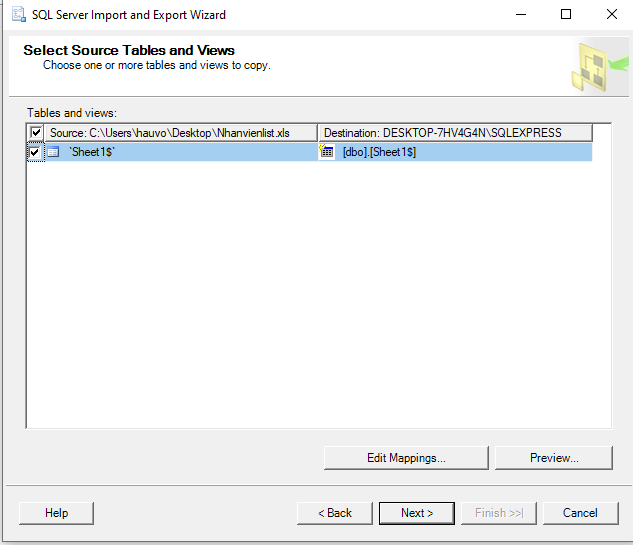
- Ánh xạ dữ liệu: Chọn bảng nguồn từ Excel và bảng đích trong SQL. Kiểm tra nút Edit Mappings để đảm bảo các cột khớp nhau hoàn toàn.
- Hoàn tất: Nhấn Next liên tục đến khi xuất hiện thông báo “Success” với tích xanh toàn bộ.
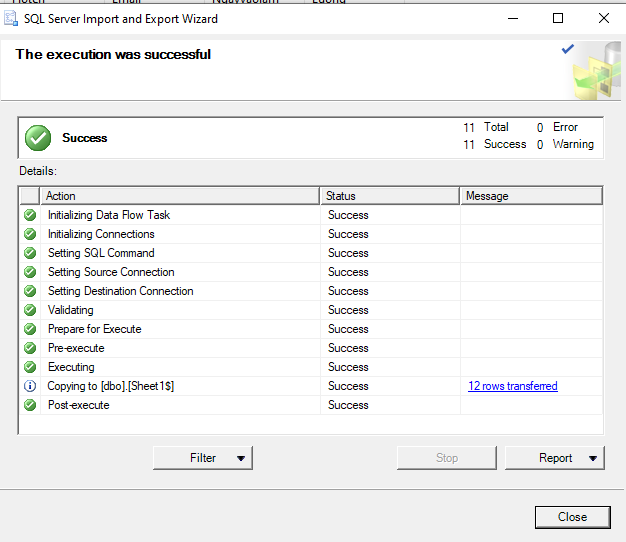
5. Kiểm tra kết quả sau khi Import
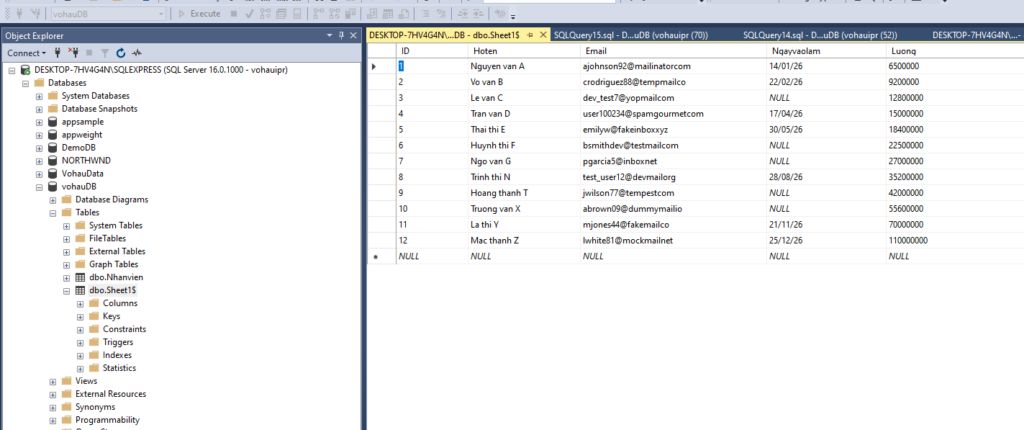
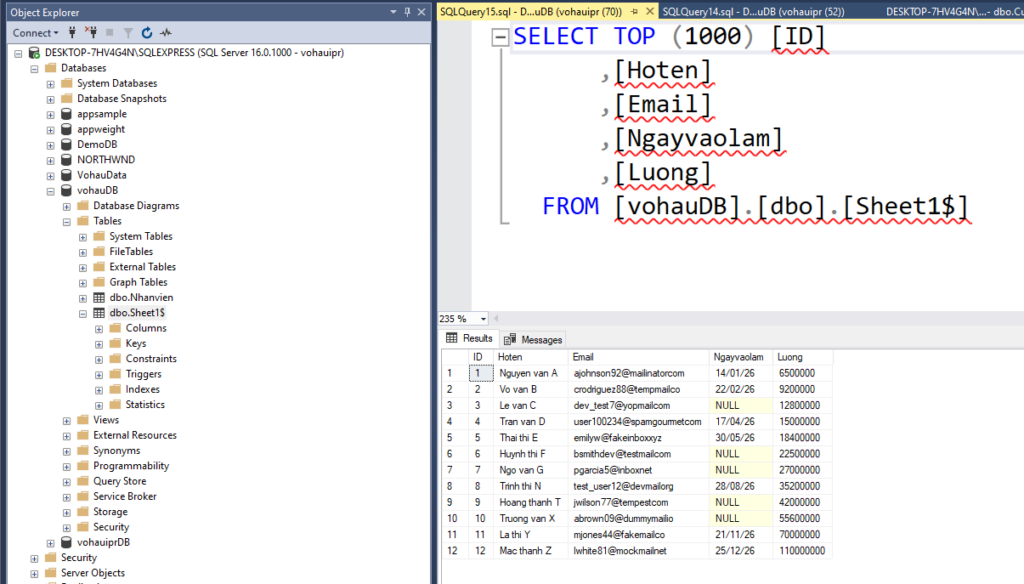
Sau khi Wizard báo thành công, hãy thực hiện câu lệnh: SELECT TOP 1000 * FROM ten_bang để kiểm tra xem dữ liệu đã hiển thị đúng và đủ hay chưa. Nếu dữ liệu hiện ra đầy đủ trong lưới kết quả, bạn đã hoàn thành việc đồng bộ hóa dữ liệu thành công!