
Bài viết này sẽ hướng dẫn bạn chi tiết từng bước từ khâu tải phần mềm, thiết lập địa chỉ IP/cổng COM cho đến việc đọc hiểu các thông số vận hành thực tế trên nguồn Laser Maxphotonics (Model MFSC-3000C). Với hướng dẫn hình ảnh trực quan, bạn có thể tự mình kết nối, theo dõi biểu đồ dòng điện và kiểm soát nhiệt độ hệ thống một cách chính xác nhất, giúp đảm bảo nguồn laser luôn hoạt động ổn định và bền bỉ.
Hướng Dẫn Cài Đặt Và Kết Nối Phần Mềm Maxphotonics G3-Series
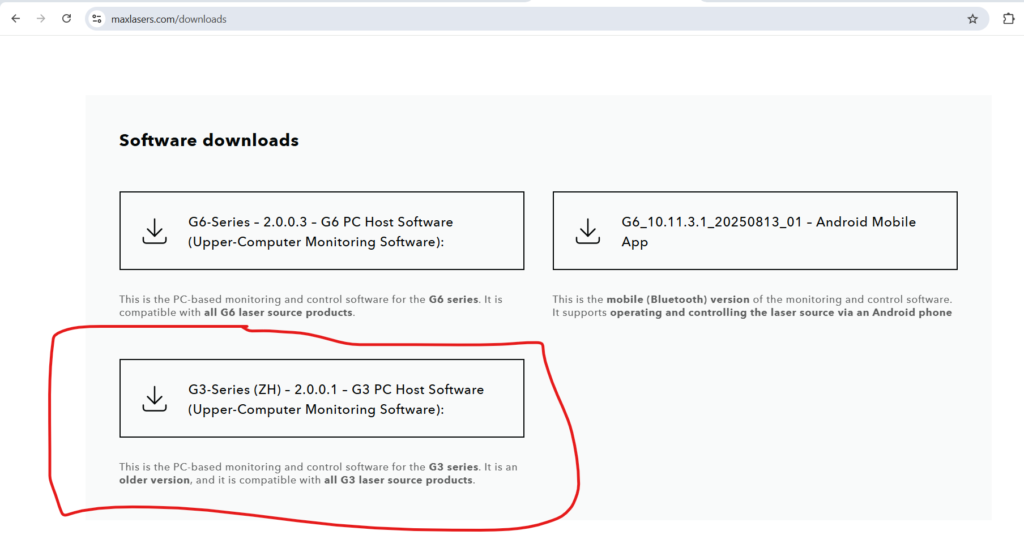
Bước 1: Tải bộ cài đặt phần mềm
Truy cập vào trang web maxlasers.com/downloads. Tại mục Software downloads, bạn tìm và chọn đúng phiên bản G3-Series (ZH) – 2.0.0.1 – G3 PC Host Software.
Lưu ý: Đây là phiên bản dành cho tất cả các dòng nguồn laser G3.
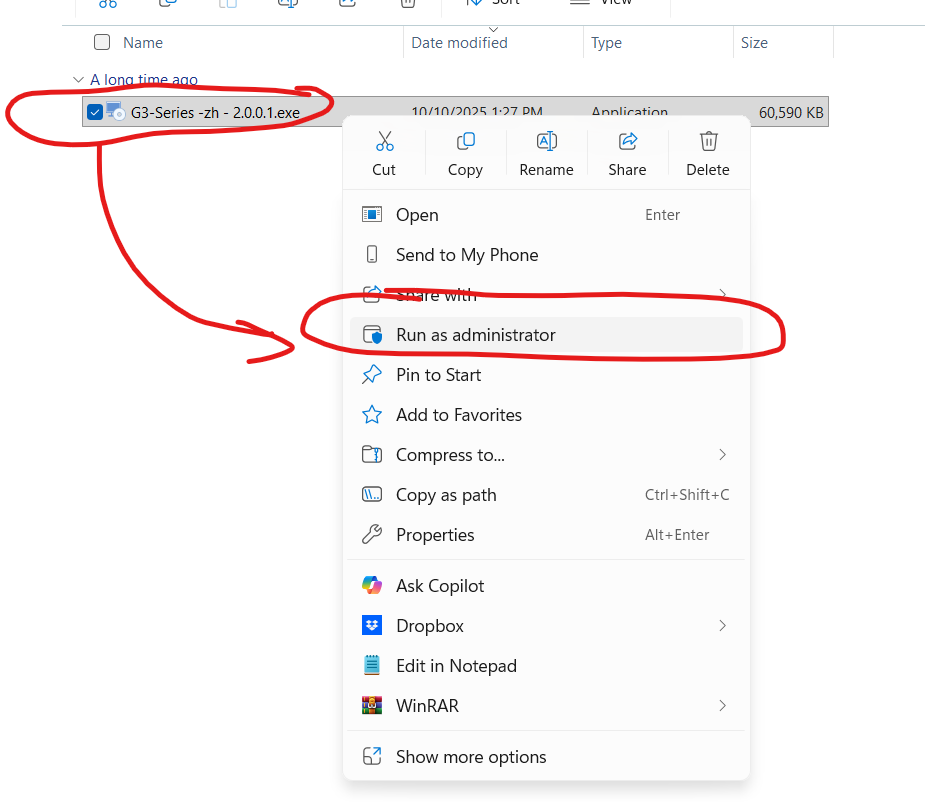
Bước 2: Khởi chạy file cài đặt với quyền Admin
Sau khi tải về, tìm file có tên G3-Series -zh - 2.0.0.1.exe. Nhấp chuột phải vào file và chọn Run as administrator để đảm bảo quá trình cài đặt không bị chặn bởi hệ thống.
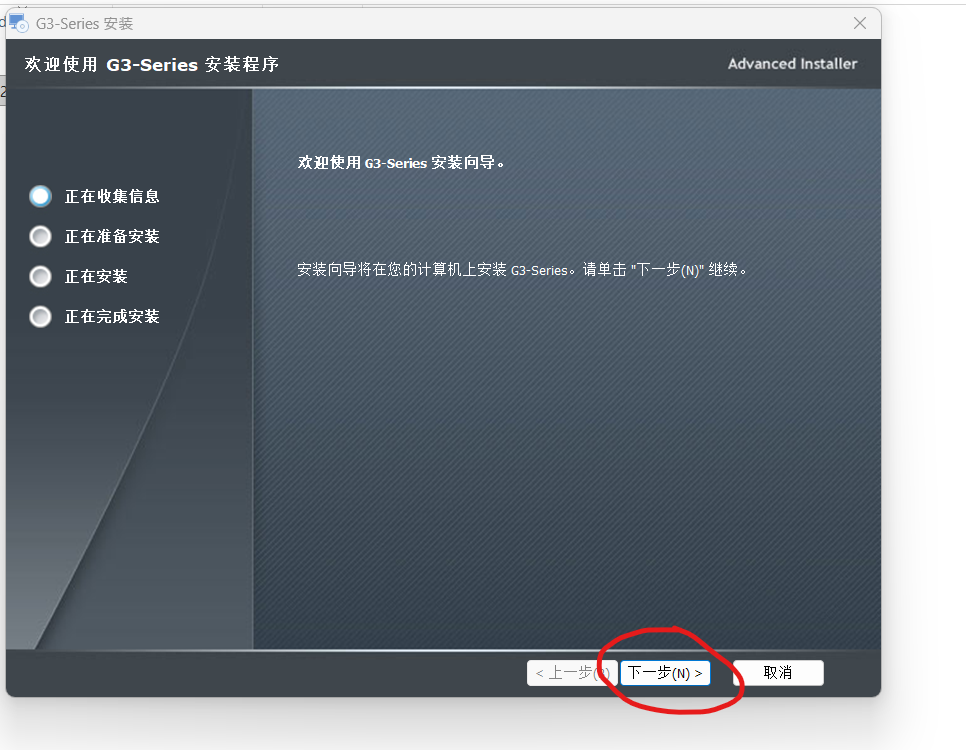
Bước 3: Tiến hành cài đặt
Cửa sổ cài đặt hiện ra (giao diện tiếng Trung). Bạn chỉ cần nhấn vào nút Tiếp tục (N) ở phía dưới cùng (vị trí khoanh đỏ trong hình) cho đến khi quá trình cài đặt hoàn tất.
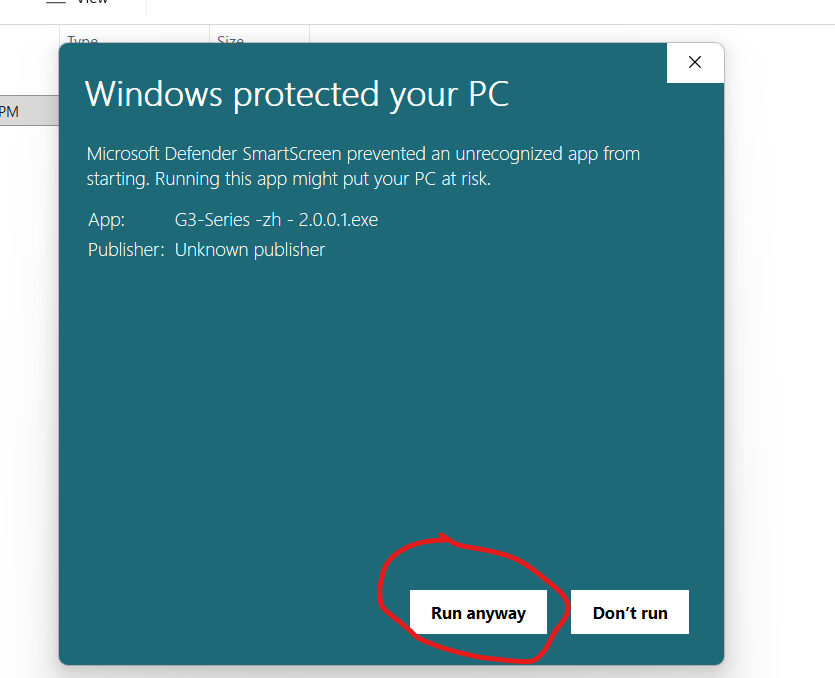
Bước 4: Mở phần mềm lần đầu
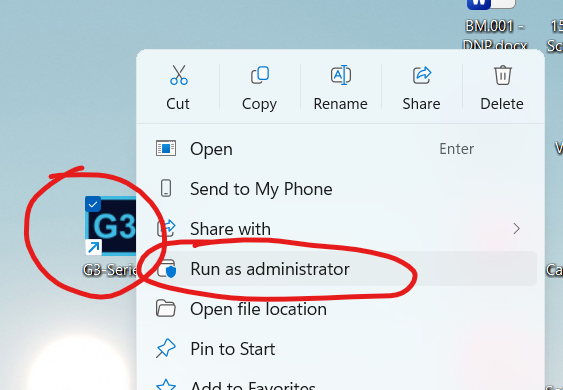
Sau khi cài đặt xong, icon G3-Series sẽ xuất hiện trên màn hình Desktop. Để phần mềm hoạt động ổn định nhất, bạn tiếp tục nhấp chuột phải vào icon và chọn Run as administrator.
Cấu Hình Kết Nối (Chọn 1 trong 2 cách)
Cách A: Kết nối qua cổng COM (Sử dụng cáp RS232)
Bước 5 & 6: Chuẩn bị cáp kết nối
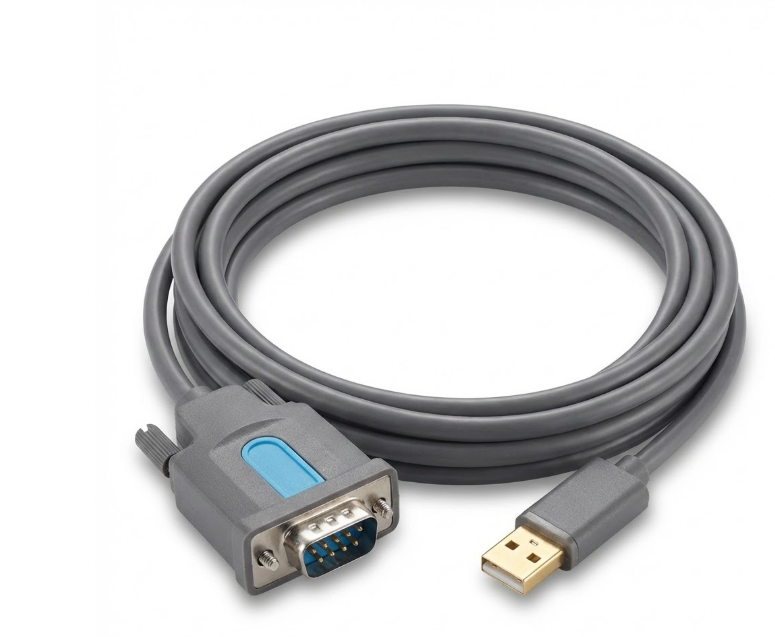
- Sử dụng cáp chuyển đổi USB sang RS232 (DB9 Male).
- Một đầu cắm vào cổng USB trên máy tính, đầu còn lại cắm vào cổng RS232 trên nguồn Laser.
Bước 7: Kiểm tra cổng COM trên máy tính
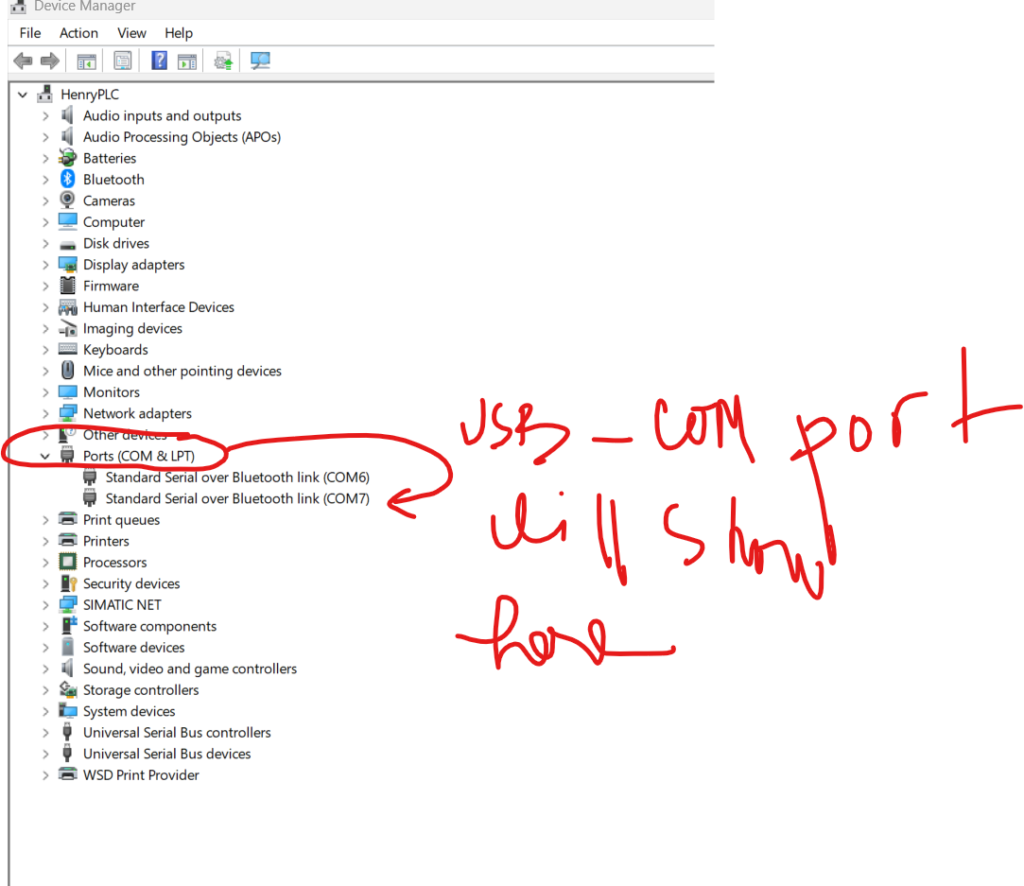
- Nhấp chuột phải vào nút Start -> chọn Device Manager.
- Tìm mục Ports (COM & LPT). Tại đây bạn sẽ thấy tên cổng COM tương ứng với cáp vừa cắm (Ví dụ: COM6 hoặc COM7).
Bước 8: Đăng nhập qua cổng COM
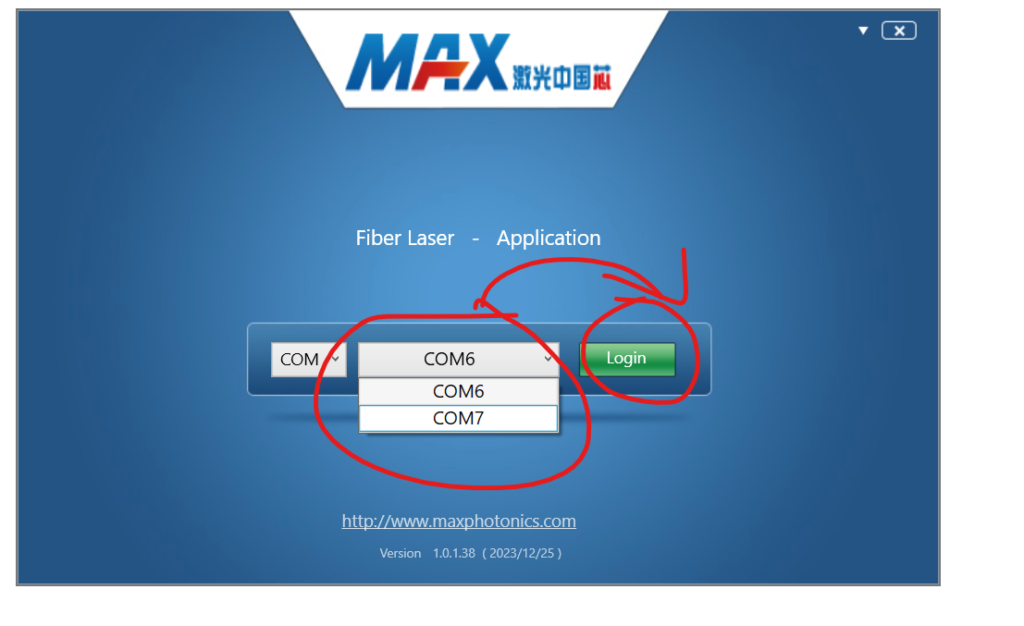
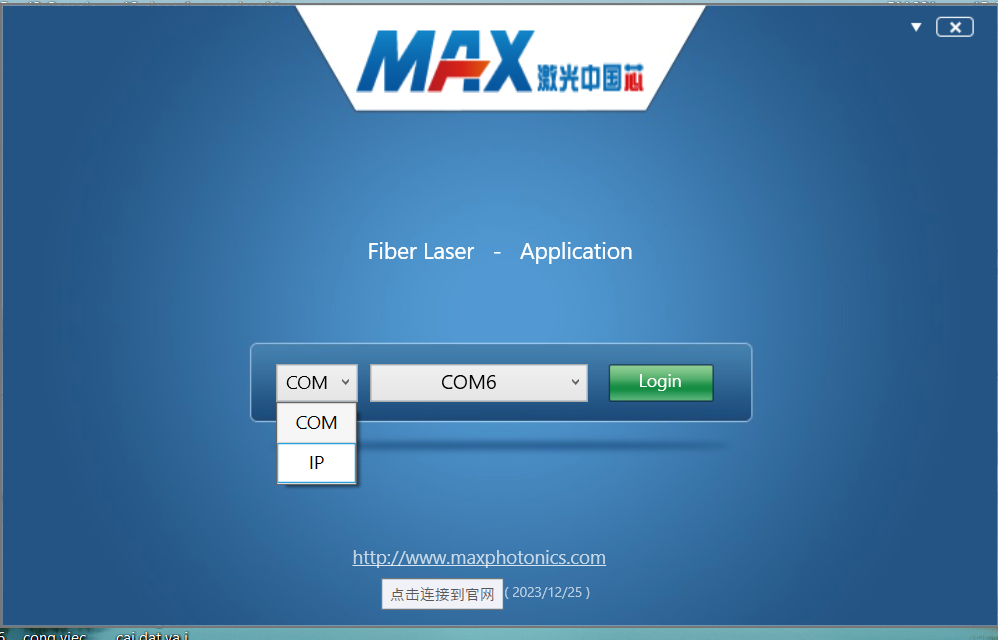
- Tại giao diện phần mềm, chọn chế độ COM ở ô bên trái.
- Ô bên cạnh chọn đúng mã COM đã kiểm tra ở bước 7.
- Nhấn Login để bắt đầu giám sát.
Cách B: Kết nối qua cổng Ethernet (Cáp mạng RJ45)
Bước 9: Thiết lập IP trên phần mềm
- Nếu kết nối bằng cáp mạng, bạn chuyển ô lựa chọn sang IP.
- Nhập địa chỉ IP của nguồn laser (Mặc định thường là
192.168.0.178).
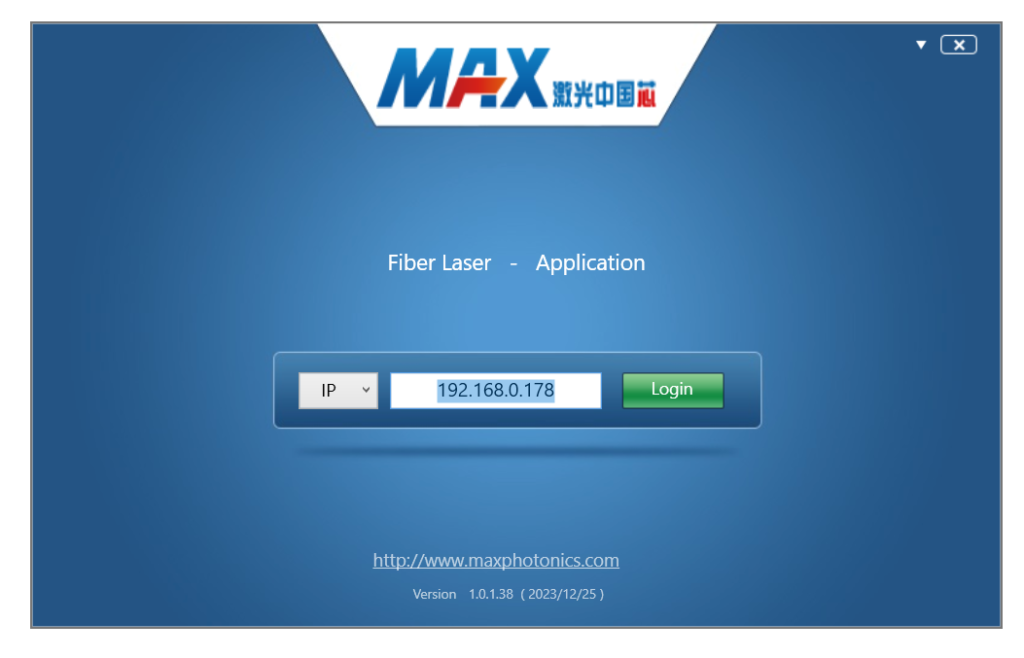
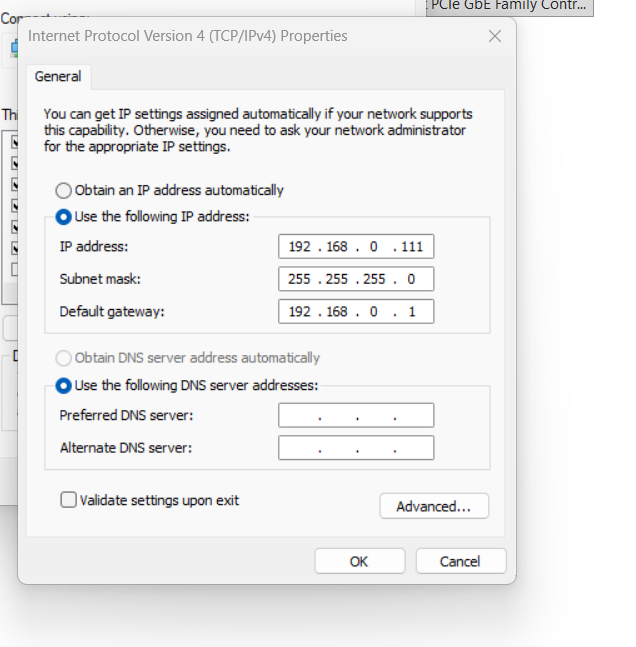
Bước 10: Cấu hình IP tĩnh cho máy tính Để máy tính “thấy” được nguồn laser, bạn cần cài đặt IP máy tính cùng lớp mạng:
- Vào Network Connections -> Ethernet Properties -> IPv4.
- Chọn Use the following IP address.
- Thiết lập:
- IP address:
192.168.0.111(Số cuối phải khác với IP của nguồn laser). - Subnet mask:
255.255.255.0 - Default gateway:
192.168.0.1
- IP address:
- Nhấn OK và quay lại phần mềm nhấn Login.
Mẹo nhỏ: Nếu bạn không thấy cổng COM xuất hiện ở Bước 7, hãy kiểm tra xem máy tính đã cài đặt Driver cho cáp USB-RS232 chưa nhé!
Hướng Dẫn Giám Sát Và Kiểm Tra Thông Số Nguồn Laser
Bước 11: Giao diện giám sát tổng thể (Monitor)
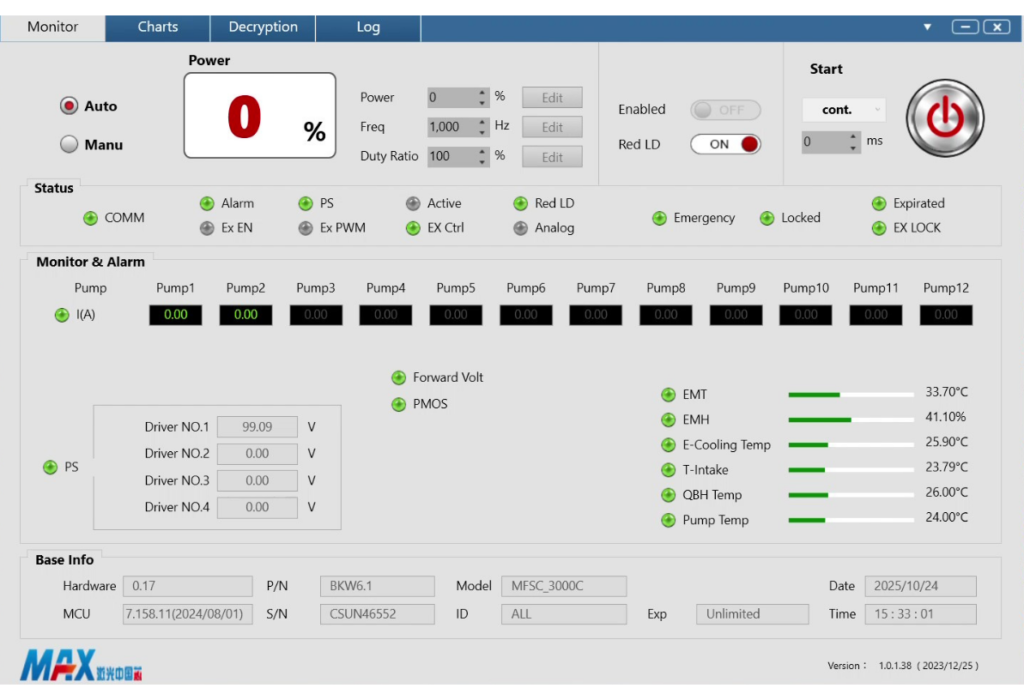
Sau khi nhấn Login thành công, bạn sẽ vào màn hình chính. Đây là nơi hiển thị toàn bộ “sức khỏe” của nguồn laser theo thời gian thực.
- COMM (Đèn xanh): Báo hiệu kết nối giữa máy tính và nguồn laser đang ổn định.
- Alarm: Nếu đèn này chuyển sang màu đỏ, nguồn đang gặp lỗi cần kiểm tra ngay.
Bước 12: Theo dõi biểu đồ xung (Charts)
Chuyển qua tab Charts để xem sự biến thiên của dòng điện và công suất dưới dạng đồ thị.
- Bạn có thể tích chọn vào các mục Curr Pump 1, 2… ở cột bên phải để theo dõi riêng biệt dòng điện của từng module pump.
- Biểu đồ giúp bạn phát hiện các hiện tượng dòng điện trồi sụt bất thường trong quá trình cắt/hàn.
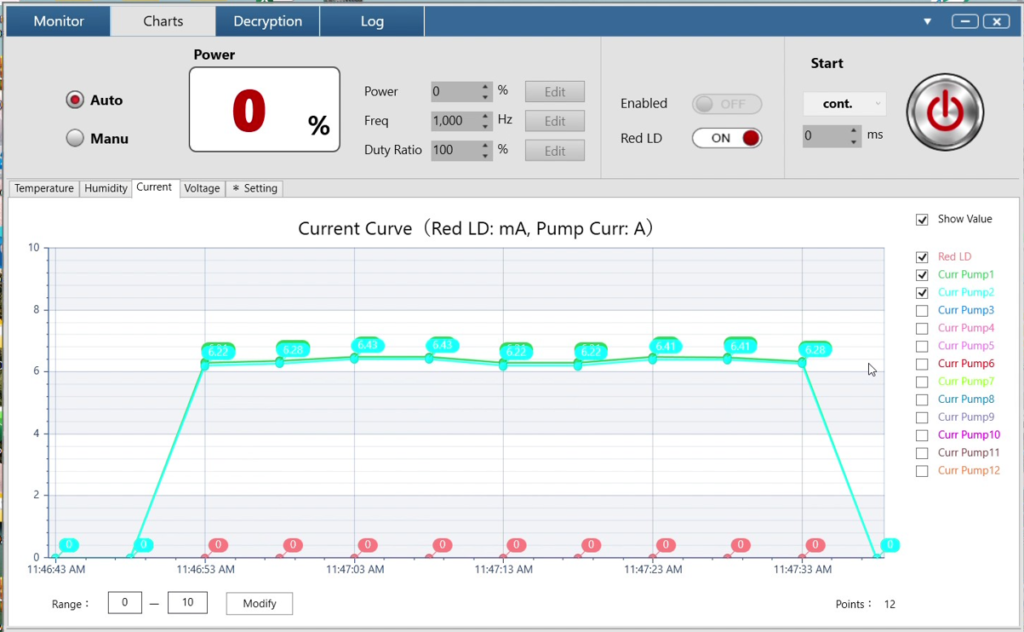
Bước 13: Kiểm tra thông số vận hành thực tế
Khi nguồn laser hoạt động (ví dụ đang ở mức công suất 14%), các chỉ số quan trọng sẽ thay đổi:
- Power (%): Hiển thị mức phần trăm công suất thực tế đang phát ra.
- Pump I(A): Hiển thị dòng điện (Ampe) của các diode pump. Đây là chỉ số quan trọng nhất để đánh giá độ ổn định của nguồn.
- Driver Voltage (V): Điện áp đầu vào của các bộ điều khiển module.
Bước 14: Xử lý khi kết nối thất bại (Connection Failed)
Nếu màn hình hiện thông báo “Connection failed”, hãy kiểm tra các điểm sau:
- Lớp mạng: Đảm bảo IP máy tính và nguồn laser đã cùng dải mạng (như Bước 10).
- Cáp kết nối: Kiểm tra lại hai đầu cáp mạng hoặc cáp RS232 có bị lỏng không.
- Nguồn điện: Đảm bảo máy laser đã được bật nguồn (Power ON).
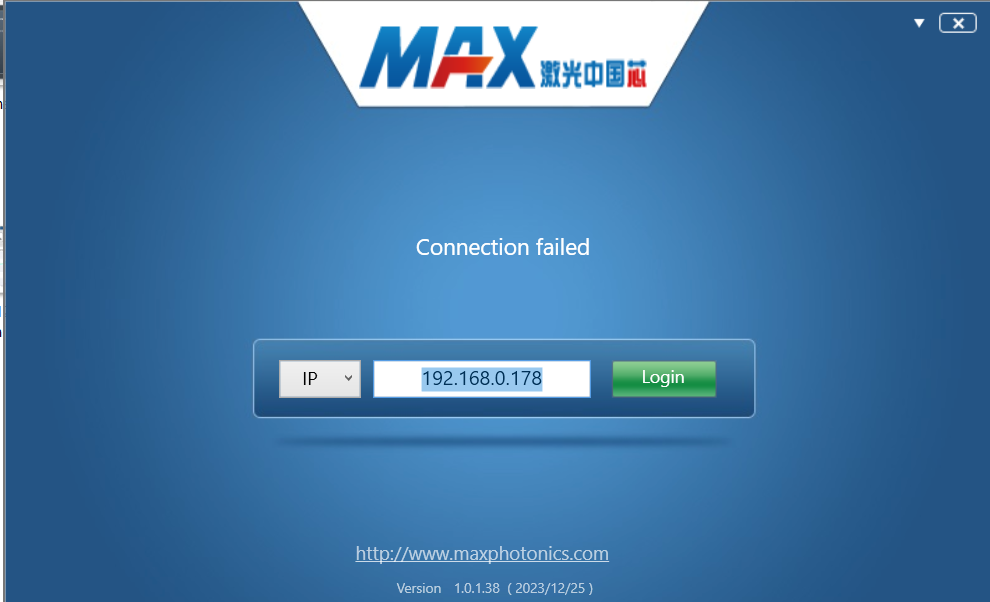
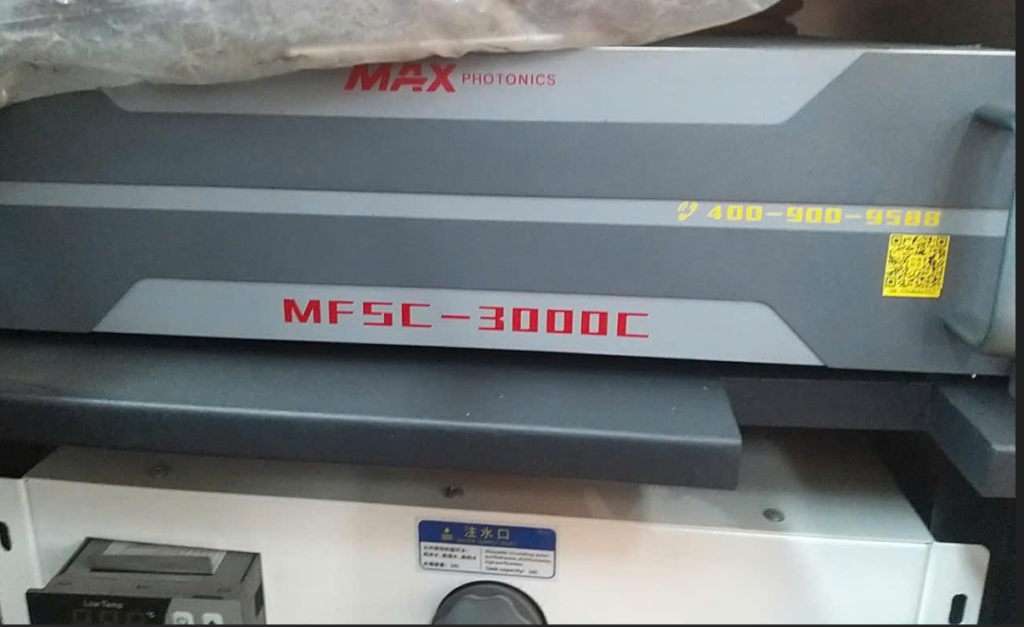
Bước 15: Đối chiếu model thiết bị
Luôn kiểm tra model hiển thị trên phần mềm (Base Info) có khớp với tem nhãn trên thiết bị thực tế hay không (Ví dụ trong hình là model MFSC-3000C – nguồn laser 3000W).
Ý Nghĩa Các Tham Số Quan Trọng Trên Màn Hình
Để vận hành an toàn, bạn cần chú ý các thông số nhiệt độ và môi trường ở góc dưới bên phải:
| Tham số | Ý nghĩa | Trạng thái lý tưởng |
| EMT / EMH | Nhiệt độ và độ ẩm môi trường bên trong nguồn. | Nhiệt độ < 35°C, Độ ẩm < 60%. |
| E-Cooling Temp | Nhiệt độ nước làm mát cho bo mạch điện tử. | Tương đương nhiệt độ nước chiller thiết lập. |
| QBH Temp | Nhiệt độ của đầu kết nối cáp quang (QBH). | Thường từ 25°C – 30°C (Rất quan trọng). |
| Pump Temp | Nhiệt độ của các module diode laser. | Nếu quá cao (> 45-50°C), máy sẽ tự ngắt để bảo vệ. |
| T-Intake | Nhiệt độ nước vào. | Giúp kiểm soát hiệu suất trao đổi nhiệt của hệ thống làm mát. |
Lời khuyên: Bạn nên thường xuyên kiểm tra tab Log để xem lại lịch sử các lỗi đã xảy ra, từ đó có kế hoạch bảo dưỡng chiller hoặc vệ sinh đầu QBH kịp thời.
Leave a Reply