
Hướng dẫn Khởi động và Vận hành Cơ bản trên SSCNC FANUC 0iM
Bước 1: Khởi động phần mềm với quyền quản trị
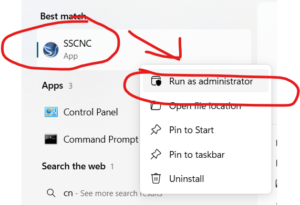
Để phần mềm hoạt động ổn định và không bị lỗi truy xuất hệ thống, bạn tìm biểu tượng SSCNC trên thanh tìm kiếm hoặc desktop. Chuột phải vào biểu tượng và chọn Run as administrator (Chạy với quyền quản trị).
Bước 2: Lựa chọn hệ điều khiển
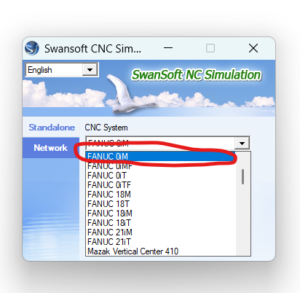
Trong cửa sổ Swansoft NC Simulation, tại mục CNC System, bạn tìm và chọn đúng dòng máy FANUC 0iM. Sau đó nhấn nút Run để bắt đầu vào giao diện mô phỏng.
Bước 3: Kiểm tra giao diện làm việc
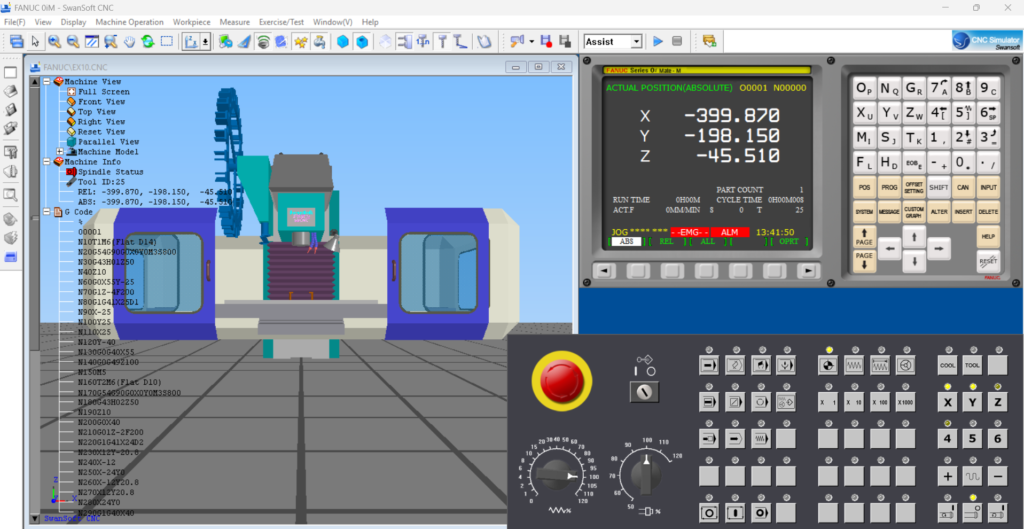
Sau khi khởi động, giao diện máy phay CNC 3 trục sẽ hiện ra. Bên trái là mô hình máy 3D và cửa sổ lệnh G-Code, bên phải là màn hình điều khiển (CRT) và bảng điều khiển máy (Machine Panel).
Bước 4: Giải phóng nút dừng khẩn cấp (Emergency Stop)
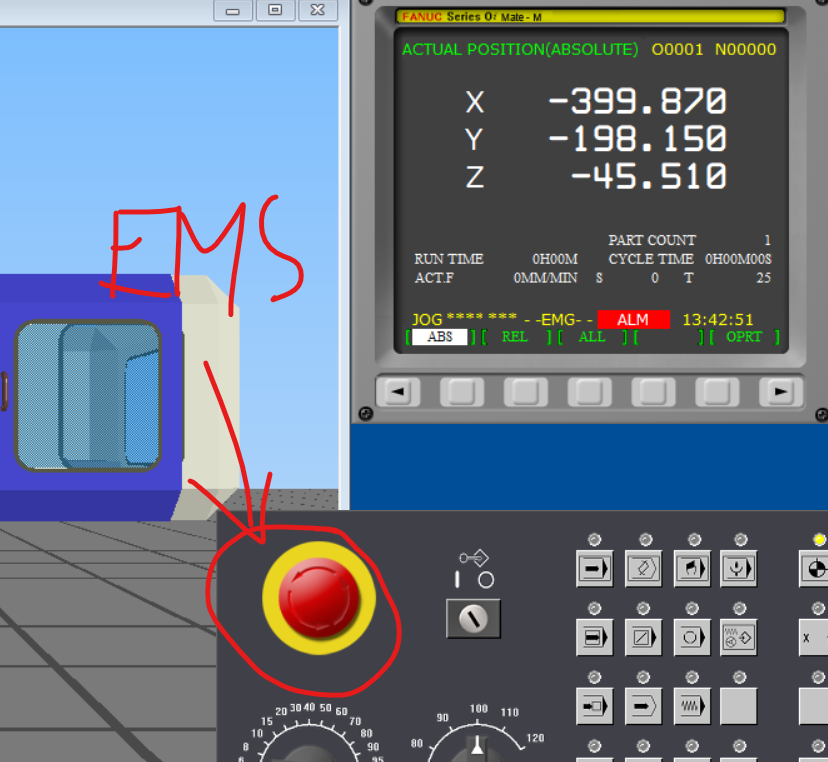
Khi mới mở máy, hệ thống thường ở trạng thái dừng khẩn cấp (có chữ -EMG- nhấp nháy trên màn hình). Bạn cần click vào nút đỏ Emergency Stop trên bảng điều khiển để giải phóng nó. Sau đó, nhấn nút Power On (nếu có) để kích hoạt máy vào trạng thái sẵn sàng.
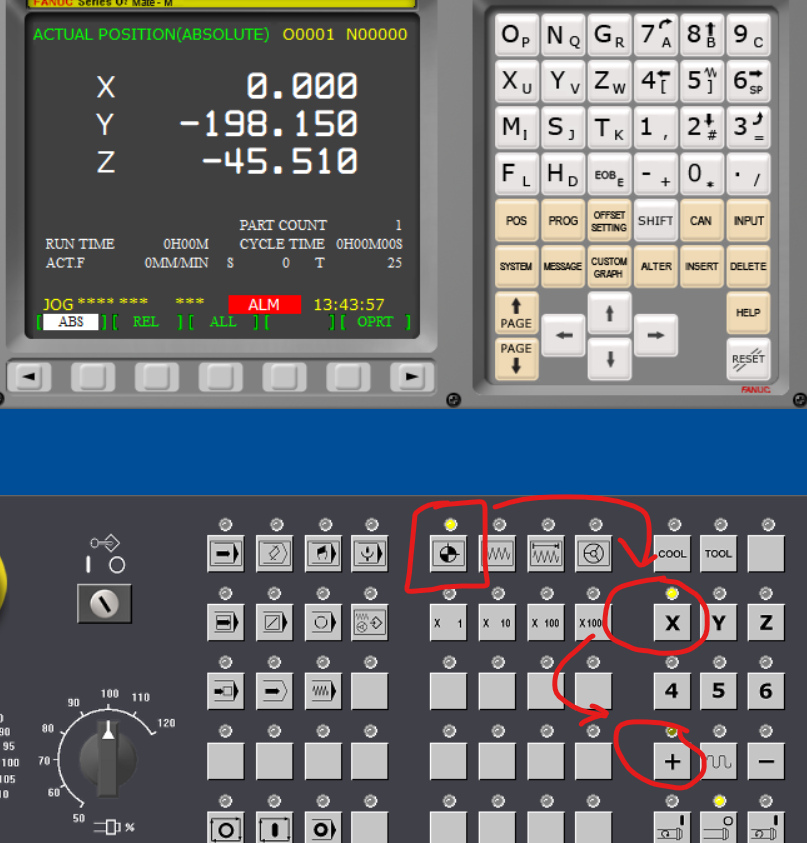
Bước 5: Đưa trục X về điểm gốc (Home X-axis)
- Nhấn chọn chế độ REF (biểu tượng hình tròn có tâm trên bảng điều khiển).
- Nhấn chọn trục X.
- Nhấn giữ hoặc nhấn nút (+) để trục X di chuyển về vị trí 0 của máy.
Bước 6: Đưa trục Y về điểm gốc (Home Y-axis)
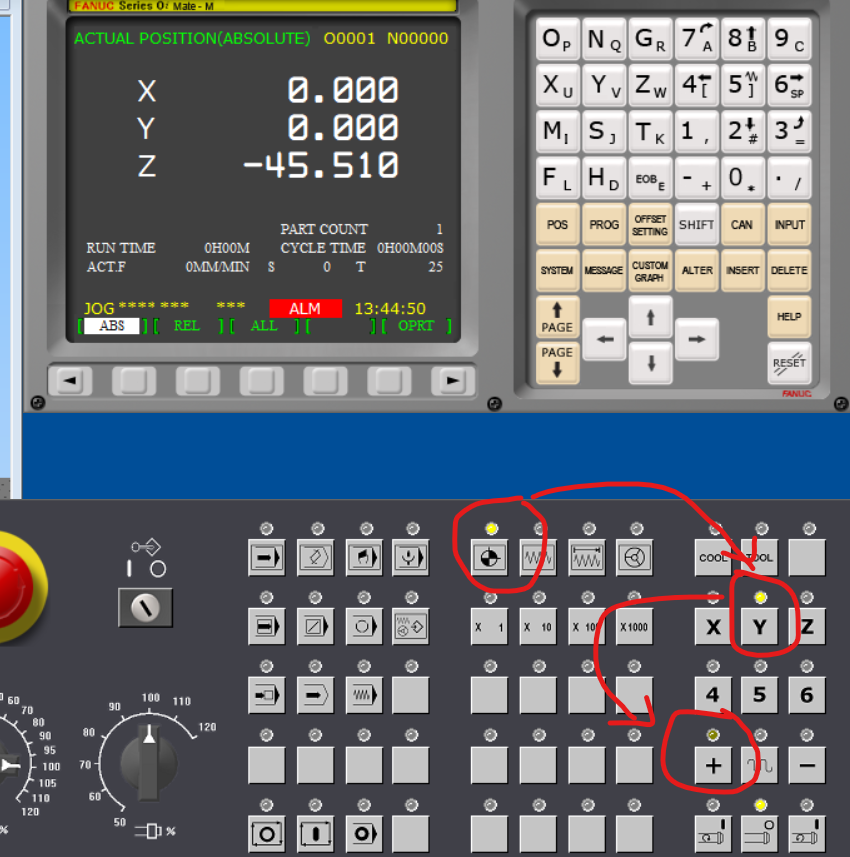
- Tiếp tục ở chế độ REF.
- Nhấn chọn trục Y.
- Nhấn nút (+) để bàn máy di chuyển về điểm gốc trục Y. Khi hoàn thành, tọa độ Y trên màn hình sẽ hiển thị
0.000.
Bước 7: Đưa trục Z về điểm gốc (Home Z-axis)
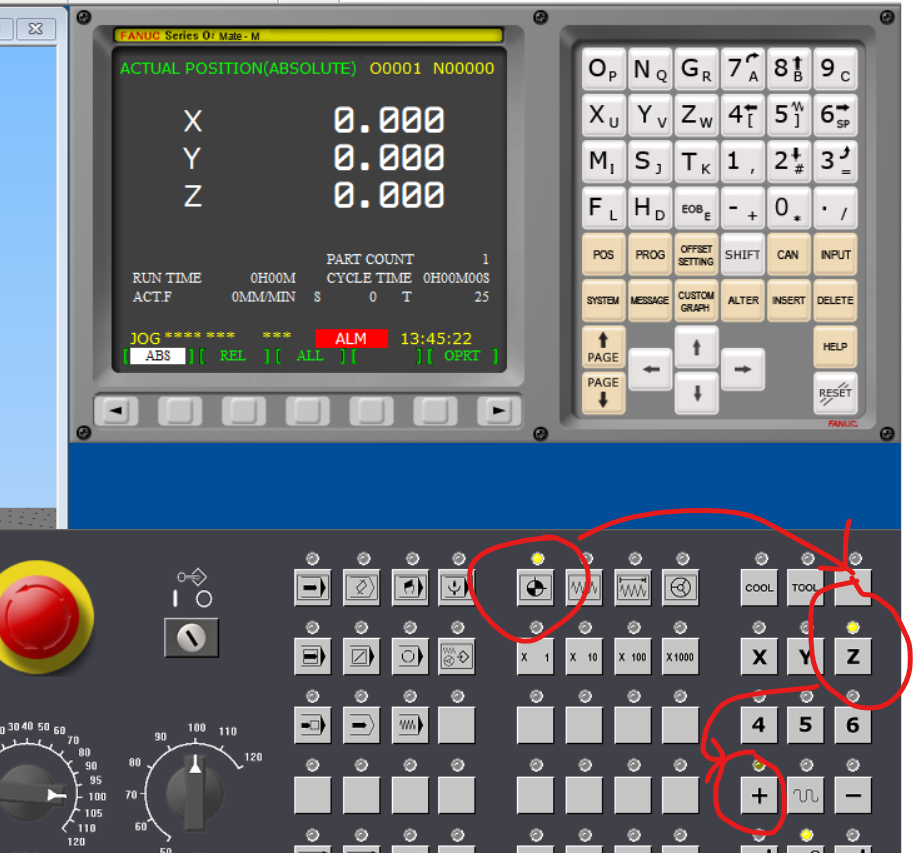
- Trong chế độ REF.
- Nhấn chọn trục Z.
- Nhấn nút (+) để trục chính di chuyển lên phía trên cùng. Khi cả 3 trục X, Y, Z đều về
0.000, máy đã sẵn sàng để làm việc.
Bước 8: Kiểm tra di chuyển trục X (Jog Mode)
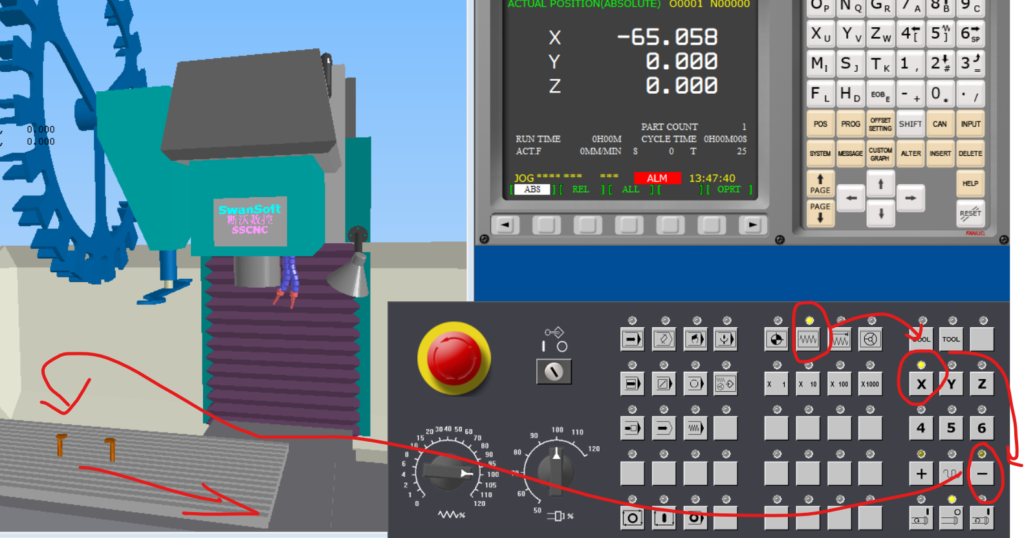
- Chuyển sang chế độ JOG (biểu tượng sóng răng cưa).
- Nhấn chọn trục X.
- Nhấn nút (-) hoặc (+) để kiểm tra chuyển động của bàn máy theo phương ngang.
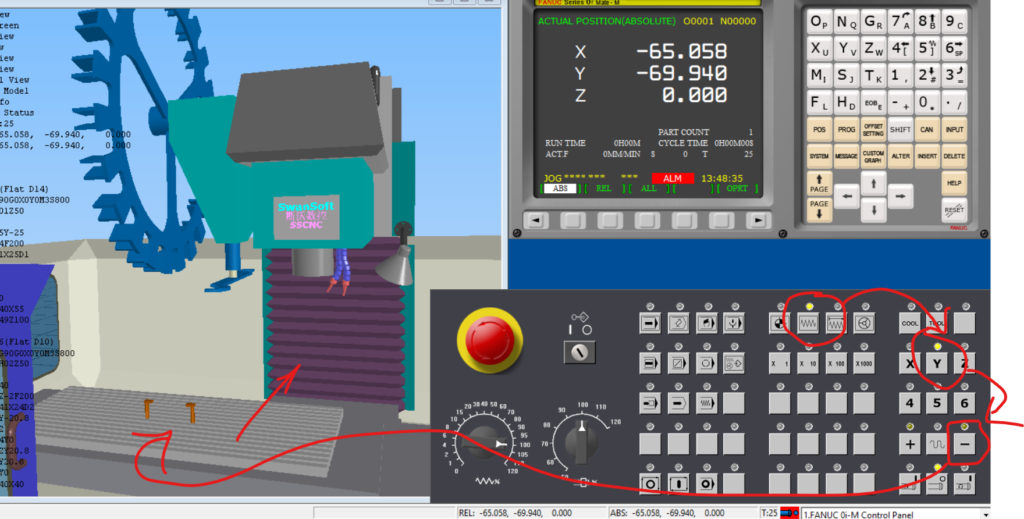
Bước 9: Kiểm tra di chuyển trục Y (Jog Mode)
- Vẫn ở chế độ JOG.
- Nhấn chọn trục Y.
- Nhấn nút (-) hoặc (+). Bạn sẽ thấy bàn máy di chuyển tiến hoặc lùi theo trục dọc.
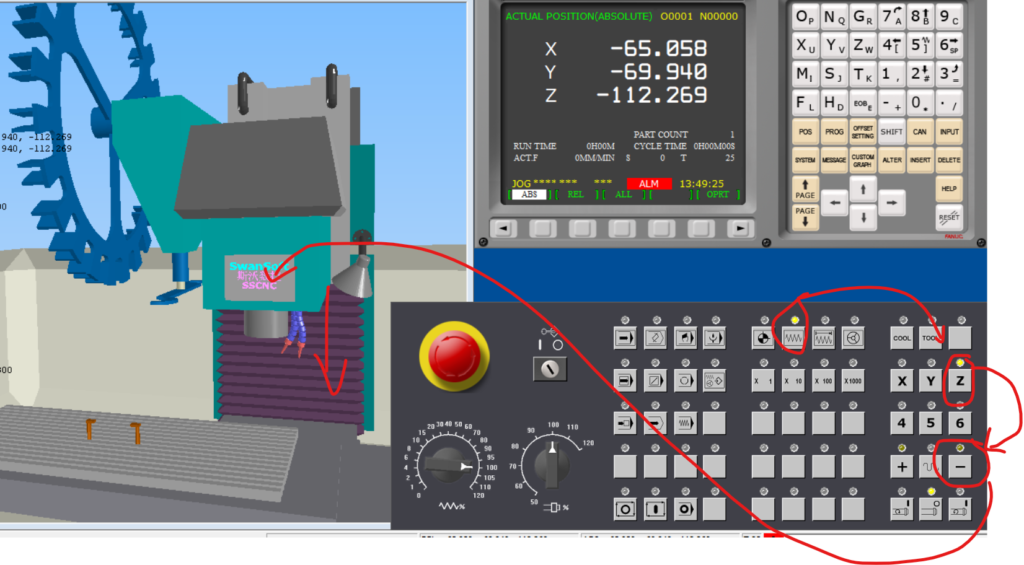
Bước 10: Kiểm tra di chuyển trục Z (Jog Mode)
- Chọn trục Z trong chế độ JOG.
- Nhấn nút (-) để hạ trục chính xuống hoặc (+) để nâng lên. Lưu ý quan sát khoảng cách để tránh va chạm giữa trục chính và bàn máy trong quá trình thử nghiệm.
Hướng dẫn Thiết lập Dao cụ và Phôi trên SSCNC
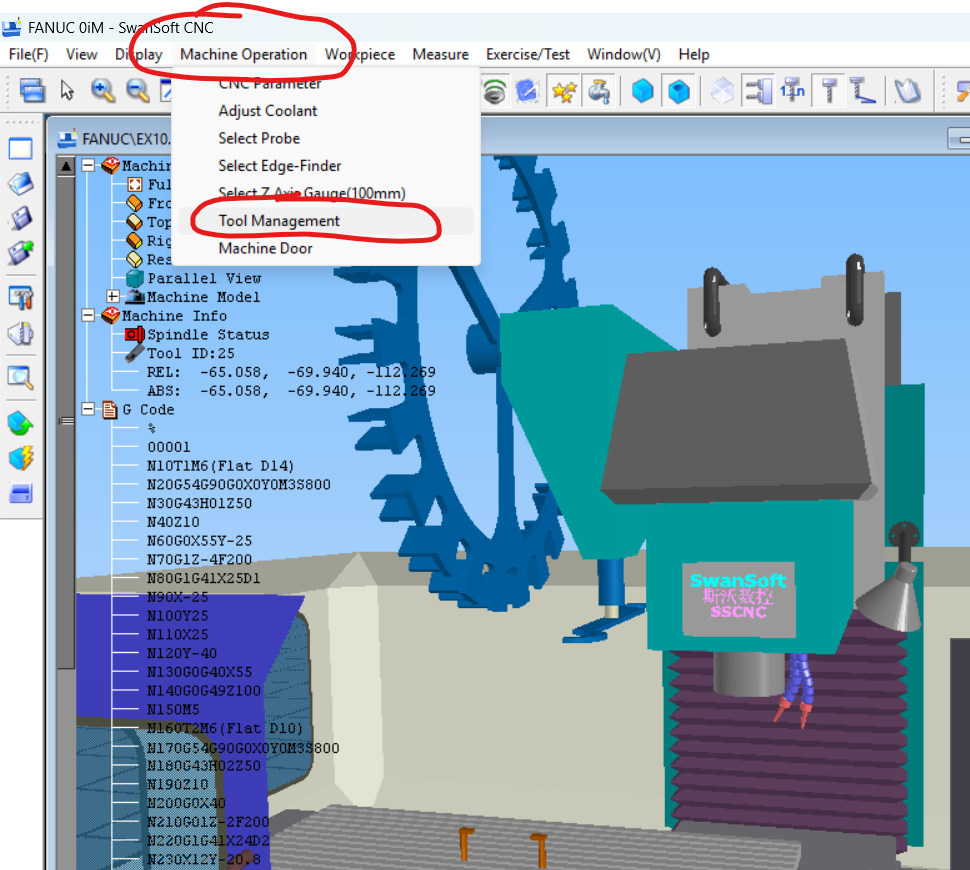
Bước 11: Mở bảng quản lý dao (Tool Management)
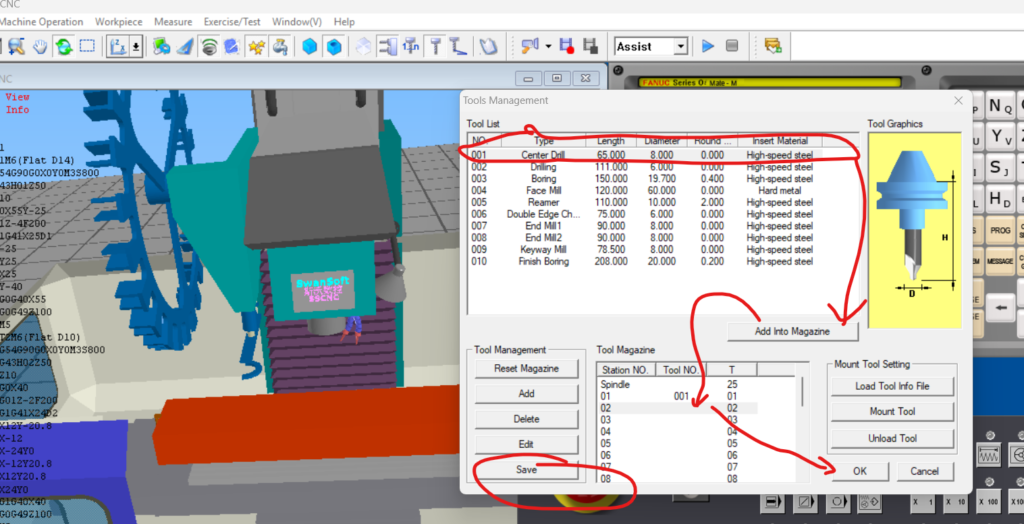
Trên thanh công cụ phía trên cùng, bạn nhấn vào biểu tượng Machine Operation, sau đó chọn dòng Tool Management. Đây là nơi bạn quản lý toàn bộ thư viện dao cụ cho máy phay.
Bước 12: Lựa chọn và gá dao lên đài dao
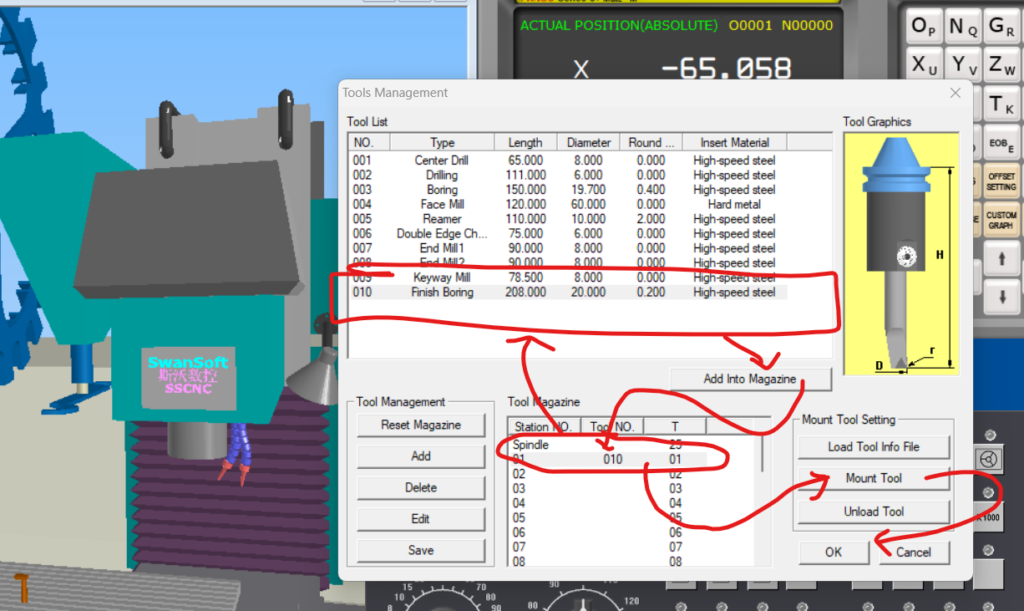
Trong cửa sổ hiện ra, bạn sẽ thấy danh sách các loại dao (End Mill, Face Mill, v.v.). Hãy chọn một con dao phù hợp từ danh sách bên trái, sau đó nhấn nút Add into Magazine để đưa dao vào ổ chứa dao của máy.
Bước 13: Cấu hình thông số dao (Config Tool)
Bạn có thể tùy chỉnh kích thước dao bằng cách nhấn vào Edit. Tại đây, hãy nhập các thông số như chiều dài dao, đường kính dao (Diameter) để phù hợp với yêu cầu của bản vẽ kỹ thuật.
Bước 14: Lắp dao vào trục chính (Mount Tool)
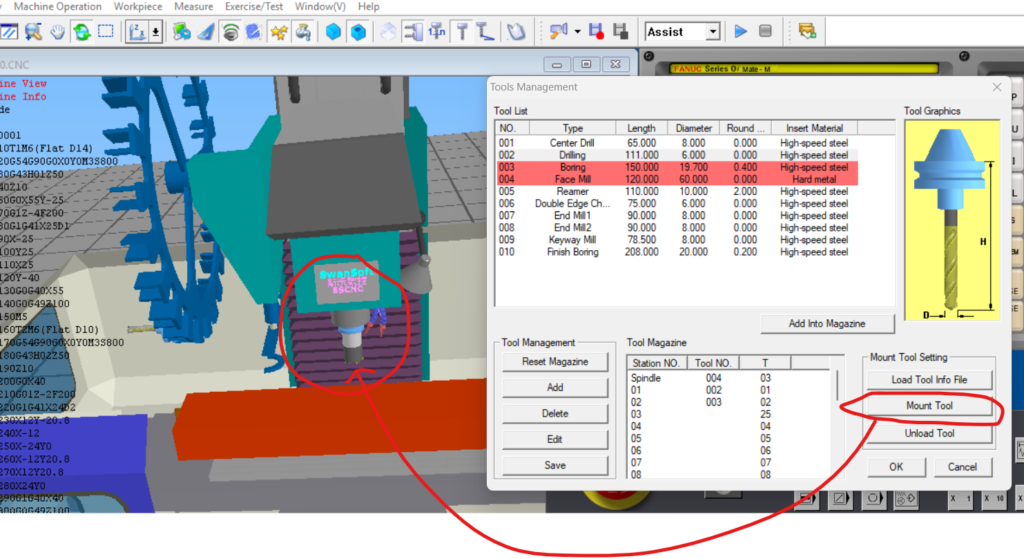
Sau khi đã đưa dao vào ổ chứa (Magazine), bạn chọn vị trí dao đó và nhấn nút Mount Tool. Phần mềm sẽ mô phỏng việc lắp con dao bạn vừa chọn lên trục chính của máy phay.
Bước 15: Thiết lập kích thước phôi (Workpiece Setup)
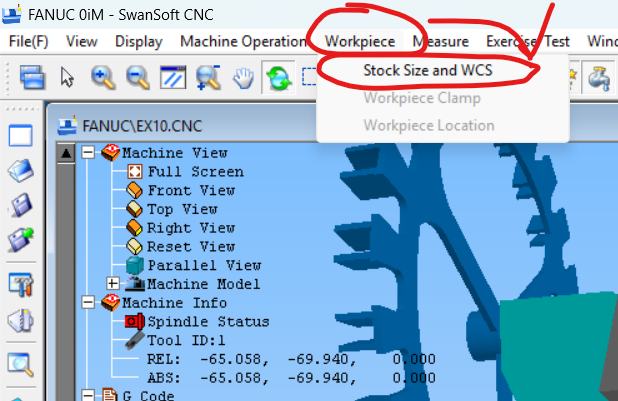
Để bắt đầu gia công, bạn cần chuẩn bị phôi. Vào menu Workpiece, chọn Stock Size and Location. Đây là bước quan trọng để xác định hình dạng vật liệu đầu vào.
Bước 16: Nhập thông số phôi chi tiết
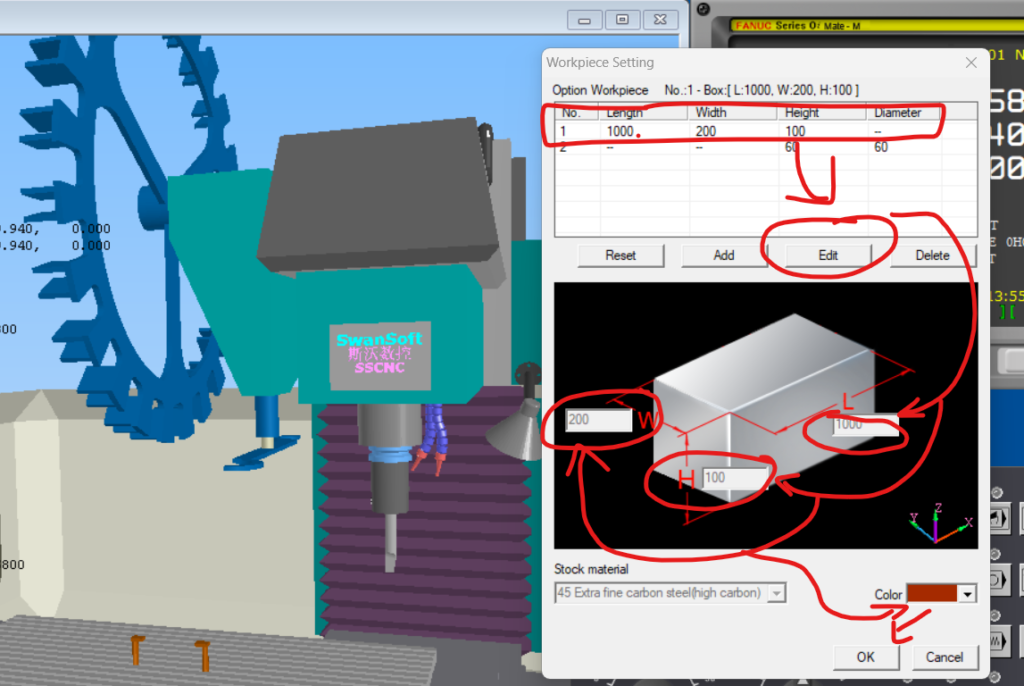
Cửa sổ Workpiece Setup sẽ hiện ra. Tại đây, bạn cần nhập chính xác các thông số:
- L (Length): Chiều dài phôi.
- W (Width): Chiều rộng phôi.
- H (Height): Chiều cao (độ dày) của phôi.
Bước 17: Thay đổi vật liệu hoặc kiểu phôi
Bạn có thể chọn phôi dạng hộp (Box) hoặc dạng trụ. Ngoài ra, hãy kiểm tra mục Replace Stock nếu bạn muốn thay thế phôi cũ bằng phôi mới hoàn toàn theo kích thước vừa nhập.
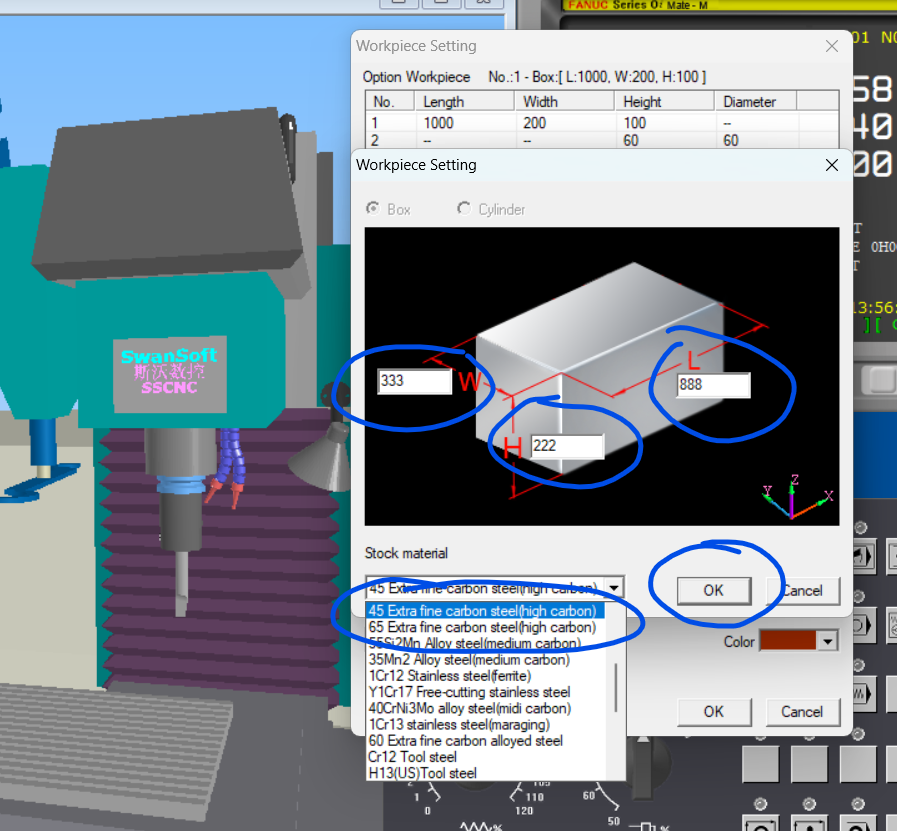
Bước 18: Kiểm tra sự sai lệch kích thước
Trong một số trường hợp, nếu kích thước phôi không khớp với bản vẽ Profile đã nạp, phần mềm sẽ hiển thị cảnh báo hoặc kích thước phôi sẽ bị lệch so với vị trí kẹp. Hãy quan sát mô hình 3D để đảm bảo phôi nằm đúng vị trí.
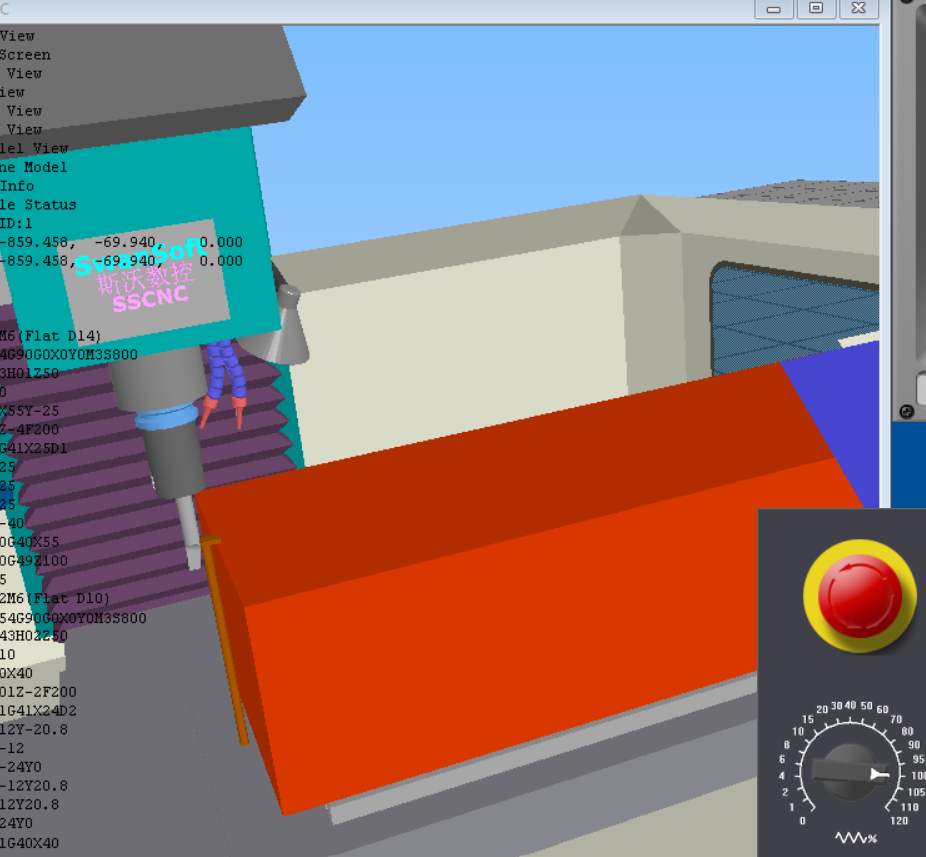
Bước 19: Điều chỉnh phôi khớp với Profile
Nếu kích thước phôi chưa chuẩn (ví dụ quá nhỏ so với đường chạy dao), bạn cần quay lại bảng Workpiece Setup để tăng thông số L, W hoặc H cho đến khi bao phủ toàn bộ biên dạng gia công.
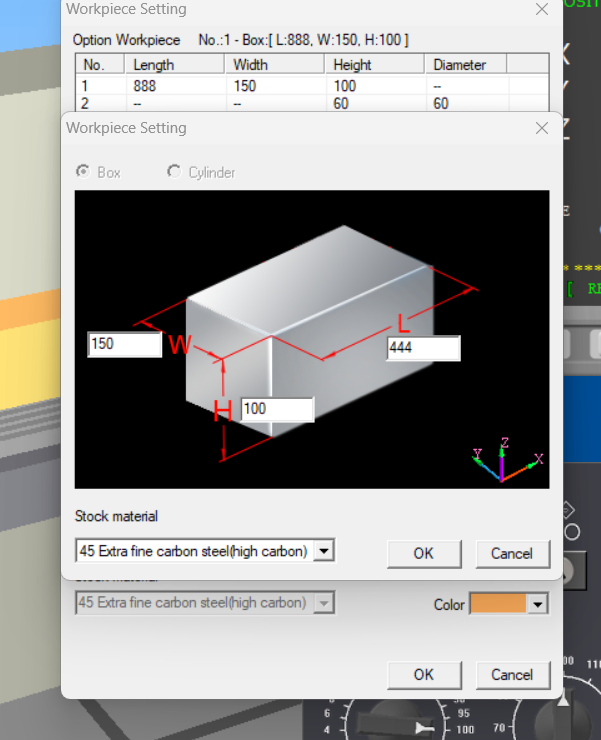
Bước 20: Hoàn tất chuẩn bị phôi và dao
Sau khi nhấn OK, bạn sẽ thấy phôi mới xuất hiện trên bàn máy và dao đã được lắp sẵn. Lúc này, máy đã sẵn sàng cho bước tiếp theo là lấy gốc tọa độ phôi (Offset dao).
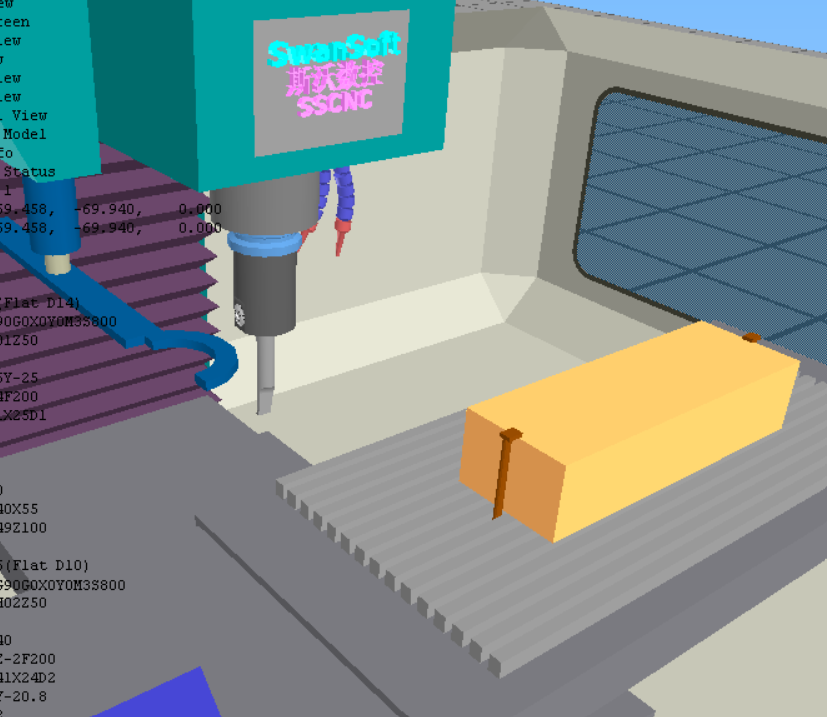
Hướng dẫn Lưu trữ Dự án và Xuất Báo cáo Kết quả (Report)
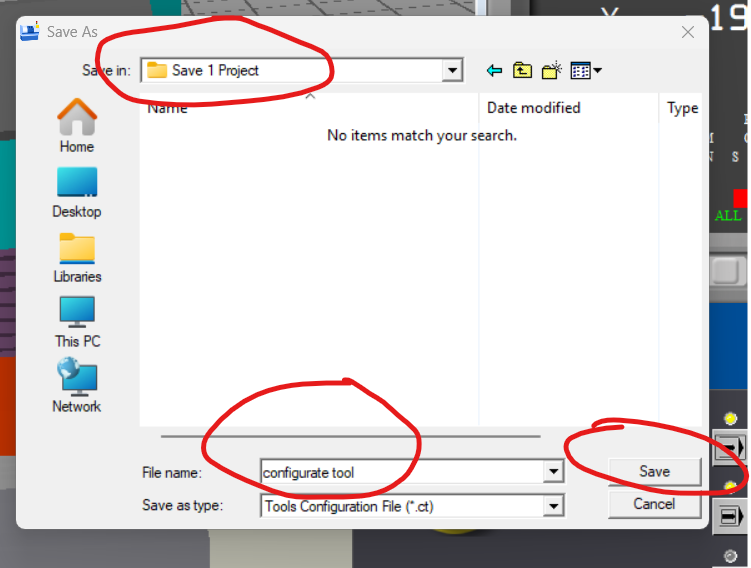
Bước 21: Lưu cấu hình dao cụ (Save Tool Configuration)
Sau khi đã thiết lập danh sách dao trong Magazine, bạn nên nhấn vào nút Save As trong bảng Tool Management. Việc này giúp bạn lưu lại thư viện dao để sử dụng ngay cho các dự án sau mà không cần thiết lập lại từ đầu.
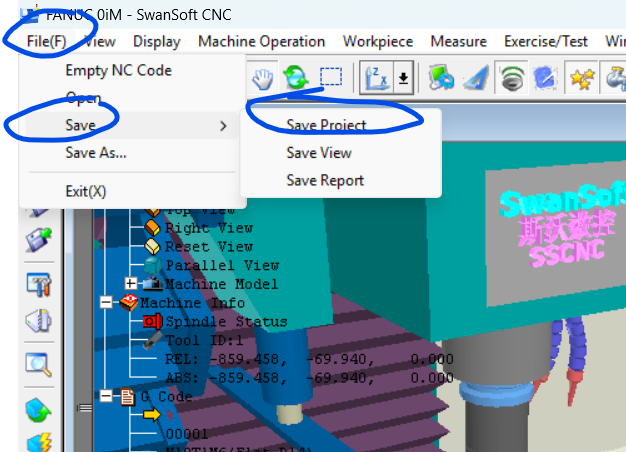
Bước 22: Lưu dự án tổng thể (Save Project)
Truy cập vào menu File và chọn Save Project. Thao tác này sẽ đóng gói toàn bộ trạng thái hiện tại của máy, bao gồm vị trí các trục, loại máy điều khiển và các thiết lập hệ thống vào một file duy nhất.
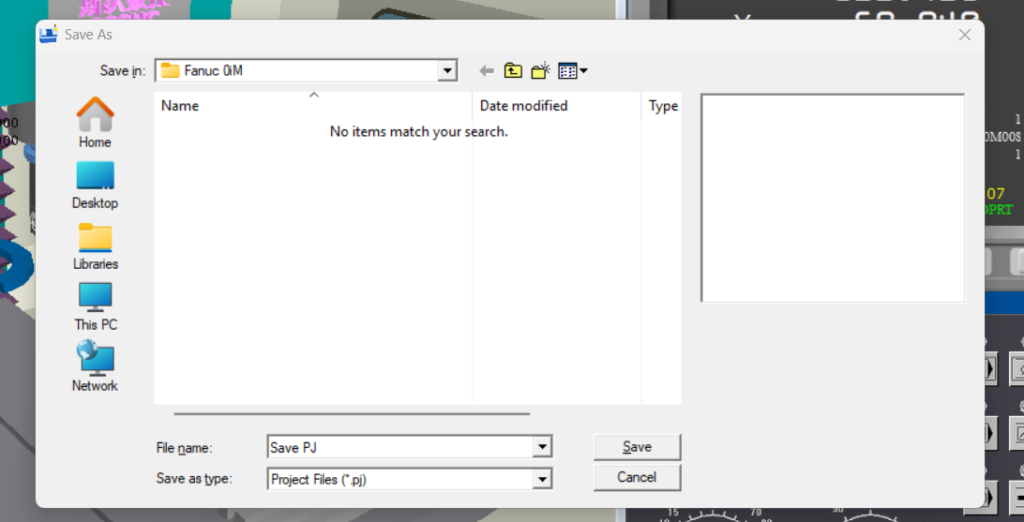
Bước 23: Quản lý các tệp tin đã lưu
Khi cửa sổ lưu hiện ra, hãy đặt tên file rõ ràng (ví dụ: Project_Fanuc_0iM_V1) và chọn đường dẫn lưu trữ dễ tìm. Định dạng file dự án của SSCNC sẽ giúp bạn khôi phục lại toàn bộ bối cảnh làm việc một cách nhanh chóng.
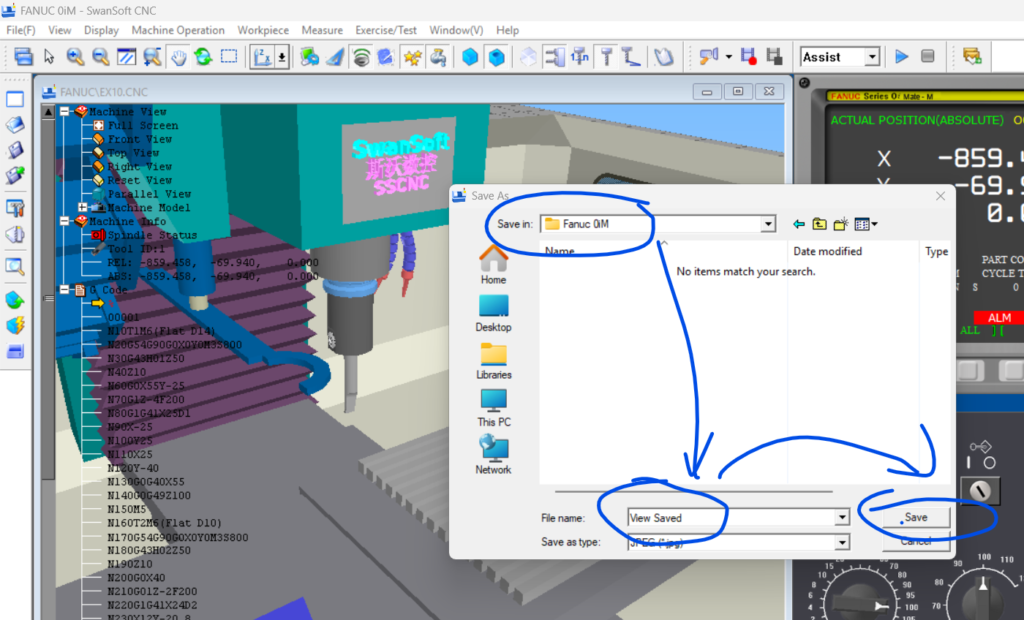
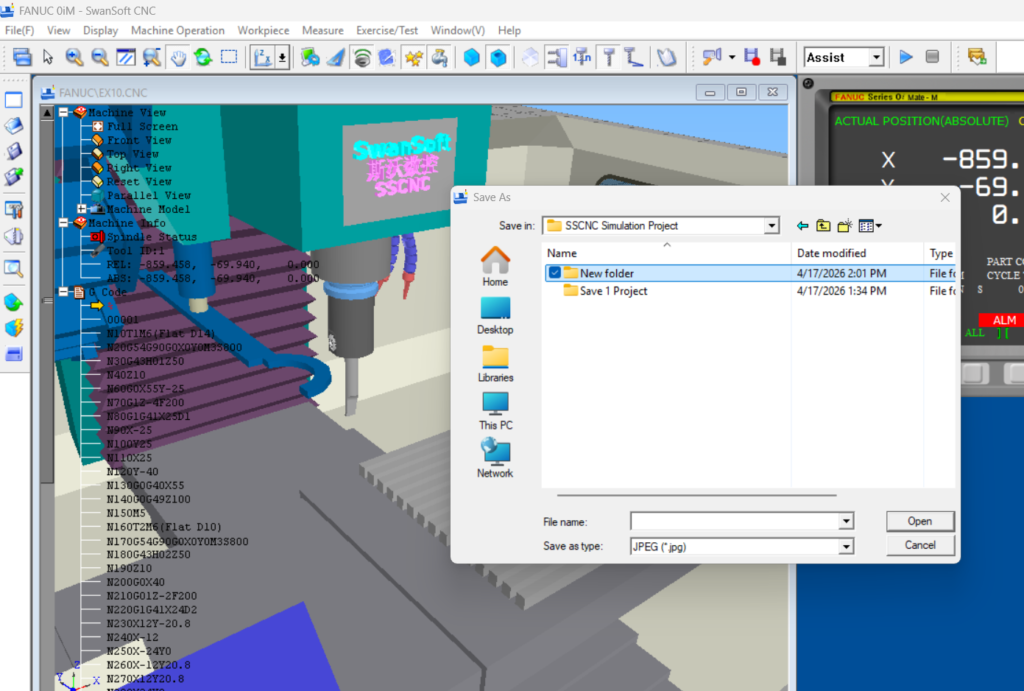
Bước 24: Lưu góc nhìn hiện tại (Save View)
Nếu bạn đã căn chỉnh được một góc nhìn 3D thuận tiện để quan sát quá trình gia công, hãy sử dụng tính năng Save View. Điều này giúp bạn cố định khung hình, rất hữu ích khi cần quay video hoặc chụp ảnh tài liệu hướng dẫn.
Bước 25: Chụp ảnh màn hình làm việc
Sử dụng biểu tượng máy ảnh hoặc lệnh Save Image để lưu lại hình ảnh trực quan của phôi và dao. Những hình ảnh này thường được dùng để đính kèm vào báo cáo kỹ thuật để minh họa trạng thái trước và sau khi gia công.
Bước 26: Xuất báo cáo gia công (Save Report)
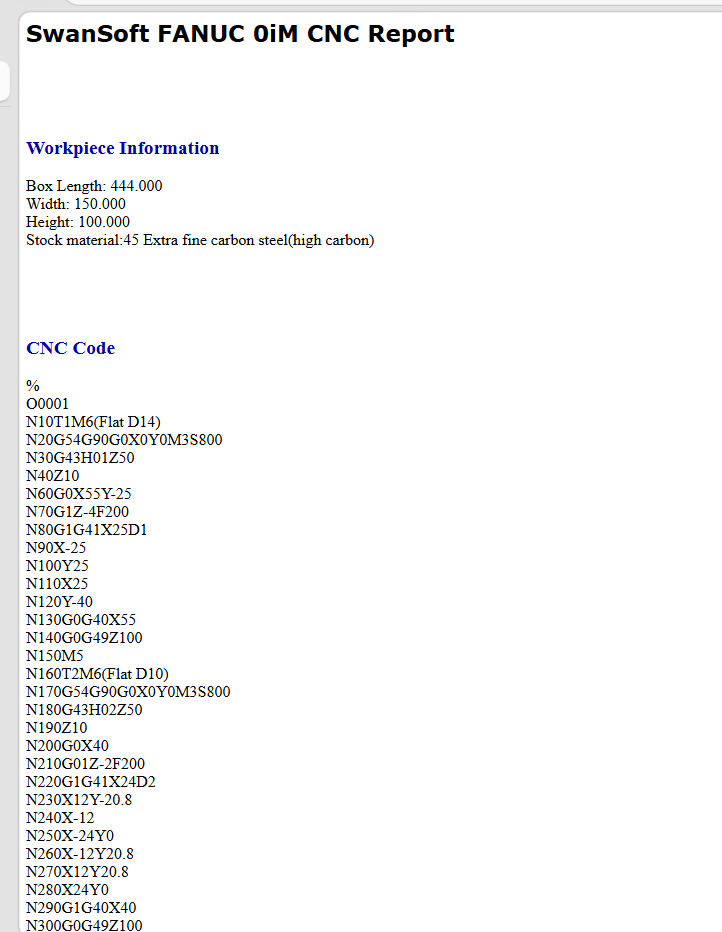
Vào mục File > Report để bắt đầu xuất dữ liệu. Báo cáo này thường chứa các thông tin về thời gian gia công, danh sách dao đã sử dụng và các thông số vận hành máy.
Bước 27: Thiết lập nội dung báo cáo
Trong cửa sổ Report, bạn có thể tùy chọn các hạng mục muốn xuất ra như: thông tin vận hành, lỗi phát sinh trong quá trình mô phỏng hoặc danh sách mã lệnh G-Code đã thực hiện.
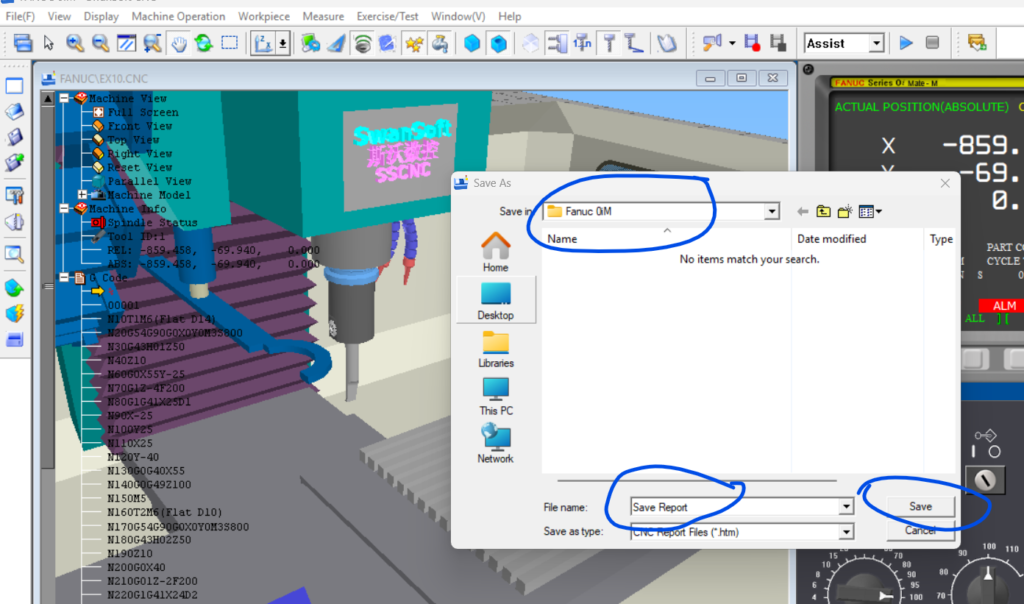
Bước 28: Lưu báo cáo dưới dạng tệp văn bản
Sau khi kiểm tra nội dung, nhấn Save để lưu báo cáo dưới định dạng tệp văn bản hoặc HTML. Đây là tài liệu quan trọng để kiểm tra tính hiệu quả của chương trình CNC trước khi đưa vào máy thực tế.
Bước 29: Xác nhận ghi đè hoặc tạo mới dự án
Khi thực hiện lưu nhiều lần, phần mềm sẽ hỏi bạn muốn ghi đè (Overwrite) lên tệp cũ hay tạo một bản sao mới. Để an toàn, bạn nên lưu thành các phiên bản khác nhau (V1, V2) nhằm tránh mất dữ liệu quan trọng.
Bước 30: Hoàn tất và đóng ứng dụng
Sau khi đảm bảo Project, Tool và Report đã được lưu trữ cẩn thận, bạn có thể an tâm tắt phần mềm. Toàn bộ công sức thiết lập phôi, dao và chương trình của bạn đã được bảo vệ an toàn cho lần sử dụng kế tiếp.
Để hoàn thiện quy trình làm việc trên phần mềm SSCNC, việc biết cách mở lại các dự án đã lưu là kỹ năng quan trọng giúp bạn tiếp tục công việc đang dang dở một cách nhanh chóng. Dưới đây là hướng dẫn chi tiết cho 6 bước tiếp theo để quản lý và mở dự án.
Hướng dẫn Mở và Quản lý Dự án đã Lưu trên SSCNC
Bước 31: Chọn chế độ làm việc (Edit hoặc Auto)
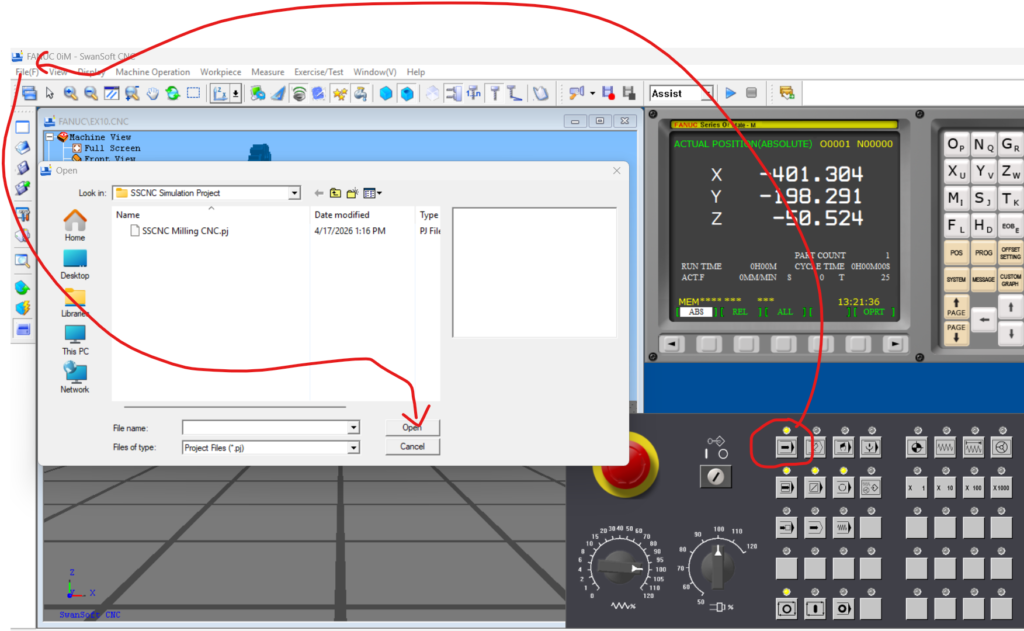
Trước khi mở dự án, bạn cần đảm bảo rằng máy đang ở chế độ Edit (để chỉnh sửa chương trình) hoặc Auto (để chạy chương trình). Việc này giúp phần mềm tải đúng các module cần thiết cho các file dữ liệu mà bạn sắp mở.
Bước 32: Truy cập vào chức năng mở dự án (Open Project)
Trên giao diện chính, hãy chọn menu File, sau đó chọn Open hoặc Open Project. Đây là bước khởi đầu để bạn tìm đến tệp tin lưu trữ dự án của mình trên máy tính.
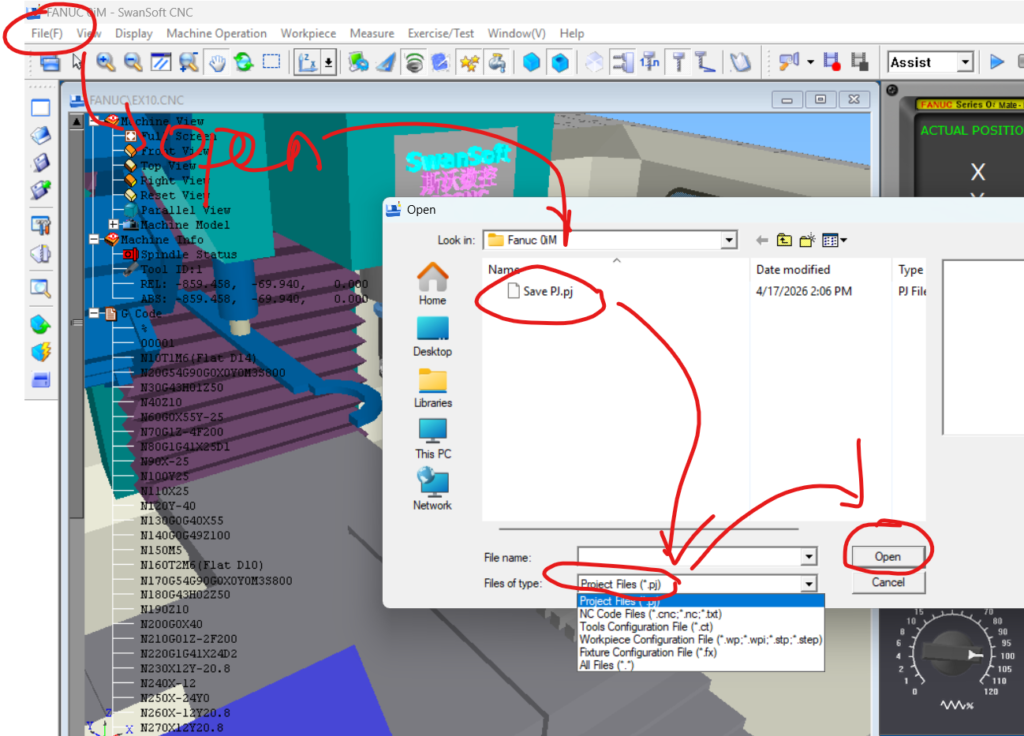
Bước 33: Xác định định dạng tệp tin cần mở
SSCNC sử dụng các định dạng tệp chuyên dụng để lưu trữ. Hãy chú ý tìm kiếm các tệp có đuôi .wp (cho dữ liệu phôi), .ct (cho cấu hình dao cụ) hoặc .pj (cho toàn bộ dự án tổng thể). Việc chọn đúng loại tệp giúp phần mềm nhận diện đầy đủ môi trường làm việc đã thiết lập trước đó.
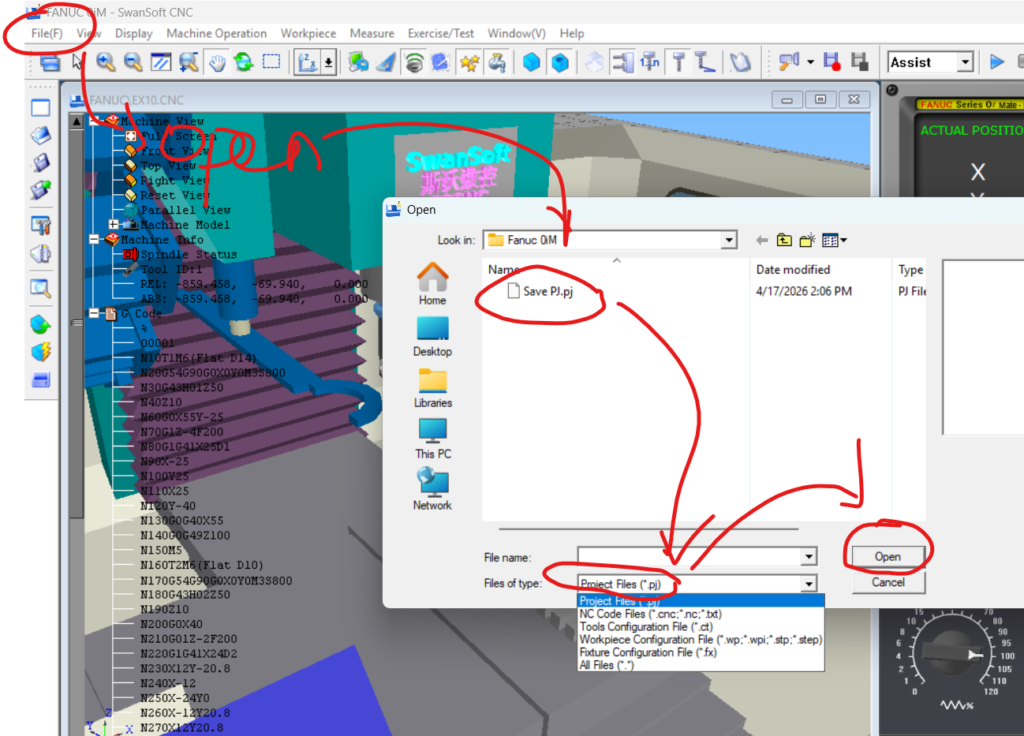
Bước 34: Lựa chọn tệp dự án (.pj)
Để mở toàn bộ một dự án đã lưu, hãy chọn tệp có đuôi .pj. Đây là tệp tin “đóng gói” toàn diện, giúp bạn khôi phục lại đồng bộ cả phôi, bộ dao và chương trình G-Code đã nạp mà không cần thao tác lẻ tẻ từng mục.
Bước 35: Kiểm tra thông tin dự án đã tải
Sau khi chọn tệp và nhấn Open, phần mềm sẽ tự động load lại dữ liệu. Hãy quan sát trên màn hình để đảm bảo rằng phôi, dao và mã chương trình G-Code đã hiển thị đúng như trạng thái cuối cùng trước khi bạn lưu.
Bước 36: Sẵn sàng thực hiện gia công
Sau khi đã mở thành công, hãy kiểm tra lần cuối các thiết lập trên bảng điều khiển. Nếu mọi thứ đã khớp với yêu cầu kỹ thuật, bạn có thể chuyển máy sang chế độ Auto và nhấn Cycle Start để tiếp tục công việc gia công của mình.
Leave a Reply